Eine KI-Bildbearbeitung mit Referenzbild-Unterstützung ermöglicht es dir, dem Editor zu zeigen, was du meinst, statt jedes visuelle Detail von Grund auf zu beschreiben. Lade das Bild hoch, das du ändern möchtest, füge eine Referenz für den gewünschten Stil, das gewünschte Objekt, das Outfit, die Figur oder die Komposition hinzu und formuliere dann klar, was sich ändern soll und was unberührt bleiben muss.
Die Referenz ist eine visuelle Anleitung. Dein Prompt erklärt, wie der Editor sie verwenden soll.
Diese Kombination ist besonders nützlich, wenn Wörter wie „cinematic“, „vintage“ oder „fantasy armor“ zu allgemein sind, um ein vorhersehbares Ergebnis zu erzeugen.
So bearbeitest du ein Bild mit einem Referenzbild auf XPT
1. Öffne den XPT KI-Bildeditor
Gehe zu XPT und starte eine neue Aufgabe zur Bildbearbeitung. Der Editor nutzt einen prompt-zuerst-Workflow: Du kannst das gewünschte Ergebnis in normaler Sprache erklären, statt die Bearbeitung manuell mit Ebenen und Pinseln aufzubauen.
2. Lade das Bild hoch, das du bearbeiten willst
Lade das Quellbild hoch: das Foto, die Figur, die Illustration oder die KI-generierte Darstellung, die XPT verändern soll.
Verwende die klarste verfügbare Version. Achte darauf, dass das Motiv und der Bereich, den du bearbeiten möchtest, sichtbar sind. Bewahre eine unberührte Kopie des Originalbilds auf, damit du das Ergebnis vergleichen oder bei einer späteren Bearbeitung, die zu stark abdriftet, neu starten kannst.
3. Füge dein Referenzbild hinzu
Lade das Bild hoch, das die gewünschte Kleidung, das gewünschte Objekt, den Stil, die Beleuchtung, die Komposition oder eine andere visuelle Richtung zeigt. Wähle eine Referenz, die eine zentrale Idee klar vermittelt.
Wenn du mehr als eine Referenz hinzufügst, gib jedem Bild eine eigene Rolle. Beispielsweise kann ein Bild das Outfit definieren, während ein anderes die Beleuchtung steuert. Vermeide mehrere Referenzen, die um dieselbe Eigenschaft konkurrieren.
4. Erkläre XPT, wie es jedes Bild verwenden soll
Identifiziere im Prompt, welches Bild die Quelle ist und was XPT aus der Referenz übernehmen soll:
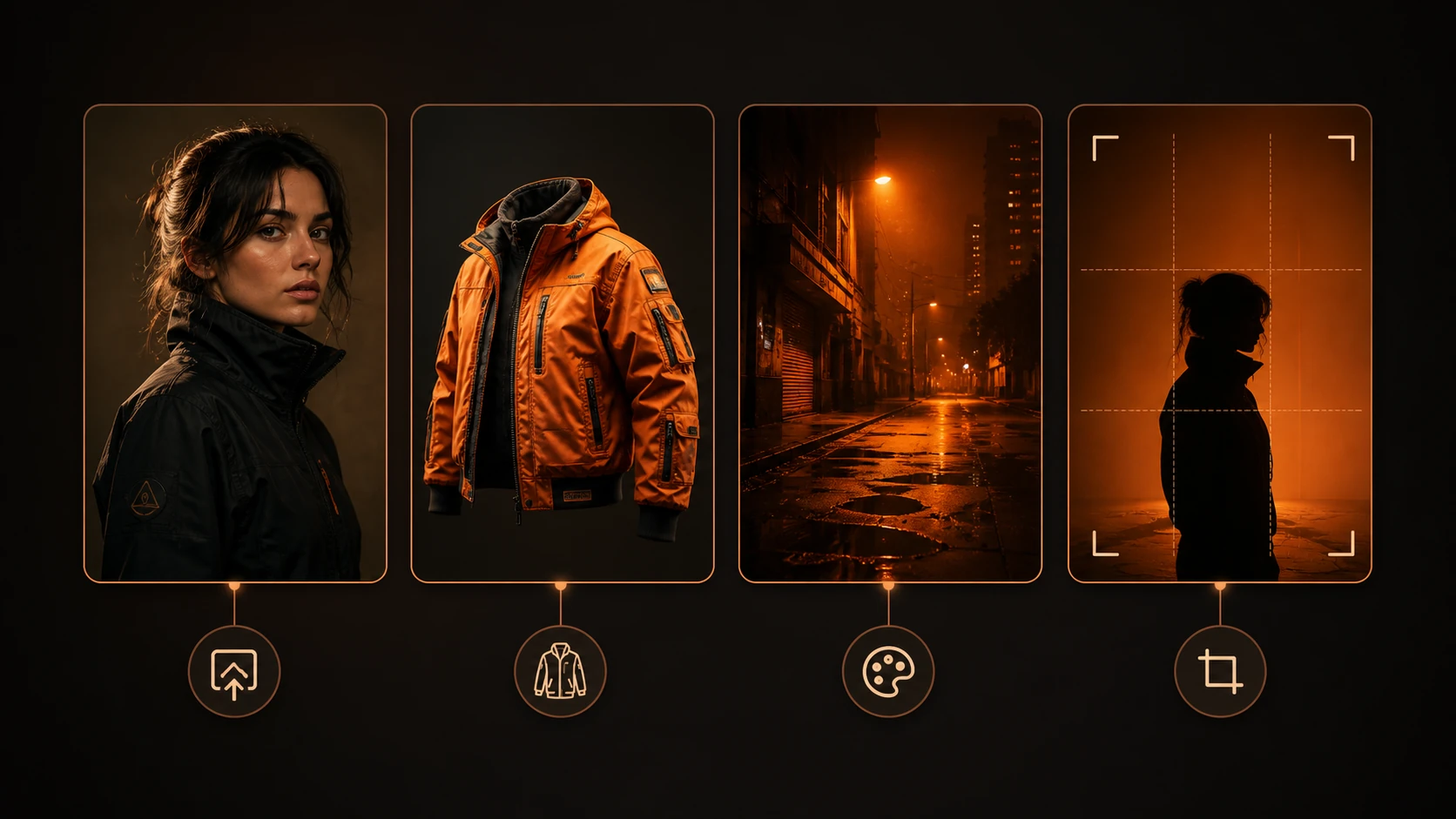
Bild 1 ist das Quell-Porträt. Bild 2 ist die Referenz für das Outfit. Ersetze in Bild 1 nur das Outfit mit der schwarzen Jacke und der Hose aus Bild 2. Behalte das Gesicht, die Haare, den Ausdruck, die Pose, die Körperproportionen, den Hintergrund und die Beleuchtung aus Bild 1 unverändert bei. Kopiere keine Person oder Umgebung aus Bild 2.
Ein hilfreicher Prompt enthält:
- Das Bild, das XPT bearbeiten soll
- Die exakte Qualität, die XPT aus der Referenz übernehmen soll
- Das Objekt oder den Bereich, der sich ändern soll
- Die Details, die unbedingt unverändert bleiben müssen
- Alle Elemente, die XPT ignorieren oder nicht hinzufügen soll
Sende den Prompt ab und lasse XPT die bearbeitete Version erstellen. Vergleiche das Ergebnis mit der Quelle, statt es nur anhand des Aussehens zu beurteilen.
Bei einem Porträt prüfe das Gesicht, die Haare, den Ausdruck, die Pose, die Hände, die Körperproportionen, den Zuschnitt und die Beleuchtung. Bei einem Produktbild untersuche das Logo, das Etikett, die Form, die Farben, kleine Komponenten und den lesbaren Text.
6. Verfeinere jeweils nur ein Detail
Wenn das erste Ergebnis Anpassungen braucht, gib XPT eine fokussierte Folgeanweisung:
Behalte das neue Outfit bei, stelle aber die ursprünglichen Gesichtszüge, die Frisur, die Pose und den Hintergrund wieder her. Keine weiteren Änderungen.
Vermeide es, im selben Revisionsschritt Outfit, Hintergrund, Pose, Ausdruck, Beleuchtung und Kamerawinkel gleichzeitig zu ändern. Genehmige jeweils eine Stufe, bevor du zur nächsten übergehst:
- Ändere das Hauptobjekt oder das Outfit.
- Prüfe die beibehaltenen Details.
- Aktualisiere den Hintergrund, falls nötig.
- Passe Beleuchtung oder Farbe an.
- Ergänze kleine Finishing-Details.
Wenn eine Revision in die falsche Richtung läuft, kehre zum letzten guten Ergebnis zurück, statt mit der fehlerhaften Version weiterzumachen.
Quellbild oder Referenzbild: Kenn den Unterschied
Bevor du einen Prompt schreibst, entscheide, welche Aufgabe jedes hochgeladene Bild erfüllt.
| Bildrolle | Bedeutung | Beispiel |
|---|---|---|
| Quellbild | Das Bild, das du bearbeiten möchtest | Ein Porträt, dessen Outfit sich ändern soll |
| Motiv-Referenz | Zeigt die Person, Figur, das Produkt oder das Objekt, das in die Bearbeitung übernommen werden soll | Ein Foto der Jacke, die du hinzufügen willst |
| Stil-Referenz | Steuert Farbe, Textur, Beleuchtung oder die künstlerische Behandlung | Ein Filmausschnitt mit gedämpften Grünschatten |
| Kompositions-Referenz | Steuert Kamerawinkel, Bildausschnitt, Pose oder Layout | Ein Poster mit der gewünschten Platzierung des Motivs |
Diese Rollen zu verwechseln ist eine der schnellsten Wege, um ein unerwünschtes Ergebnis zu bekommen. Wenn du zwei Bilder hochlädst, ohne sie zu erklären, kann der Editor die Motive mischen, den falschen Hintergrund kopieren oder die Referenz als das Bild behandeln, das bearbeitet werden soll.
Beschrifte sie im Prompt:
Bild 1 ist das Quell-Porträt. Bild 2 ist die Referenz für das Outfit. Ersetze in Bild 1 nur das Outfit mit der Jacke und der Hose aus Bild 2. Behalte das Gesicht, die Haare, die Pose, die Körperproportionen, den Hintergrund und die Beleuchtung aus Bild 1 unverändert bei.
Wenn du mehrere Uploads nutzt, ist ein kleiner, klar zugewiesener Satz leichter zu steuern als eine Ansammlung locker zusammenhängender Referenzen. Auch OpenAIs Anleitung zum Bildprompting empfiehlt, die Beziehung zwischen hochgeladenen Bildern zu erklären und festzulegen, was unbedingt unverändert bleiben muss.
Beispiel-Prompts für Referenzbilder
Outfit ändern, aber die Person beibehalten
Bild 1 ist das Quell-Porträt. Bild 2 ist die Referenz für die Kleidung. Ersetze das Outfit in Bild 1 mit dem schwarzen maßgeschneiderten Anzug aus Bild 2, inklusive der Form des Revers und des matten Stoffes. Behalte dieselbe Person, das Gesicht, die Haare, den Ausdruck, die Pose, die Hände, die Körperproportionen, den Hintergrund, den Zuschnitt und die Beleuchtung. Kopiere nicht das Modell oder den Ort aus Bild 2.
Visuellen Stil übertragen
Bearbeite Bild 1. Verwende Bild 2 nur für seine handgemalte Gouache-Textur, die begrenzte Teal-und-Rost-Palette und die weiche Kantenbearbeitung. Bewahre das Motiv, die Komposition, die Perspektive und die Objekte aus Bild 1. Füge keine Objekte oder Text aus Bild 2 hinzu.
Ein Objekt ersetzen
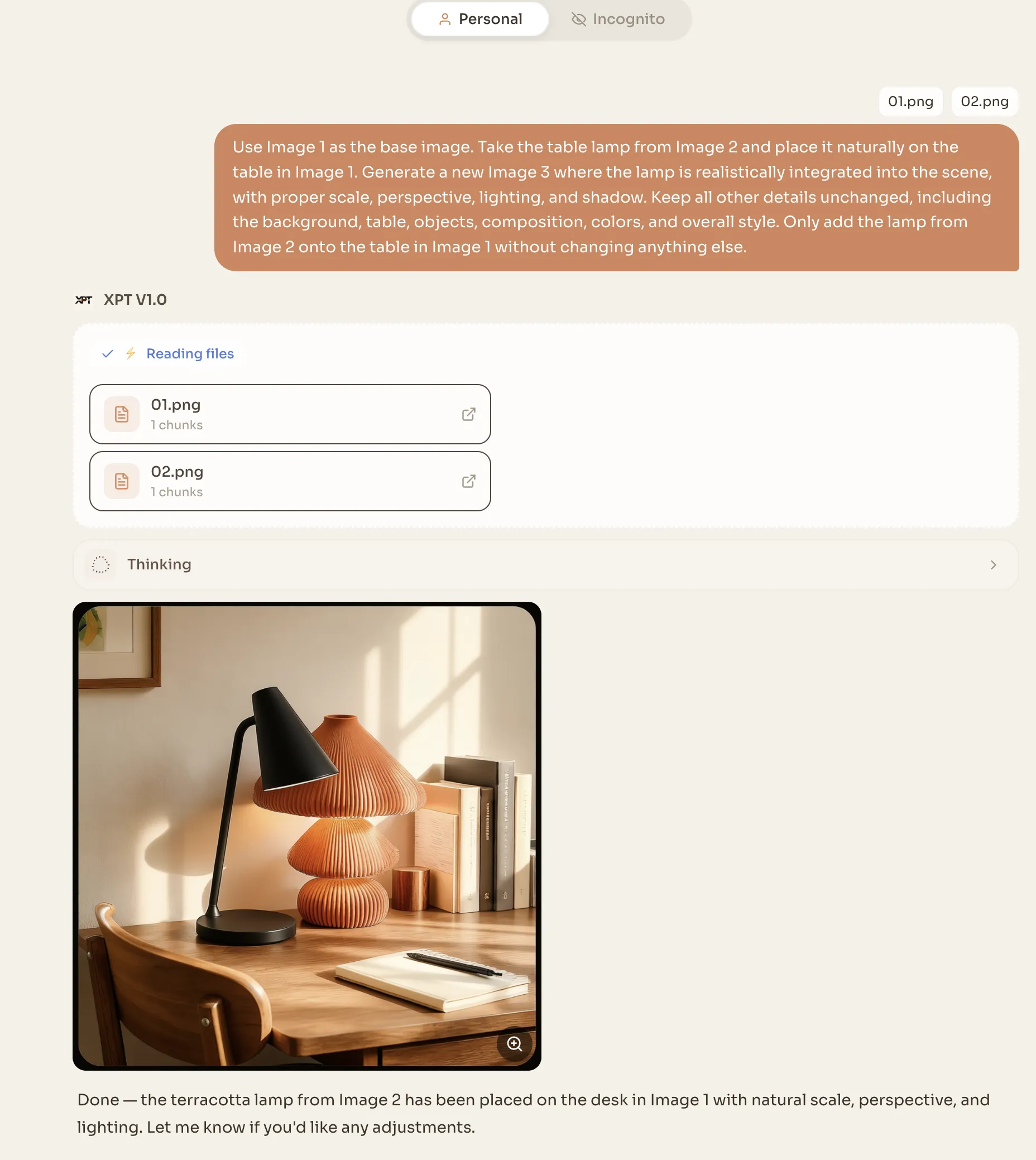
Bild 1 ist das Bild, das bearbeitet werden soll. Bild 2 zeigt das Lampendesign, das du verwenden willst. Ersetze in Bild 1 nur die Lampe auf dem Schreibtisch durch die Lampe aus Bild 2. Passe die Perspektive, den Maßstab, die Kontaktaufnahme-Schattung und die warme Beleuchtung des Raums an. Behalte den Schreibtisch, die Bücher, die Wand, den Kamerawinkel und alle anderen Objekte unverändert.
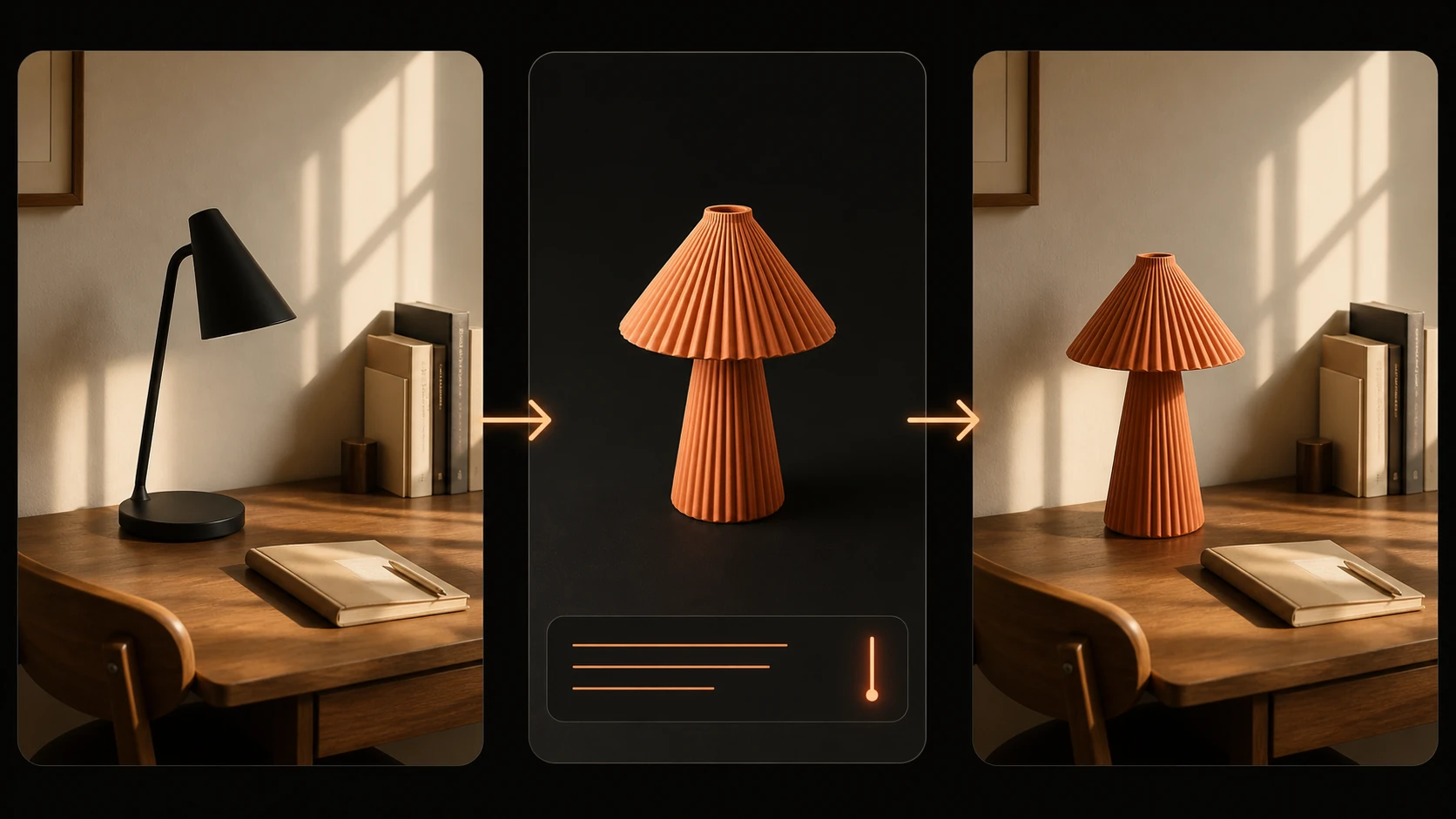
Eine Kompositions-Referenz verwenden
Erstelle eine neue Version von Bild 1, indem du Bild 2 nur als Kompositions-Referenz verwendest. Platziere die Hauptfigur unten mittig mit einem großen offenen Himmel darüber. Passe dabei die Kameradistanz und den negativen Raum von Bild 2 an. Behalte das Figurendesign, das Outfit, die Farbpalette und die Umgebung aus Bild 1.
Zwei Referenzen kombinieren, ohne ihre Rollen zu vermischen
Bild 1 ist der Quellraum. Bild 2 ist die Referenz für einen Stuhl. Bild 3 ist die Referenz für die Beleuchtung. Ersetze den Stuhl in Bild 1 durch den Stuhl aus Bild 2. Übernimm nur die Richtung des weichen Morgenlichts und den sanften Kontrast aus Bild 3. Behalte die Architektur, den Grundriss des Raums, den Kamerawinkel und alle anderen Möbel aus Bild 1.
Warum Referenzbild-Bearbeitungen schiefgehen
Das Motiv ändert sich zu stark
Wahrscheinliche Ursache: Der Prompt betont den neuen Stil, benennt aber nicht die Identitätsdetails, die erhalten bleiben sollen.
Versuch: Setze die Sperr-Anweisung (Lock) näher an den Anfang und beschränke die Bearbeitung auf ein Ziel.
Behalte dieselbe Person und die Gesichtsstruktur. Ändere nur die Jacke.
Kein Prompt kann eine perfekte Erhaltung der Identität garantieren. Bei risikoreichen Porträts oder freigegebenen Charakterdesigns solltest du damit rechnen, Versionen zu vergleichen und die exakten Details am Ende manuell nachzuarbeiten.
Der Editor kopiert unerwünschte Details aus der Referenz
Wahrscheinliche Ursache: Die Referenzrolle ist zu breit.
Versuch: Formuliere sowohl, was verwendet werden soll, als auch, was ignoriert werden muss.
Verwende Bild 2 nur für das Jackendesign. Ignoriere die Person, Pose, den Hintergrund, die Beleuchtung, den Schmuck und die Farbkorrektur.
Das neue Objekt wirkt aufgesetzt
Wahrscheinliche Ursache: Das gewünschte Objekt passt nicht zur Perspektive oder zum Licht der Quelle.
Versuch: Füge Integrationsanweisungen hinzu.
Passe den Kamerawinkel der Quelle, den Maßstab, den Fokus, die Kontakt-Schattung, das reflektierte Licht und das Grain (Film-/Rauschstruktur) an.
Jede Revision ändert etwas anderes
Wahrscheinliche Ursache: Der Prompt öffnet bei jeder Änderung das gesamte Bild erneut zur Interpretation.
Versuch: Geh zum letzten guten Ergebnis zurück und mache eine kleinere Bearbeitung. Wiederhole die exakte Sperr-Liste, statt zu sagen „halte es ähnlich“.
Mehr Referenzen machen das Ergebnis ungenauer
Wahrscheinliche Ursache: Zwei oder mehr Bilder konkurrieren um dieselbe Rolle.
Versuch: Entferne redundante Referenzen oder weise jeweils einer einzelnen Referenz ein bestimmtes Attribut zu. Wenn zwei Bilder beide den Stil definieren, entscheide, welches primär ist.