Um die Fotoqualität mit KI zu verbessern, identifiziere das wichtigste sichtbare Problem, nutze die beste verfügbare Quelle, bitte um eine zurückhaltende Korrektur und vergleiche das Ergebnis mit dem Original. Eine dunkle Porträtaufnahme, eine verrauschte Nachtszene und ein flaches Produktfoto brauchen unterschiedliche Anweisungen. Wenn du verlangst, dass jedes Detail perfekt wird, kann ein Bild zwar dramatischer wirken, aber weniger getreu sein.
Bei der Verbesserung geht es darum, wie ein Foto aussieht. Beim Upscaling geht es um die Pixelabmessungen. Ein Workflow kann beides adressieren, aber eine klarere Vorschau beweist nicht, dass die Datei größer ist oder dass fehlende Details korrekt wiederhergestellt wurden. Das XPT-Tutorial unten konzentriert sich auf Bearbeitungsanweisungen und den Vergleich, gefolgt von praktischen Checks für natürliche Farben, Textur und die Identität des Motivs.
So verbesserst du ein Foto mit XPT
1. Wähle die Quelle und das Hauptproblem
Öffne den AI Image Editor und gib die Quelle über den verfügbaren Bild-Input-Workflow an. Verwende die bestmögliche Version, die du hast, und behalte eine unberührte Kopie. Ein komprimierter Screenshot liefert weniger verlässliche Bearbeitungsinformationen als das Originalfoto.
Nenne das Problem, das du beheben möchtest. Bei einer Person, die neben einem Fenster fotografiert wurde, ist das Gesicht möglicherweise zu dunkel, während der Blick nach draußen bereits hell ist. Bei einem Produkt könnte das Problem eher ein Farbstich als fehlende Weichheit sein. Solche Beobachtungen geben der Anfrage eine sinnvolle Priorität.
2. Sag, was unverändert bleiben muss
Beschreibe die Grenzen der Bearbeitung: Gesichtsstruktur, Ausdruck, Kleidung, Produktgeometrie, Labels, Zuschnitt oder Hintergrund. Nenne auch die Atmosphäre, die du beibehalten möchtest. Ein Restaurantfoto bei wenig Licht kann warm und gedämpft bleiben, ohne dass das Motiv unleserlich wird.
Das öffentliche XPT-Verzeichnis legt eine promptbasierte Route zur Bildbearbeitung fest—keinen dedizierten Regler für Verbesserungen oder eine feste Ausgabeauflösung. Verwende die in deiner Oberfläche tatsächlich verfügbaren Controls und prüfe die zurückgegebene Datei. Behandle eine schriftliche Anfrage zu unveränderten Details nicht als Garantie, dass das Modell sie beibehielt.
3. Erzeuge eine fokussierte Korrektur
„Verbessere das Licht in diesem Foto, sodass [subject] leichter zu erkennen ist. Behalte die ursprüngliche Stimmung und die Richtung des Lichts; hellere nicht jedes Schattenareal gleichermaßen auf. Nutze eine zurückhaltende Rauschreduzierung und bewahre Haut, Haare, Stoff und die Oberflächenstruktur. Behalte das Gesicht, den Ausdruck, die Pose, die Objektgeometrie, den Text, den Zuschnitt und den Hintergrund unverändert. Verschönere die Person nicht und erfinde keine feinen Details in unscharfen Bereichen.“
Bei einem Produktfoto ersetze die Porträtanweisungen durch die spezifischen Anforderungen an Material, Farbe und Labels. Bei einer Landschaft identifiziere den Himmel und entfernte Objekte, die nicht zu einer anderen Szene rekonstruiert werden sollten. Sende zuerst eine wichtigste Korrektur ein, bevor du eine weitere hinzufügst.
4. Vergleiche das Ergebnis bei zwei Betrachtungsgrößen
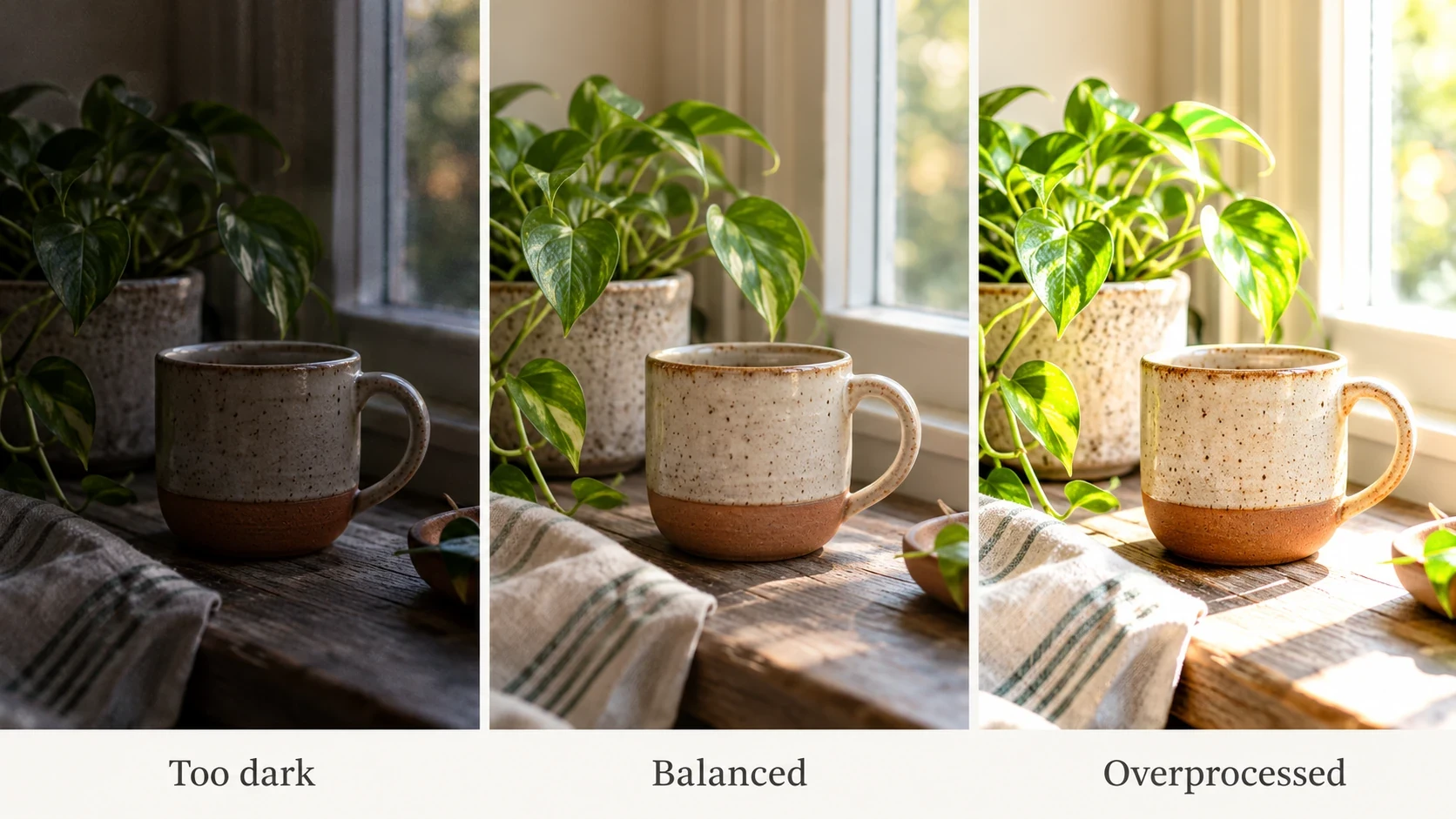
Sieh dir zuerst das gesamte Foto in der Größe an, in der es später angezeigt wird. Prüfe, ob sich das Motiv leichter lesen lässt und die Farbe weiterhin glaubwürdig wirkt. Untersuche danach einige wichtige Bereiche im Detail: Augen, Haare, Stoff, Labels oder wiederkehrende Muster.
Wenn das Bild sauberer wirkt, weil Textur verschwunden ist, ist die Korrektur möglicherweise zu stark. Wenn ein Produktlabel scharf wird, aber sich die Schrift verändert, hat das Ergebnis einen Fehler eingeführt. Halte das Original neben der Bearbeitung—so lassen sich diese Änderungen leichter erkennen.
5. Verfeinere genau ein Problem und speichere die akzeptierte Version
Bitte um eine lokale Überarbeitung, zum Beispiel indem du die helle Kontur um die Haare reduzierst oder die ursprüngliche Hauttextur wiederherstellst. Gib die Bildversion an, die du überarbeitet haben möchtest, und die Details, die bereits genehmigt wurden. Verarbeite kein Ergebnis weiter, dessen Identität oder Geometrie abgedriftet ist.
Wenn das eigentliche Problem ein ablenkendes Setting ist, ist der AI Background Changer die passende nächste Aufgabe. Behandle das als kreativen Schritt, nachdem du die Qualitätskorrektur akzeptiert hast—nicht als Verstecken eines Hintergrundaustauschs in einer Verbesserungsanfrage.
Diagnostiziere, bevor du verbesserst
| Was du bemerkst | Nützliche erste Richtung | Was du danach prüfen solltest |
|---|---|---|
| Motiv zu dunkel | Motive anheben und Highlights kontrollieren | Hautton, Highlight-Clippen, ursprüngliche Stimmung |
| Körnung in Schattenbereichen | Ablenkendes Rauschen vorsichtig reduzieren | Haare, Stoff und Oberflächenstruktur |
| Flache oder getönte Farbe | Farbstich korrigieren und glaubwürdigen Kontrast beibehalten | Neutrale Oberflächen und wichtige Produktfarben |
| Leichte Unschärfe | Sinnvolle lokale Schärfe verbessern | Halos, falsche Details, veränderte Beschriftung |
| Zu wenige Pixel | Separate Aufgabe fürs Vergrößern bewerten | Tatsächlich gespeicherte Abmessungen und Rekonstruktion |
Die Tabelle ist eine Art, ein besseres Briefing zu formulieren—keine Zusage, dass jede stark reduzierte Quelle repariert werden kann. Wenn das Original schwere Unschärfe oder abgeclipte Highlights enthält, kann ein attraktives Ergebnis auf erfundenen Informationen beruhen. Nutze eine bessere Quelle, wann immer Genauigkeit wichtiger ist als das Aussehen.
Porträttextur und Identität intakt halten
Bei Porträts unterscheide Sichtbarkeit von Verschönerung. Du möchtest vielleicht das Gesicht besser erkennbar machen, ohne die Wangenform, Altersmerkmale, Augenfarbe oder den Ausdruck zu verändern. Nenne das direkt und vergleiche diese Merkmale nach der Bearbeitung.
Natürlich aussehende Haut ist nicht gleichmäßig glatt. Achte auf wachsartige Bereiche, wiederholte Haarsträhnen, umgeformte Zähne und inkonsistente Details zwischen Gesicht und Kleidung. Eine zurückhaltende Version kann besser nutzbar sein als ein stark poliertes Ergebnis, das die Person nicht mehr erkennbar macht.
Beschreibe das Ergebnis nicht allein deshalb als genaue Wiederherstellung, weil es überzeugend aussieht. Ein Foto kann visuell verbessert werden—und dabei als Aufzeichnung des Motivs weniger verlässlich werden.
Unterscheide echte Verbesserung von aggressivem Schärfen
Starker Kantenkontrast kann dazu führen, dass eine kleine Vorschau knackig wirkt, während es im Vollformat Konturen erzeugt, die künstlich aussehen. Prüfe hochkontrastige Bereiche wie Haare vor einem Fenster, ein Gebäude vor dem Himmel und dunkle Schrift auf Verpackungen.
Vergleiche zwei zurückhaltende Versionen, statt jede Korrektur weiterzutreiben. Begutachte sie bei derselben Anzeigegröße und im gleichen Zuschnitt. Wirkt nur eine Version besser, weil sie größer oder heller dargestellt wird, normalisiere den Vergleich, bevor du sie auswählst.
Für ein dokumentiertes Beispiel eines dedizierten Enhancement-Workflows trennt die offizielle Übersicht von Fotor Korrekturen wie Beleuchtung, Rauschen und Farbe. Das liefert hilfreiches Vokabular für Aufgaben, aber die Controls und Produktversprechen sollten nicht auf XPT übertragen werden.
Fragen zur Fotoverbesserung
Kann KI ein stark verschwommenes Gesicht wieder genau machen? Sie kann plausible Merkmale erzeugen, aber das ist kein Beweis für das ursprüngliche Aussehen. Nutze eine schärfere Quelle, wenn die Identität wichtig ist.
Sollte ich das Foto mehrmals verbessern? Behalte das Original und vergleiche frische Versuche. Wiederholte Bearbeitungen können Artefakte verstärken oder erfundene Textur so wirken lassen, als wäre sie selbstverständlich etabliert.
Woher weiß ich, dass das Foto bereit ist? Prüfe Motiv, Farbe, Textur, Geometrie und die gespeicherten Abmessungen. Betrachte das Bild an der vorgesehenen Stelle und bestätige, dass die Verbesserung dem Zweck dient—nicht nur so wirkt, als sei es stärker bearbeitet worden.
Verbessere, was zählt, und hör auf
Wähle ein sichtbares Problem, schütze die Details, die das Foto vertrauenswürdig machen, und vergleiche jedes Ergebnis mit der Quelle. Eine sinnvolle Verbesserung macht das Bild leichter nutzbar—und bewahrt dabei das Motiv, das du zeigen wolltest.