Um ein Bild mit KI zu vergrößern, starte mit der besten Ausgangsquelle, wähle die Pixelabmessungen, die du benötigst, generiere eine größere Version über einen Bild-Workflow und überprüfe das gespeicherte Ergebnis. Prüfe sowohl die Größe als auch die Details. Ein Bild, das in einer Vorschau schärfer wirkt, hat nicht unbedingt die Pixel erhalten, die für eine größere Seite, einen Zuschnitt oder einen Druck nötig sind.
Beim Upscaling wird geschätzt, wie die Details in einer größeren Größe aussehen sollten. Das kann ein kleines Motiv besser nutzbar machen, aber es belegt nicht, wie die fehlenden Informationen in der ursprünglichen Szene ausgesehen haben. Das XPT-Tutorial unten konzentriert sich darauf, eine präzise Bearbeitungsanfrage zu stellen und die Ausgabe zu verifizieren – gefolgt von Größenberechnungen und Checks, die dir helfen, irreführende Ergebnisse zu vermeiden.
So bereitest du eine Upscaling-Anfrage in XPT vor und prüfst sie
1. Öffne den Bildbearbeitungs-Workflow
Verwende den AI Image Editor als Ausgangspunkt für eine bearbeitungsbasierte Aktion. Gib das Bild, das du verbessern möchtest, über den verfügbaren Bild-Input-Workflow an und behalte ein unberührtes Original. Wähle die originale Kameradatei oder den Export in höchster Qualität, statt einen Screenshot eines Thumbnails.
Das öffentliche Agent-Verzeichnis von XPT beschreibt bildbasierte Bearbeitung per Prompt, aber es legt keinen dedizierten Upscaling-Faktor oder eine garantierte Exportgröße fest. Gehe nicht davon aus, dass eine getippte Anfrage für eine bestimmte Auflösung diese Dimension zwingend erzwingt. Wenn deine aktuelle Oberfläche keine größere Datei zurückgeben kann, ist das Upscaling nicht abgeschlossen.
2. Lege die beabsichtigte Position fest
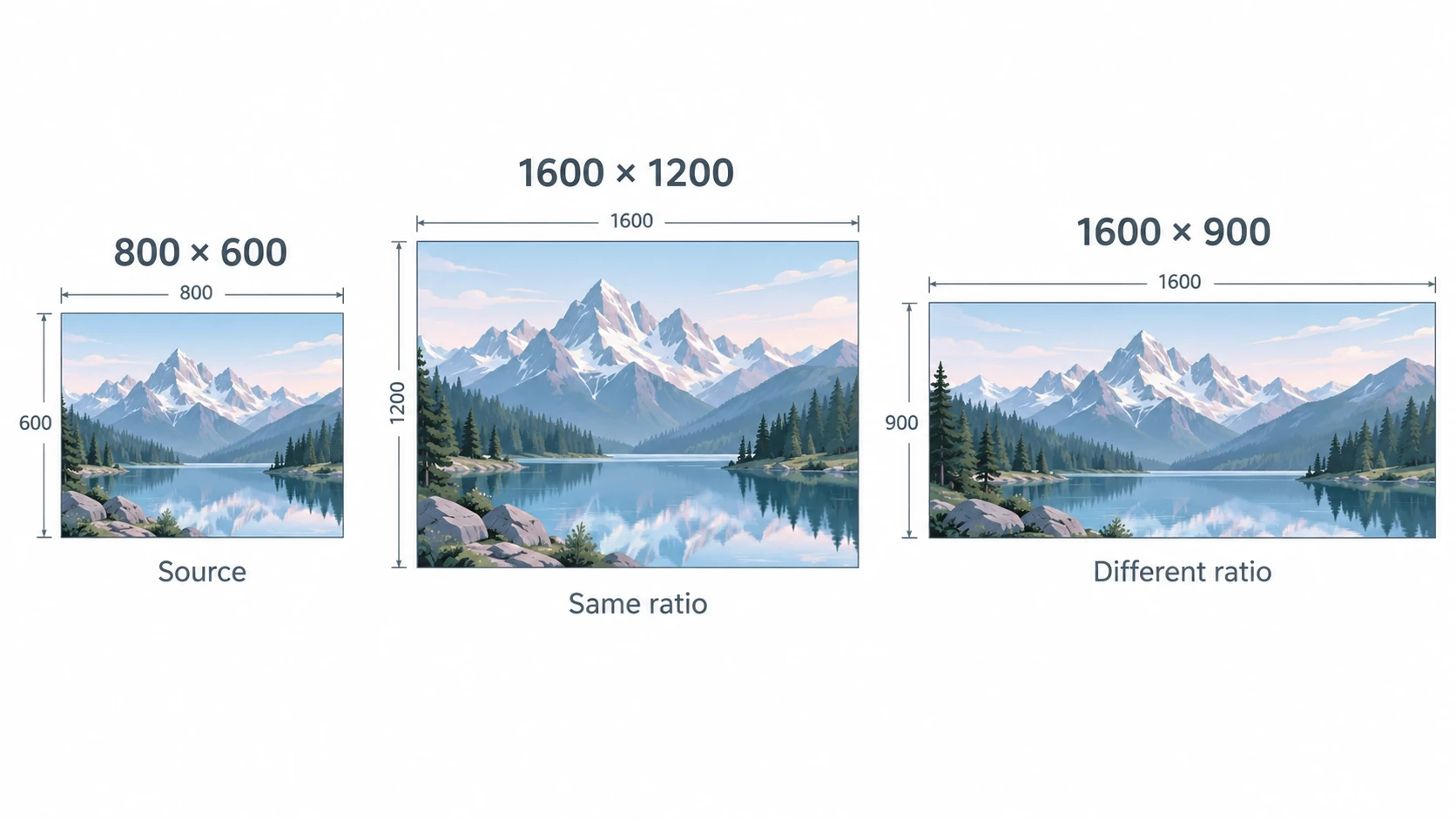
Notiere die Abmessungen, die das Layout benötigt. Wenn die Quelle 800 mal 600 Pixel hat und die beabsichtigte Ausgabe 1600 mal 1200 Pixel, bittest du darum, beide Dimensionen zu verdoppeln und dabei das Seitenverhältnis beizubehalten. Wenn das Layout deutlich breiter ist, löse das Zuschnitt- oder Canvas-Problem separat.
Entscheide, welche Details an dieser Position wichtig sind. Ein Landscape-Hero hängt möglicherweise von überzeugendem Grün und den Kanten von Gebäuden ab; ein Produktdetailbild möglicherweise von einem Etikett, das sich nicht ändern darf. Gib der Anfrage diese Prioritäten, statt überall maximale Details zu verlangen.
3. Sende ein konservatives Bearbeitungs-Briefing
„Bereite dieses Quellbild für ein größeres Layout vor und ziele auf [width] mal [height] Pixel. Bewahre das ursprüngliche Seitenverhältnis, den Zuschnitt, die Proportionen des Motivs und die Farben. Halte [faces, labels, patterns, or other critical details] getreu an der Quelle fest. Nutze eine zurückhaltende Rekonstruktion der Textur. Füge keine Objekte hinzu und erfinde keine Beschriftungen. Gestalte den Hintergrund nicht neu. Ich überprüfe die gespeicherten Abmessungen und Details.“
Erzeuge ein Ergebnis und vergleiche es mit der Quelle. Wenn die Komposition, die Identität oder der Text abdriften, gehe zum Original zurück und fordere weniger Rekonstruktion an. Wenn du von einem fehlerhaften Ergebnis aus fortfährst, können erfundene Merkmale schwerer zu erkennen werden.
4. Verifiziere die gespeicherte Breite und Höhe
Prüfe die Eigenschaften der Bilddatei in einem unterstützenden Viewer oder Editor. Vergleiche die gespeicherten Dimensionen mit dem Ziel, das du notiert hast. Eine optisch größere Vorschau oder ein Label wie HD ist kein Ersatz für die Kontrolle der tatsächlichen Pixel.
Wenn sich die Dimensionen nicht ändern, klassifiziere die Ausgabe als Bearbeitung oder Enhancement und nicht als Upscaling. Verwende einen Workflow mit expliziten Größenreglern, wenn exakte Dimensionen erforderlich sind. Zum Vergleich: Der dokumentierte Firefly-Upscaling-Workflow von Adobe macht Skalierungsoptionen und erwartete Abmessungen sichtbar; diese Regler sollten nicht vorausgesetzt werden, dass sie in einem anderen Tool existieren.
5. Prüfe wichtige Details, bevor du veröffentlichst
Vergleiche ein paar wichtige Bereiche in voller Größe und sieh dir das Bild dann an seiner vorgesehenen Position an. Achte auf veränderten Text, wiederholte Textur, Halos oder veränderte Gesichtszüge. Ein Ergebnis kann beim Herauszoomen beeindruckend wirken, aber in den Details, die am wichtigsten sind, weniger treu bleiben.
Wenn das Hauptproblem ein unerwünschtes Objekt oder eine ungeeignete Umgebung ist, behandle das als separate Aufgabe. Der AI Image Replacer ist ein verwandter Workflow für gezielte Detailänderungen; etwas zu ersetzen ist etwas anderes als es beim Vergrößern zu bewahren.
Wähle eine Größe – statt einem Label nachzujagen
| Quellgröße | Zielgröße | Was die Anfrage verändert |
|---|---|---|
| 800 × 600 | 1600 × 1200 | Beide Dimensionen verdoppeln sich; das Verhältnis bleibt gleich. |
| 1200 × 800 | 2400 × 1600 | Beide Dimensionen verdoppeln sich; es werden mehr Ausgabe-Pixel benötigt. |
| 800 × 600 | 1600 × 900 | Das Verhältnis ändert sich; außerdem sind ein Zuschnitt, eine Erweiterung oder eine Verzerrungsentscheidung nötig. |
Das sind Größenberechnungen – keine Aussagen über XPT-Ausgabegrenzen. Wähle das Ziel anhand des finalen Designs. Eine breitere Fläche und eine höher aufgelöste Version lösen unterschiedliche Probleme, daher vermeide es, beides versehentlich in einer vagen Anfrage zu vermischen.
Für den Druck nutze die Pixelanzahl zusammen mit der physischen Größe und den Anforderungen des Druckers. Wenn du nur den Auflösungs-Metadatenwert änderst, ohne Pixel hinzuzufügen, entsteht keine neue Bildinformation. Wenn das Ergebnis zählt, prüfe einen Proof statt dich darauf zu verlassen, wie es auf einem kleinen Bildschirm aussieht.
Upscaling ist nicht dasselbe wie Enhancement
Ein großes Bild kann trotzdem dunkel oder verrauscht sein. Ein kleines Bild kann bereits gute Farben und klare Details haben. Entscheide, ob die Hauptbegrenzung die Anzahl der Pixel oder die sichtbare Qualität ist, bevor du es bearbeitest.
Wenn beides schwach ist, vergleiche zurückhaltende Korrekturen und das Upscaling sorgfältig. Es gibt keine sinnvolle universelle Anweisung, jede Einstellung auf maximaler Stärke anzuwenden. Die sicherste Reihenfolge ist die, die die Quelle bewahrt und gleichzeitig den finalen Zweck erfüllt – mit einem Original, das für einen weiteren Versuch verfügbar bleibt.
Details, die einen genaueren Blick brauchen
Gesichter verdienen besondere Aufmerksamkeit, weil plausible Änderungen die Identität verändern können. Text muss mit der Quelle verglichen werden, weil ein scheinbar scharfes Zeichen trotzdem falsch sein kann. Muster wie Kacheln, Stoffe und Fensterroste können unregelmäßig werden, wenn ein Modell versucht, Details hinzuzufügen.
Prüfe kontraststarke Kanten auf helle Konturen und dunkles „Ringing“. Sicht dir Grünpflanzen oder Haare an – nach wiederholten Formen und Verschmierungen. Behalte die Version, die bei der vorgesehenen Anzeigegröße überzeugend bleibt, auch wenn eine andere Version in einer winzigen Vorschau dramatischer wirkt.
Häufige Fragen zum Upscaling
Kann KI ein exakt unleserliches Wort wiederherstellen? Verlass dich nicht darauf. Eine lesbar wirkende Rekonstruktion kann erfunden sein. Nutze eine verlässliche Originalquelle, wenn der Text wichtig ist.
Sollte ich das größte mögliche Ergebnis wählen? Nur dann, wenn die Ausgabe für den vorgesehenen Einsatzzweck gedacht ist und die Prüfung übersteht. Mehr Pixel können die Dateigröße erhöhen, ohne die Wiedergabetreue zu verbessern.
Beweist eine größere Dateigröße ein erfolgreiches Upscaling? Nein. Komprimierung und Format beeinflussen die Speichergöße. Prüfe Breite, Höhe und visuelle Details jeweils separat.
Vergrößern für einen Zweck
Starte mit einer echten Platzierungsanforderung, schütze die Details, die du nicht ändern kannst, und verifiziere die gespeicherte Ausgabe. Das nützliche Ergebnis ist nicht nur ein schärferer Eindruck; es ist ein Bild, das zur Aufgabe passt, ohne die Quelle falsch darzustellen.