El mejor prompt de edición de imágenes con IA describe un cambio visible y marca un límite claro para el editor. Te dice cómo debe verse el resultado antes de generar nada. Las largas listas de palabras de calidad rara vez resuelven un brief poco claro.
Empieza con cuatro decisiones: qué cambiar, dónde cambiarlo, cómo debe verse el resultado y qué debe permanecer. La guía de Adobe para prompts de edición enfatiza de forma similar identificar el objeto, el área o el atributo y añadir detalles visuales relevantes. Los ejemplos de abajo convierten ese principio en solicitudes prácticas que puedes adaptar.
Estos son patrones de redacción, no resultados de una prueba de producto controlada. Los diferentes editores interpretan las instrucciones de distintas maneras, y una solicitud precisa aun así requiere una revisión cuidadosa.
Cómo generar una imagen editada en XPT
1. Abre el editor de imágenes y agrega tu fuente
Abre el Editor de imágenes con IA de XPT y sube la imagen que quieres cambiar. Usa la versión más clara disponible y conserva una copia sin modificar. Para estos prompts de edición, la foto de origen aporta la escena de partida; estás generando una versión editada en lugar de describir una imagen completamente nueva.
2. Elige una plantilla y completa los detalles
Usa una de las plantillas de abajo. Reemplaza cada campo entre corchetes con detalles visibles en tu imagen. Nombra el objetivo por ubicación, apariencia o por ambas. Empieza con un cambio principal para poder evaluarlo con claridad.
3. Agrega una referencia solo cuando ayude
Si otra imagen muestra el atuendo, el objeto o el estilo que quieres, añádelo como referencia. Identifica la fuente y la referencia por separado en el prompt, y explica qué atributos tomar. Evita pedirle al editor que copie una referencia completa cuando solo necesitas su chaqueta o su paleta de color.
4. Envía el prompt y compara la imagen generada
Envía tu solicitud para generar la versión editada. Compárala con la original: primero revisa el cambio solicitado, luego las caras, manos, etiquetas, la composición y otros detalles protegidos. El tutorial publicado por XPT sobre imágenes de referencia describe este flujo fuente–referencia–prompt; los controles disponibles pueden variar según la sesión.
5. Refinar un solo problema visible
Da un seguimiento enfocado en lugar de volver a abrir toda la escena. Si una revisión cambia demasiado, regresa a la versión original o a la última versión que funcionó bien. Guarda la versión que se ajuste a tu uso previsto, verificando el archivo real en lugar de depender solo de su vista previa.
Plantillas de prompts para copiar y adaptar
Reemplaza los campos entre corchetes antes de enviarlas. Mantén solo las instrucciones relevantes para tu imagen; un brief corto y coherente es más fácil de juzgar que una lista de requisitos contradictorios.
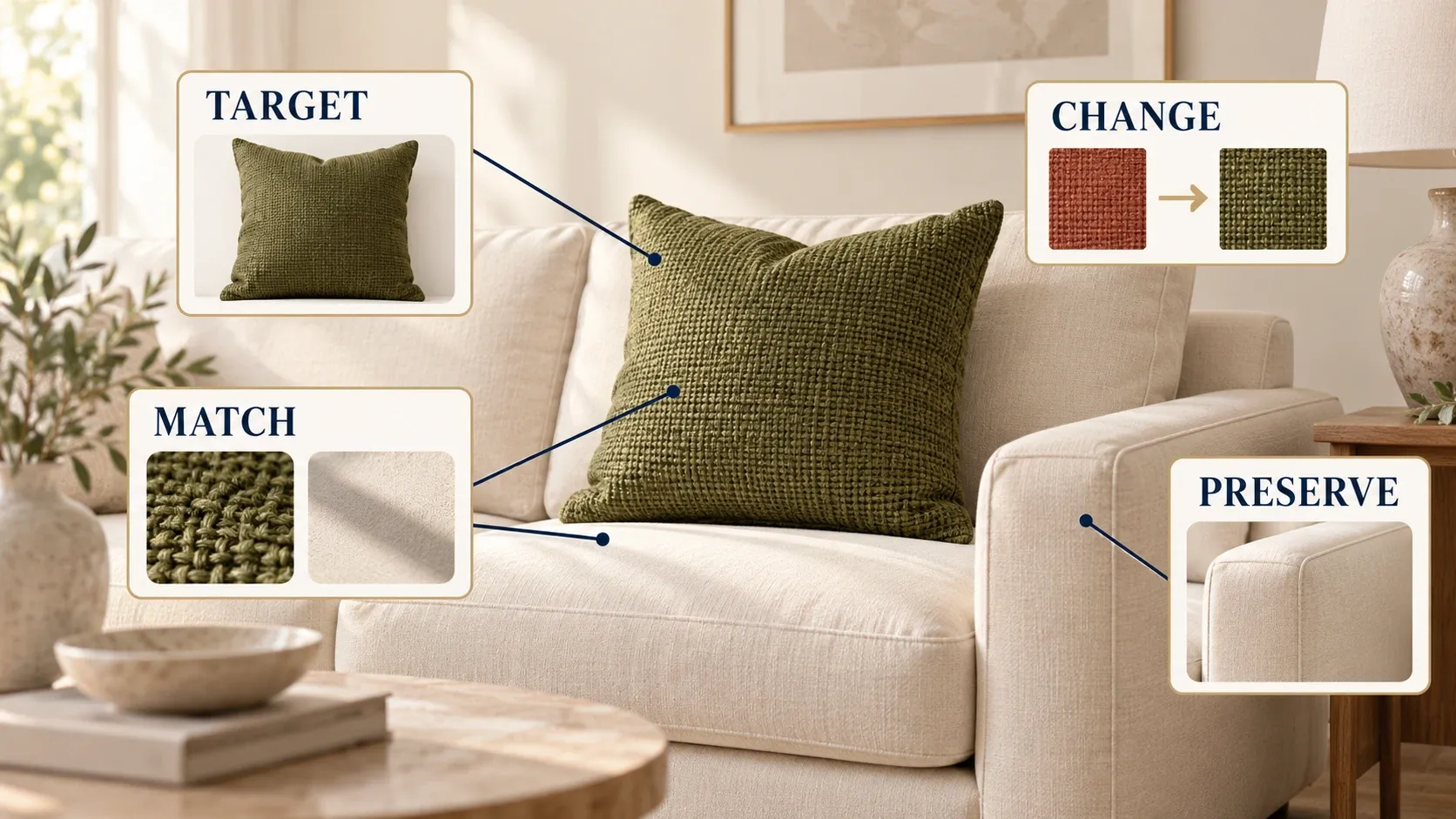
Plantilla de edición local
“Edita [imagen fuente]. Cambia solo [objeto o área y ubicación] a [apariencia deseada]. Coincide [iluminación, perspectiva, textura o escala]. Conserva [sujetos y detalles específicos]. Mantén el resto de la composición sin cambios.”
Para recolorear un cojín, rellena la ubicación, el color de la tela, el tejido, las costuras y el sofá que lo rodea. El ejemplo completado aparece abajo.
Plantilla de reemplazo guiado por referencia
“La Imagen 1 es la fuente. La Imagen 2 es la referencia para [objeto o atributo específico] solo. Reemplaza [objetivo en la Imagen 1] usando [detalle de la Imagen 2]. Coincide con la fuente [iluminación, ángulo y escala]. Conserva [detalles protegidos]. Ignora [persona no deseada, entorno o estilo] de la referencia.”
Usa esto cuando las palabras por sí solas dejan el objeto deseado poco claro. Etiqueta cada referencia en lugar de asumir que el orden de carga explica su propósito.
Plantilla de revisión enfocada
“Mantén el [cambio aprobado]. Corrige solo [defecto visible y ubicación] para que coincida con [detalle de la fuente o apariencia deseada]. Restaura [el detalle que se desvió] desde el original. No hagas ningún otro cambio.”
Los siguientes ocho ejemplos completados muestran cómo estas estructuras se traducen en solicitudes prácticas de edición.
Ocho patrones de prompts para ediciones comunes
1. Aclarar un sujeto oscuro sin aplanar la escena
“Aclara un poco el detalle de las sombras en la cara de la persona, manteniendo la atmósfera de la noche. Conserva los rasgos faciales, la expresión, la textura de la piel, la ropa y el fondo. Mantén la dirección de la luz original.”
Esto es una corrección tonal. Revisa si la cara sigue siendo creíble en relación con el entorno. Si el sujeto parece fotografiado con luces de estudio, la corrección se habrá ido más allá de lo que pedía el brief.
2. Quitar una distracción pequeña
“Elimina la bolsa roja en el suelo al lado de la silla izquierda. Continúa el entablado de madera existente en esa área, haciendo coincidir su dirección y su sombra suave. Mantén la silla, la mesa y el resto de la habitación sin cambios.”
La superficie de reemplazo es explícita. Examina el espaciado de las tablas y el borde de la silla en lugar de juzgar solo si desapareció la bolsa. El AI Image Replacer es el siguiente paso relevante cuando la reparación necesita un reemplazo local definido deliberadamente.
3. Cambiar el fondo conservando el sujeto
“Coloca el jarrón de cerámica contra un fondo de estudio cálido y tranquilo en tono gris. Mantén su forma, color del esmalte, el asa y la decoración existente sin cambios. Usa luz suave desde la izquierda y una sombra de contacto contenida debajo de la base.”
El entorno y la iluminación pertenecen a la misma instrucción. Revisa la apertura del asa, la base y la reflexión; esos elementos pueden revelar una falta de coincidencia incluso cuando el nuevo fondo se ve atractivo.
4. Deja espacio para un titular
“Extiende el lado derecho de esta fotografía con una continuación del muro claro. Mantén a la persona y los detalles originales de la escena en su lugar. Deja el área añadida lo bastante simple para un titular oscuro que se tipografiará por separado.”
Pide espacio, no letras de marcador de posición generadas. Esto mantiene la tarea de la imagen separada de la tipografía exacta. Inspecciona la unión entre el muro original y el muro añadido en busca de cambios de textura o perspectiva.
5. Cambiar un material o color
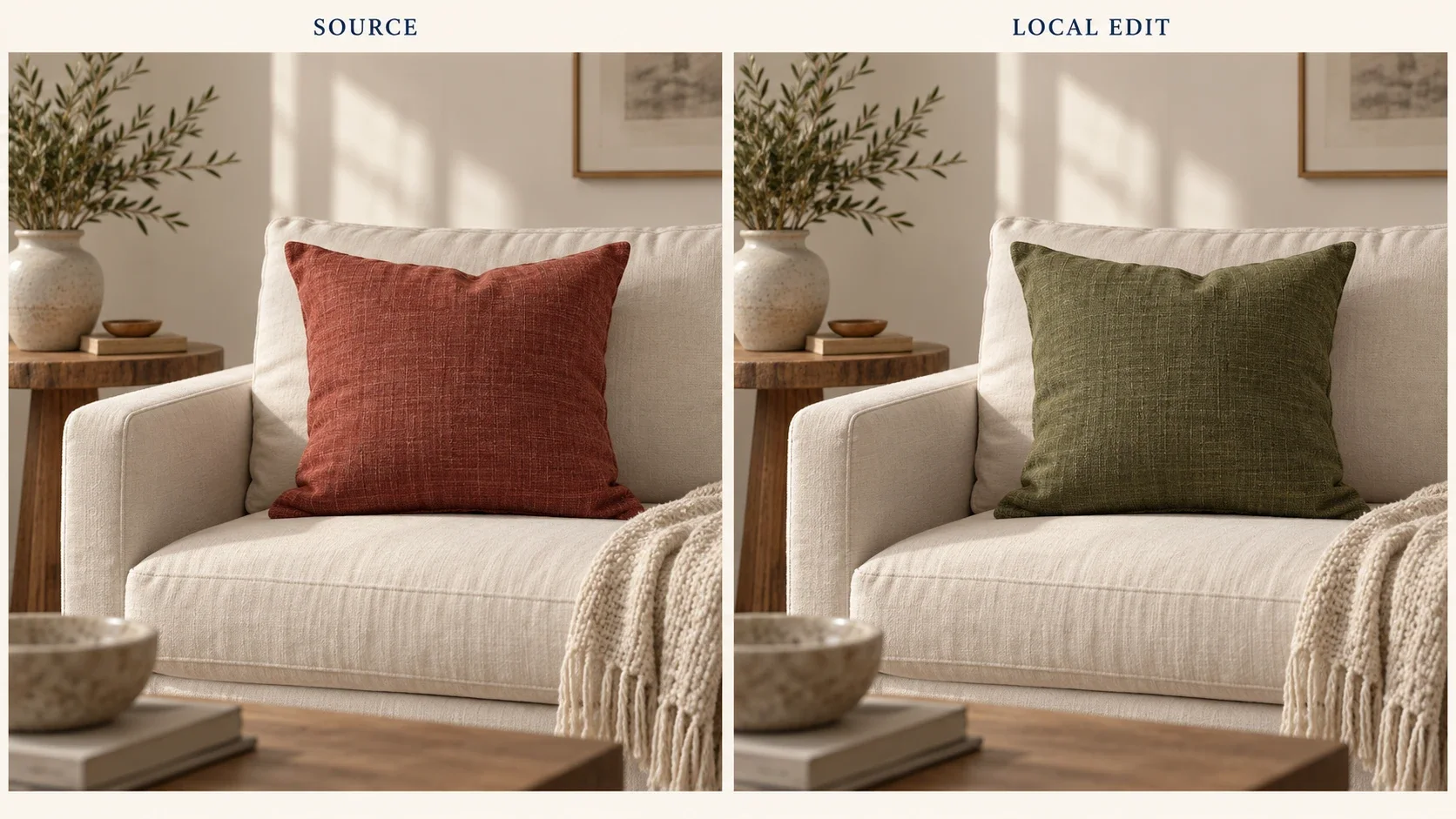
“Cambia solo la tela del cojín de un rojo brillante a un verde oliva apagado. Conserva el tejido, las costuras, los pliegues y las sombras. Mantén el armazón del sofá, los cojines que lo rodean, la iluminación de la habitación y la composición sin cambios.”
Una solicitud de color puede convertirse accidentalmente en un rediseño. Revisa si el cojín sigue teniendo las mismas dimensiones, puntadas y material en lugar de aceptar cualquier reemplazo verde.
6. Reparar un área pequeña dañada
“Repara la línea de rayado fina a lo largo del muro inferior en esta fotografía escaneada. Haz coincidir el grano y el tono desvanecido del entorno. Preserva a las personas, la ropa, la caligrafía y la apariencia general envejecida.”
Mantén la restauración modesta cuando la fuente contiene detalles personales o históricos. Una textura nueva plausible es diferente de una recuperación precisa de una cara, fecha u objeto faltante.
7. Explorar un tratamiento de ilustración
“Reinterpreta este paisaje como una ilustración editorial pintada suavemente, con colores tierra apagados y una textura de pincel simple. Mantén reconocible la silueta de la montaña, la ubicación del camino y la composición principal. Simplifica los detalles pequeños del fondo.”
Esto es una interpretación de imagen completa, así que puede cambiar más de la fuente. Decide qué anclajes estructurales importan antes de comparar versiones. No la evalúes con el mismo estándar de preservación que para la eliminación de un objeto local.
8. Preparar una base sin texto para el contenido nuevo
“Elimina solo el titular en la parte superior de este gráfico y reconstruye el fondo azul liso debajo. Conserva la ilustración, el borde, el logotipo y el texto inferior. Deja el área reparada vacía para una tipografía editable nueva.”
Cuando la redacción exacta importa, añadir el texto aprobado en una capa de diseño separada te da control directo sobre caracteres y espaciado. Lee todo el texto retenido después de la reparación, incluidas las pequeñas leyendas. Si necesitas añadir un texto nuevo, sigue la guía para reemplazar texto en una imagen para comprobaciones de ortografía y maquetación.
Refinar el defecto que puedes ver
Un seguimiento útil nombra la falta de coincidencia. Si cambió el asa del jarrón, pide que ese asa coincida con la original. Si el fondo está demasiado cargado, reduce su nivel de detalle. Si la cara de la persona cambió durante una edición de iluminación, regresa a la fuente y ajusta la solicitud tonal.
Evita superponer un recorte nuevo, un color más intenso, una piel más suave y sombras distintas en la misma corrección. Tendrás dificultades para saber qué instrucción causó el siguiente problema.
Lleva un registro breve del prompt y del resultado específico que preferiste. Esto te ayuda a comparar decisiones sin afirmar que las mismas palabras producirán una salida idéntica cada vez.
Revisa más que el cambio principal
Vuelve a revisar las áreas protegidas con la misma atención que el área editada. En retratos, inspecciona ojos, dientes, manos y rasgos distintivos. En productos, inspecciona la forma, las etiquetas, las dimensiones y las pistas del material. En arquitectura, inspecciona líneas, patrones repetidos y reflejos.
Luego, mira la imagen en el contexto donde se usará. Una miniatura necesita un sujeto legible; una imagen grande de producto necesita una inspección más detallada. Guarda la imagen original para que una rama fallida no se convierta en la fuente de cada intento posterior.
Un buen prompt es lo bastante específico para editar y lo bastante simple para evaluar. Elige el patrón más cercano, reemplaza los detalles de su escena por los tuyos y haz la siguiente solicitud sobre una decisión visible.


