Un editor de imágenes con IA con soporte de imagen de referencia te permite mostrarle al editor a qué te refieres en lugar de describir cada detalle visual desde cero. Sube la imagen que quieres cambiar, añade una referencia del estilo, objeto, outfit, personaje o composición que deseas y, después, indica con claridad qué debe cambiar y qué debe permanecer intacto.
La referencia es una instrucción visual. Tu prompt explica cómo debe usarla el editor.
Esta combinación es útil cuando palabras como “cinemático”, “vintage” o “armadura de fantasía” son demasiado amplias para producir un resultado predecible.
Cómo editar una imagen con una imagen de referencia en XPT
1. Abre el editor de imágenes con IA de XPT
Ve a XPT y comienza una nueva tarea de edición de imágenes. El editor usa un flujo de trabajo basado en prompts, así que puedes explicar el resultado que quieres en lenguaje normal en vez de construir la edición manualmente con capas y pinceles.
2. Sube la imagen que quieres editar
Sube la imagen de origen: la foto, el personaje, la ilustración o la imagen generada con IA que quieres que XPT cambie.
Usa la versión más clara disponible. Asegúrate de que el sujeto y el área que quieres editar sean visibles. Conserva una copia sin cambios del original para que puedas comparar el resultado o reiniciar si una edición posterior se desvía demasiado.
3. Añade tu imagen de referencia
Sube la imagen que muestra el outfit, objeto, estilo, iluminación, composición u otra dirección visual deseada. Elige una referencia que comunique claramente una idea principal.
Si añades más de una referencia, asigna a cada imagen un papel por separado. Por ejemplo, una imagen puede definir el outfit y otra puede guiar la iluminación. Evita varias referencias que compitan por definir la misma característica.
4. Indícale a XPT cómo usar cada imagen
En el prompt, identifica cuál es la imagen fuente y qué es lo que XPT debe tomar de la referencia:
La Imagen 1 es el retrato fuente. La Imagen 2 es la referencia del outfit. Reemplaza solo el outfit en la Imagen 1 con la chaqueta negra y el pantalón de la Imagen 2. Mantén intactos el rostro, el cabello, la expresión, la pose, las proporciones del cuerpo, el fondo y la iluminación de la Imagen 1. No copies la persona ni el entorno de la Imagen 2.
Un prompt útil incluye:
- La imagen que XPT debe editar
- La calidad exacta que debe tomar de la referencia
- El objeto o área que debe cambiar
- Los detalles que deben permanecer sin cambios
- Cualquier elemento que XPT deba ignorar o evitar añadir
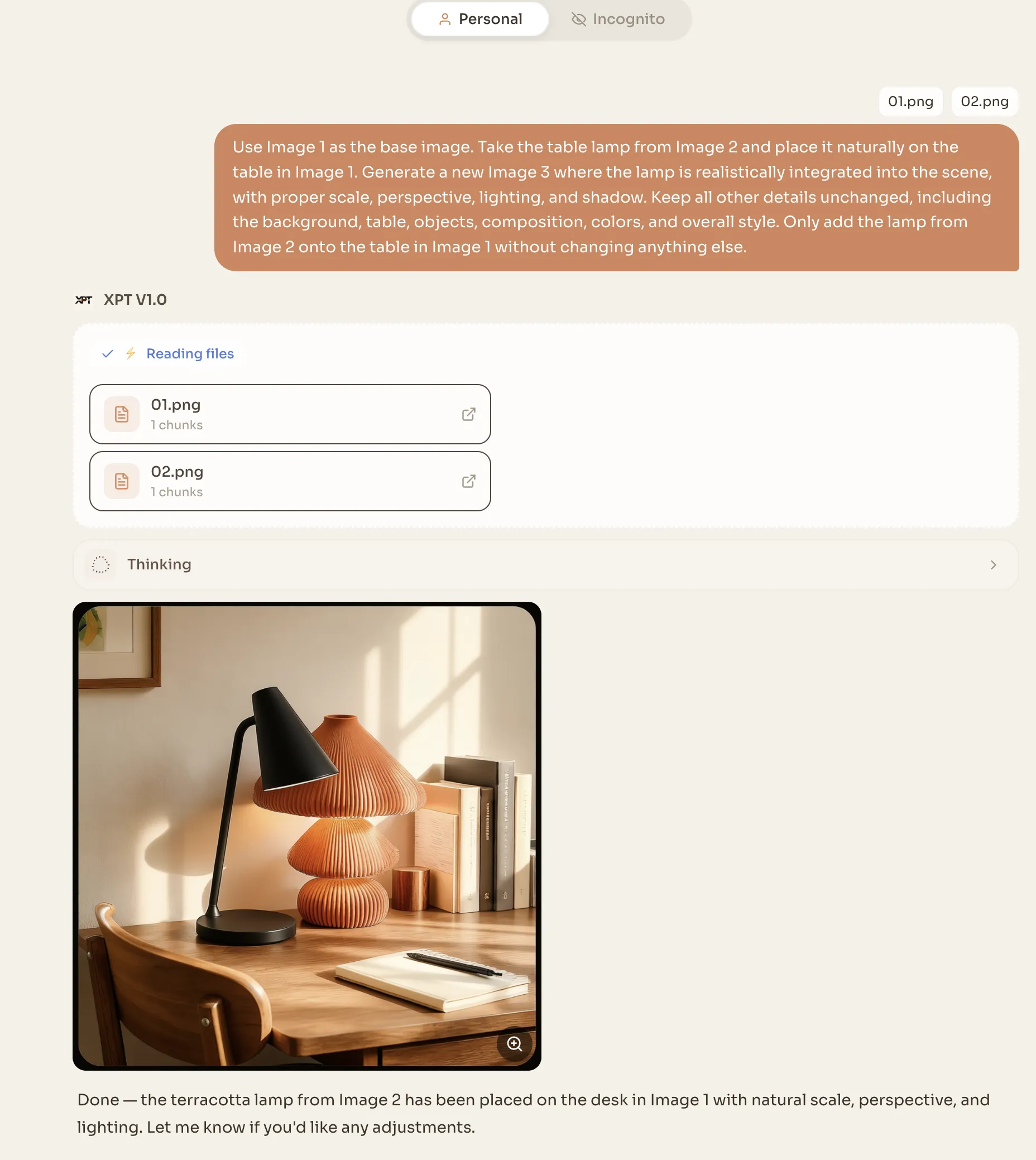
Envía el prompt y deja que XPT cree la versión editada. Compara el resultado con la fuente en lugar de juzgarlo solo por su apariencia.
Para un retrato, revisa el rostro, el cabello, la expresión, la pose, las manos, las proporciones del cuerpo, el recorte y la iluminación. Para una imagen de producto, inspecciona el logotipo, la etiqueta, la forma, los colores, los componentes pequeños y el texto legible.
6. Ajusta un detalle a la vez
Si el primer resultado necesita un ajuste, dale a XPT una instrucción de seguimiento enfocada:
Mantén el nuevo outfit, pero restaura las características faciales originales, el peinado, la pose y el fondo. No hagas ningún otro cambio.
Evita cambiar el outfit, el fondo, la pose, la expresión, la iluminación y el ángulo de cámara en la misma revisión. Aprueba una etapa antes de pasar a la siguiente:
- Cambia el objeto u outfit principal.
- Revisa los detalles preservados.
- Actualiza el fondo si es necesario.
- Ajusta la iluminación o el color.
- Añade pequeños detalles de acabado.
Cuando una revisión vaya en la dirección equivocada, vuelve al último resultado bueno en vez de seguir a partir de la versión defectuosa.
Imagen de origen o imagen de referencia: conoce la diferencia
Antes de escribir un prompt, decide qué hace cada imagen que subas.
| Papel de la imagen | Lo que significa | Ejemplo |
|---|---|---|
| Imagen de origen | La imagen que quieres editar | Un retrato cuyo outfit necesita cambiarse |
| Referencia del sujeto | Muestra a la persona, el personaje, el producto o el objeto que debe conservarse en la edición | Una foto de la chaqueta que quieres añadir |
| Referencia de estilo | Guía el color, la textura, la iluminación o el tratamiento artístico | Una escena de película con sombras verdes apagadas |
| Referencia de composición | Guía el ángulo de cámara, el encuadre, la pose o el diseño | Un póster con la ubicación deseada del sujeto |
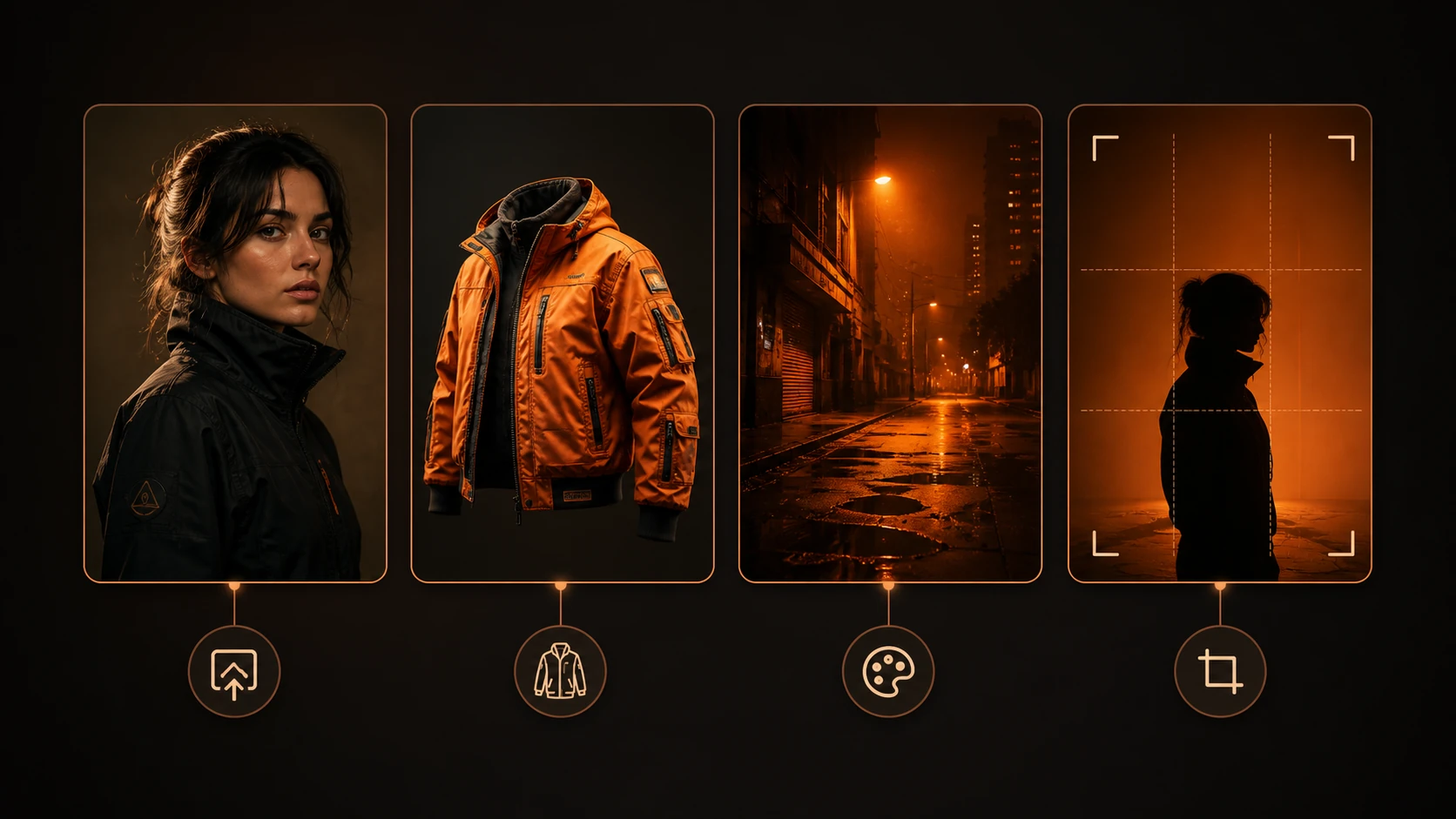
Confundir estos papeles es una de las formas más rápidas de obtener un resultado no deseado. Si subes dos imágenes sin explicarlas, el editor puede mezclar sus sujetos, copiar el fondo equivocado o tratar la referencia como si fuera la imagen que se va a editar.
Etiquétalas en el prompt:
La Imagen 1 es el retrato fuente. La Imagen 2 es una referencia de outfit. Reemplaza solo el outfit en la Imagen 1 con la chaqueta y el pantalón de la Imagen 2. Mantén intactos el rostro, el cabello, la pose, las proporciones del cuerpo, el fondo y la iluminación de la Imagen 1.
Cuando uses varias cargas, un conjunto pequeño y asignado con claridad es más fácil de controlar que una pila de referencias relacionadas de forma laxa. La guía de creación de prompts de OpenAI también recomienda explicar la relación entre las imágenes subidas y establecer qué debe permanecer fijo.
Ejemplos de prompts con imagen de referencia
Cambia un outfit pero conserva a la persona
La Imagen 1 es el retrato fuente. La Imagen 2 es la referencia de la ropa. Reemplaza el outfit en la Imagen 1 con el traje negro a medida de la Imagen 2, incluida la forma de la solapa y la tela mate. Mantén a la misma persona, rostro, cabello, expresión, pose, manos, proporciones del cuerpo, fondo, recorte e iluminación. No copies el modelo ni el lugar de la Imagen 2.
Transfiere un estilo visual
Edita la Imagen 1. Usa la Imagen 2 solo por su textura de gouache pintado a mano, su paleta limitada en turquesa y óxido, y el tratamiento de bordes suaves. Conserva el sujeto, la composición, la perspectiva y los objetos de la Imagen 1. No añadas objetos ni texto de la Imagen 2.
Reemplaza un objeto
La Imagen 1 es la imagen que se va a editar. La Imagen 2 muestra el diseño de la lámpara que debes usar. Reemplaza solo la lámpara del escritorio en la Imagen 1 con la lámpara de la Imagen 2. Haz coincidir la perspectiva, la escala, la sombra de contacto y la iluminación cálida de la habitación. Mantén el escritorio, los libros, la pared, el ángulo de cámara y todos los demás objetos sin cambios.
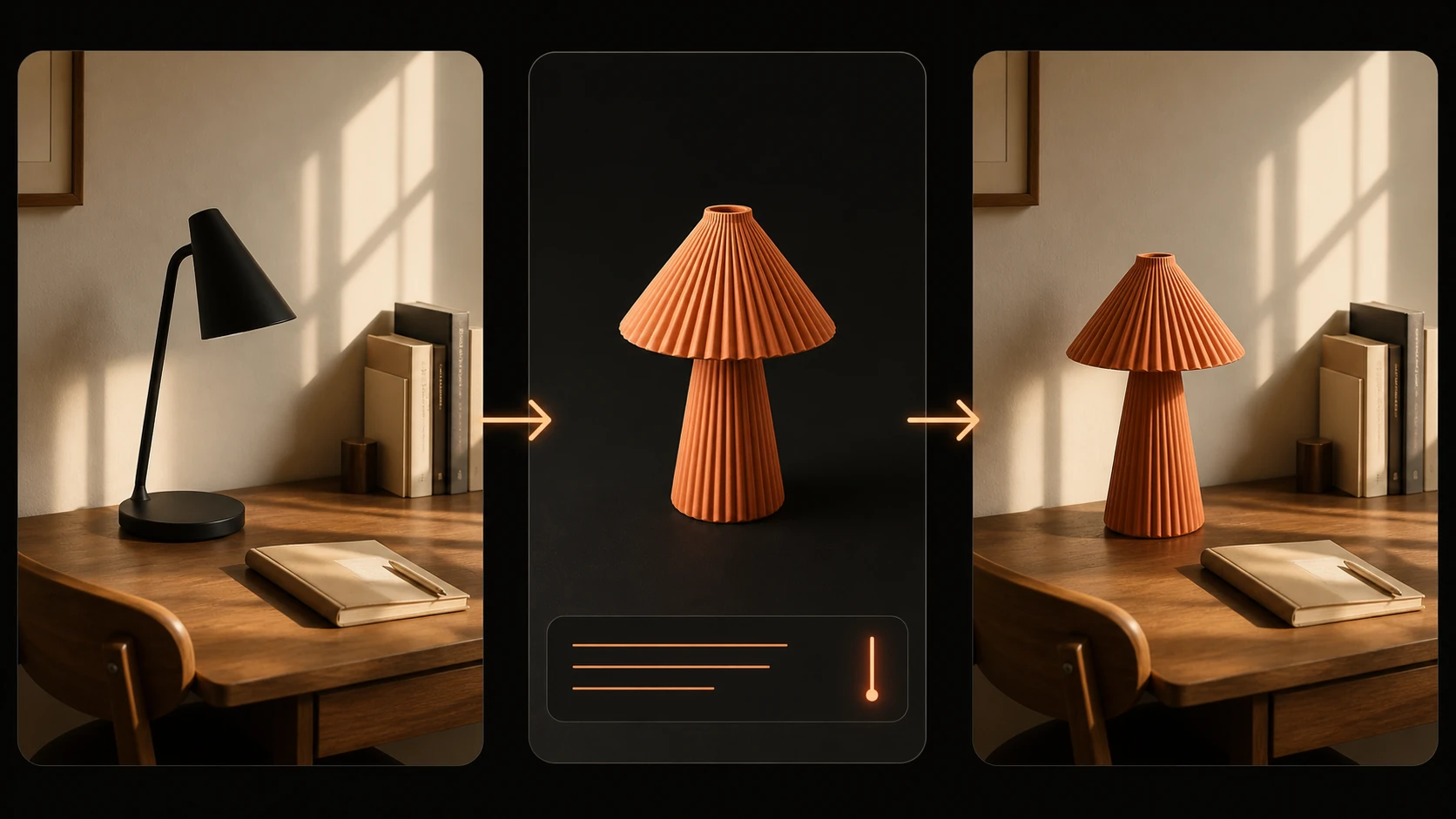
Usa una referencia de composición
Crea una nueva versión de la Imagen 1 usando la Imagen 2 solo como referencia de composición. Coloca el personaje principal en la parte inferior central con un cielo abierto grande arriba, igualando la distancia de cámara y el espacio negativo de la Imagen 2. Mantén el diseño del personaje, el outfit, la paleta de colores y el entorno de la Imagen 1.
Combina dos referencias sin mezclar sus papeles
La Imagen 1 es la habitación de origen. La Imagen 2 es una referencia de una silla. La Imagen 3 es una referencia de iluminación. Reemplaza la silla en la Imagen 1 con la silla de la Imagen 2. Aplica solo la dirección de la luz suave de la mañana y el contraste sutil de la Imagen 3. Mantén la arquitectura, la distribución de la habitación, el ángulo de cámara y todos los demás muebles de la Imagen 1.
Por qué las ediciones con imagen de referencia salen mal
El sujeto cambia demasiado
Causa probable: el prompt enfatiza el nuevo estilo pero no nombra los detalles de identidad que se deben preservar.
Prueba: mueve la instrucción de bloqueo más cerca del inicio y reduce la edición a un solo objetivo.
Mantén la misma persona y la estructura facial. Cambia solo la chaqueta.
Ningún prompt puede garantizar una preservación perfecta de la identidad. Para retratos de alto riesgo o diseños de personajes aprobados, espera comparar versiones y terminar los detalles exactos de forma manual.
El editor copia detalles no deseados de la referencia
Causa probable: el papel de la referencia es demasiado amplio.
Prueba: di tanto qué usar como qué ignorar.
Usa la Imagen 2 solo para el diseño de la chaqueta. Ignora a la persona, la pose, el fondo, la iluminación, las joyas y la gradación de color.
El objeto nuevo parece pegado
Causa probable: el objeto solicitado no coincide con la perspectiva o la luz de la fuente.
Prueba: añade instrucciones de integración.
Haz coincidir el ángulo de cámara de la fuente, la escala, el enfoque, la sombra de contacto, la luz reflejada y el grano.
Cada revisión cambia algo más
Causa probable: el prompt sigue reabriendo la imagen completa para interpretarla.
Prueba: vuelve a la última versión buena y haz una edición más pequeña. Repite la lista exacta de bloqueo en lugar de decir “mantenerlo similar”.
Más referencias hacen que el resultado sea menos preciso
Causa probable: dos o más imágenes compiten por el mismo papel.
Prueba: elimina referencias redundantes o asigna un atributo único a cada una. Si dos imágenes definen el estilo, decide cuál es la principal.