Para mejorar la calidad de una foto con IA, identifica el principal problema visible, proporciona la mejor fuente disponible, solicita una corrección moderada y compara el resultado con el original. Un retrato oscuro, una escena nocturna con ruido y una foto de producto plana necesitan instrucciones diferentes. Pedir que cada detalle se vuelva perfecto puede producir una imagen más dramática pero menos fiel.
La mejora se refiere a cómo se ve una foto. El escalado se refiere a sus dimensiones en píxeles. Un flujo de trabajo puede abordar ambas cosas, pero una vista previa más clara no prueba que el archivo sea más grande ni que los detalles que faltaban se hayan recuperado con precisión. El tutorial de XPT que aparece a continuación se centra en las instrucciones de edición y la comparación, seguido de comprobaciones prácticas para el color natural, la textura y la identidad del sujeto.
Cómo mejorar una foto con XPT
1. Elige la fuente y el principal problema
Abre el AI Image Editor y proporciona la fuente mediante su flujo de trabajo de entrada de imágenes disponible. Usa la versión de mayor calidad que tengas y conserva una copia intacta. Una captura de pantalla comprimida le da a la edición información menos fiable que la foto original.
Nombra el problema que quieres corregir. Para una persona fotografiada junto a una ventana, el rostro podría estar demasiado oscuro mientras que la vista exterior ya está brillante. En el caso de un producto, el problema podría ser una dominante de color más que la falta de suavidad. Esas observaciones dan a la solicitud una prioridad significativa.
2. Di qué debe permanecer sin cambios
Describe los límites de la edición: estructura facial, expresión, ropa, geometría del producto, etiquetas, recorte o fondo. Incluye el ambiente que quieres conservar. Una foto de un restaurante con poca luz puede mantenerse cálida y sobria sin que el sujeto sea ilegible.
El directorio público de XPT establece una ruta de edición basada en prompts, no un control deslizante dedicado a la mejora ni una resolución de salida fija. Usa los controles que realmente estén disponibles en tu interfaz y revisa el archivo devuelto. No trates una solicitud escrita de detalles que no deben cambiar como una garantía de que el modelo los preservó.
3. Genera una corrección enfocada
“Mejora la iluminación en esta foto para que [subject] sea más fácil de ver. Mantén el estado de ánimo original y la dirección de la luz; no aclares cada sombra por igual. Usa una reducción de ruido moderada y preserva la piel, el cabello, la tela y la textura de la superficie. Mantén la cara, la expresión, la pose, la geometría del objeto, el texto, el recorte y el fondo sin cambios. No embellezcas a la persona ni inventes detalles finos en las áreas desenfocadas.”
Para una foto de producto, reemplaza las instrucciones del retrato por los requisitos específicos de material, color y etiquetas. Para un paisaje, identifica el cielo y los objetos lejanos que no deberían reconstruirse en una escena diferente. Envía una corrección principal antes de añadir otra.
4. Compara el resultado en dos tamaños de visualización
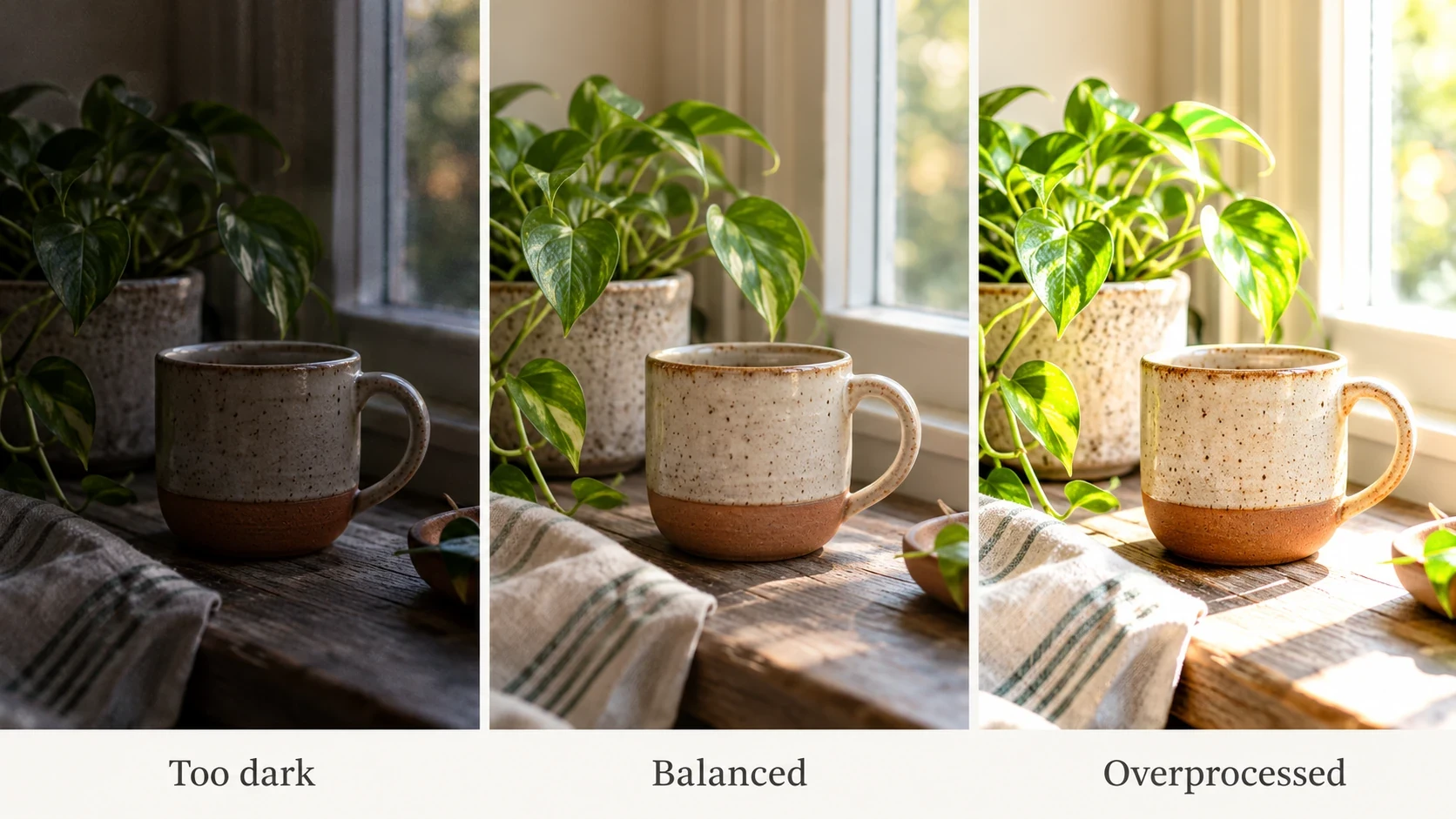
Primero, mira toda la foto en el tamaño en el que aparecerá. Comprueba si el sujeto se lee con más facilidad y si el color sigue pareciendo creíble. Luego inspecciona de cerca algunas regiones importantes: ojos, cabello, tela, etiquetas o patrones repetidos.
Si la imagen se ve más limpia porque la textura ha desaparecido, la corrección puede haber sido demasiado fuerte. Si una etiqueta del producto se ve nítida pero cambia la tipografía, el resultado ha introducido un error. Mantén el original junto a la edición para detectar mejor estos cambios.
5. Ajusta un solo problema y guarda la versión aceptada
Pide una revisión local, como reducir el contorno brillante alrededor del cabello o restaurar la textura original de la piel. Incluye la versión de la imagen que quieres que se revise y los detalles que ya fueron aprobados. No sigas procesando un resultado cuya identidad o geometría haya cambiado.
Cuando el problema real sea un entorno que distrae, el AI Background Changer es la siguiente tarea relacionada. Trátalo como un cambio creativo después de aceptar la corrección de calidad, en lugar de ocultar un reemplazo de fondo dentro de una solicitud de mejora.
Diagnostica antes de mejorar
| Lo que observas | Primera orientación útil | Qué inspeccionar después |
|---|---|---|
| El sujeto está demasiado oscuro | Eleva el sujeto controlando los realces | Tono de piel, recorte de realces, estado de ánimo original |
| Grano en áreas de sombra | Reduce el ruido distractor de forma conservadora | Cabello, tela y textura de la superficie |
| Color plano o con tinte | Corrige la dominante y mantén un contraste creíble | Superficies neutras y colores importantes del producto |
| Suavidad leve | Mejora la definición local útil | Halos, detalle falso, tipografía alterada |
| Muy pocos píxeles | Evalúa una tarea de ampliación por separado | Dimensiones guardadas reales y reconstrucción |
La tabla es una forma de redactar un mejor resumen, no una promesa de que cualquier fuente degradada pueda repararse. Si el original contiene desenfoque severo o realces recortados, un resultado atractivo puede depender de información inventada. Usa una fuente mejor siempre que la precisión sea más importante que la apariencia.
Mantén la textura y la identidad del retrato intactas
En los retratos, distingue visibilidad de embellecimiento. Es posible que quieras que el rostro se vea con más facilidad sin cambiar la forma de las mejillas, las pistas de edad, el color de los ojos o la expresión. Indícalo directamente y compara esas características después de la edición.
La piel con aspecto natural no es uniformemente suave. Vigila parches cerosos, mechones repetidos, dientes reconfigurados y detalles inconsistentes entre la cara y la ropa. Una versión moderada puede ser más usable que un resultado intensamente pulido que ya no se parezca a la persona.
No describes el resultado como una restauración precisa solo porque se vea convincente. Una fotografía puede mejorarse visualmente mientras se vuelve menos fiable como registro del sujeto.
Separa la mejora real del enfoque agresivo
Un contraste fuerte en los bordes puede hacer que una vista previa pequeña se sienta nítida mientras crea contornos que parecen artificiales a tamaño completo. Inspecciona límites de alto contraste como el cabello contra una ventana, un edificio contra el cielo y texto oscuro en el empaque.
Compara dos versiones conservadoras en lugar de llevar cada corrección más lejos. Revísalas con el mismo tamaño de visualización y recorte. Si un resultado solo parece mejor porque se muestra más grande o más brillante, normaliza la comparación antes de elegirlo.
Para un ejemplo documentado de un flujo de trabajo de mejora dedicado, la descripción oficial de Fotor separa correcciones como iluminación, ruido y color. Eso aporta vocabulario útil para las tareas, pero sus controles y promesas de producto no deberían transferirse a XPT.
Preguntas sobre la mejora de fotos
¿La IA puede hacer de nuevo preciso un rostro gravemente desenfocado? Puede generar rasgos plausibles, pero eso no es una prueba de cómo se veía originalmente. Usa una fuente más nítida cuando la identidad sea importante.
¿Debería mejorar la foto varias veces? Conserva el original y compara intentos nuevos. Las ediciones repetidas pueden acumular artefactos o hacer que la textura inventada parezca establecida.
¿Cómo sé que la foto está lista? Revisa el sujeto, el color, la textura, la geometría y las dimensiones guardadas. Revisa la imagen en la ubicación prevista y confirma que la mejora sirve para el uso, en lugar de limitarse a verse más procesada.
Mejora lo que importa y detén
Elige un problema visible, protege los detalles que hacen que la foto sea fiable y compara cada resultado con la fuente. Una mejora útil hace que la imagen sea más fácil de usar mientras conserva el sujeto que querías mostrar.