Para ampliar una imagen con IA, empieza con la mejor fuente, elige las dimensiones de píxeles que necesitas, genera una versión más grande mediante un flujo de trabajo de imágenes y revisa el resultado guardado. Comprueba tanto el tamaño como el nivel de detalle. Una imagen que se ve más nítida en una vista previa no necesariamente ha ganado los píxeles requeridos para una página más grande, un recorte o una impresión.
La ampliación estima cómo debería verse el detalle en un tamaño mayor. Eso puede hacer que una imagen pequeña sea más útil, pero no establece cómo se vería la información que falta en la escena original. El tutorial de XPT que aparece a continuación se centra en hacer una solicitud de edición precisa y verificar el resultado, seguido de cálculos de tamaño y comprobaciones que te ayudan a evitar resultados engañosos.
Cómo preparar y comprobar una solicitud de ampliación en XPT
1. Abre el flujo de trabajo de edición de imágenes
Usa el AI Image Editor como punto de partida para una edición basada en una fuente. Proporciona la imagen que quieres mejorar mediante el flujo de entrada de imagen disponible y conserva un original sin tocar. Elige el archivo de cámara original o la exportación de mayor calidad que tengas, en lugar de una captura de pantalla de un miniatura.
El directorio público de agentes de XPT describe la edición de imágenes basada en prompts, pero no establece un factor de ampliación dedicado ni un tamaño de exportación garantizado. No asumas que una solicitud escrita para una resolución concreta hace que esa dimensión quede fijada. Si tu interfaz actual no puede devolver un archivo más grande, la ampliación no se ha completado.
2. Define la ubicación prevista
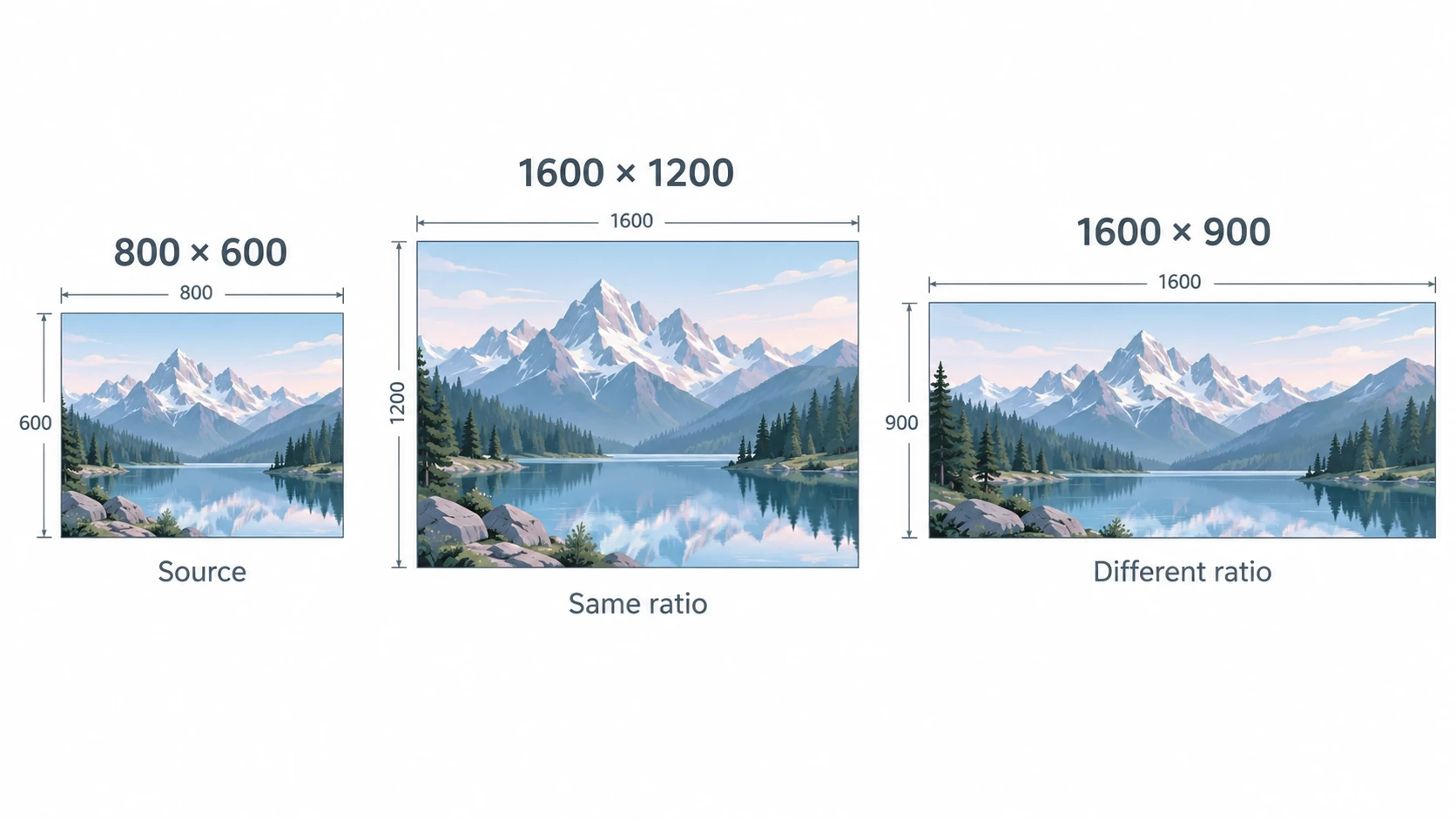
Anota las dimensiones que requiere el diseño. Si la fuente es de 800 por 600 píxeles y la salida prevista es de 1600 por 1200, estás pidiendo duplicar ambas dimensiones mientras se conserva la relación de aspecto. Si el diseño es mucho más ancho, resuelve el problema del recorte o del lienzo por separado.
Decide qué detalles importan en esa ubicación. Un protagonista tipo paisaje puede depender de una vegetación convincente y de los bordes de los edificios; una imagen de detalle de producto puede depender de una etiqueta que no debe cambiar. Dale esas prioridades a la solicitud en lugar de pedir el máximo detalle en todas partes.
3. Envía un encargo de edición conservador
“Prepara esta imagen fuente para un diseño más grande, con un objetivo de [width] por [height] píxeles. Conserva la relación de aspecto original, recorta, las proporciones del sujeto y los colores. Mantén [faces, labels, patterns, or other critical details] fieles a la fuente. Usa una reconstrucción de textura contenida. No agregues objetos ni texto inventado. No rediseñes el fondo. Verificaré las dimensiones y los detalles guardados.”
Genera un resultado y compáralo con la fuente. Si la composición, la identidad o el texto se desvían, vuelve al original y pide menos reconstrucción. Continuar desde un resultado defectuoso puede hacer que las funciones inventadas sean más difíciles de identificar.
4. Verifica el ancho y alto guardados
Inspecciona las propiedades del archivo de imagen en un visor o editor de apoyo. Compara las dimensiones guardadas con el objetivo que escribiste. Una vista previa visualmente más grande o una etiqueta como HD no sustituyen la comprobación de los píxeles reales.
Si las dimensiones siguen sin cambiar, clasifica la salida como una edición o mejora en lugar de una ampliación. Usa un flujo de trabajo con controles de tamaño explícitos cuando se necesiten dimensiones exactas. Como comparación, el flujo de trabajo de ampliación de Firefly documentado por Adobe expone opciones de escala y dimensiones esperadas; no deberías asumir que esos controles existan en otra herramienta.
5. Inspecciona los detalles importantes antes de publicar
Compara algunas zonas importantes a tamaño completo y, después, visualiza la imagen en su ubicación prevista. Busca texto alterado, texturas repetidas, halos o cambios en las facciones. Un resultado puede parecer impresionante al alejar el zoom, pero volverse menos fiel en los detalles que más importan.
Si el problema principal es un objeto no deseado o un entorno inadecuado, gestiona eso como una tarea separada. El AI Image Replacer es un flujo de trabajo relacionado para cambios de detalle deliberados; reemplazar algo es diferente de preservarlo durante el aumento.
Elige un tamaño en lugar de perseguir una etiqueta
| Tamaño de la fuente | Tamaño objetivo | Lo que cambia la solicitud |
|---|---|---|
| 800 × 600 | 1600 × 1200 | Se duplican ambas dimensiones; la relación se mantiene igual. |
| 1200 × 800 | 2400 × 1600 | Se duplican ambas dimensiones; se necesitan más píxeles de salida. |
| 800 × 600 | 1600 × 900 | Cambia la relación; también se necesita una decisión de recorte, extensión o distorsión. |
Estos son cálculos de tamaño, no afirmaciones sobre los límites de salida de XPT. Elige el objetivo a partir del diseño final. Un lienzo más ancho y una versión de mayor resolución resuelven problemas distintos, así que evita combinarlos accidentalmente en una solicitud vaga.
Para impresión, usa el recuento de píxeles junto con el tamaño físico y los requisitos de la impresora. Cambiar un valor de metadatos de resolución sin agregar píxeles no crea nueva información de imagen. Cuando el resultado importa, revisa una prueba en lugar de confiar en cómo se ve en una pantalla pequeña.
Ampliar no es lo mismo que mejorar
Una imagen grande aún puede estar oscura o tener ruido. Una imagen pequeña puede tener ya un buen color y un detalle nítido. Decide si la limitación principal es la cantidad de píxeles o la calidad visible antes de procesarla.
Si ambas son débiles, compara correcciones contenidas y la ampliación con cuidado. No hay una instrucción universal útil para aplicar cada ajuste con la máxima intensidad. La secuencia más segura es la que preserva la fuente mientras cumple el uso final, con un original disponible para otro intento.
Detalles que necesitan una mirada más cercana
Los rostros merecen una atención especial porque los cambios plausibles pueden alterar la identidad. El texto necesita compararse con la fuente porque una letra que se ve nítida puede estar mal. Los patrones como mosaicos, telas y cuadrículas de ventanas pueden volverse irregulares cuando un modelo intenta agregar detalle.
Inspecciona los bordes de alto contraste para ver contornos brillantes y halos oscuros (ringing). Revisa la vegetación o el cabello en busca de formas repetidas y borrosidad. Mantén la versión que siga siendo convincente en el tamaño de visualización previsto, incluso si otra versión se ve más dramática en una vista previa diminuta.
Preguntas comunes sobre la ampliación
¿Puede la IA recuperar una palabra exacta que no se puede leer? No lo des por hecho. Reconstruir algo que se ve legible puede estar inventado. Usa un original fiable cuando el texto importe.
¿Debería elegir el resultado más grande posible? Solo si la salida sirve para el uso previsto y supera una inspección. Más píxeles pueden aumentar el tamaño del archivo sin mejorar la fidelidad.
¿Un archivo más grande prueba que la ampliación fue exitosa? No. La compresión y el formato afectan el tamaño de almacenamiento. Comprueba el ancho, el alto y el detalle visual por separado.
Amplía con un propósito
Empieza con un requisito real de ubicación, protege los detalles que no puedes permitirte cambiar y verifica la salida guardada. El resultado útil no es solo una impresión más nítida; es una imagen que se ajusta al trabajo sin tergiversar la fuente.