Un transeúnte puede distraer de un retrato, una foto de producto, una foto familiar o una imagen de un evento que, de otro modo, serían útiles. La IA puede eliminar personas del fondo y reconstruir la zona que cubrían, pero el resultado depende de qué tan claramente identifiques a quién debe desaparecer y qué debe permanecer.
Este flujo de trabajo es diferente de eliminar turistas de un paisaje. Aquí el enfoque es preservar el sujeto del primer plano, los objetos cercanos y la estructura de una escena cotidiana.
Empieza por la persona que quieres conservar
Antes de editar, identifica:
- El sujeto principal
- Las personas que debes eliminar
- La estructura importante del fondo
- Objetos cercanos que podrían superponerse
- Sombras y reflejos
- Texto, carteles o logotipos que deben mantenerse precisos
En un retrato, la instrucción principal suele ser sencilla:
“Elimina a las personas del fondo. Mantén a la persona del primer plano completamente sin cambios, incluida su cara, el cabello, la expresión, la ropa, las manos, la postura, las proporciones, la iluminación y el encuadre de la cámara.”
Si aparecen varias personas muy cerca, elimínalas en grupos más pequeños. Esto te da más control sobre la reconstrucción.
Cómo eliminar personas del fondo con IA
1. Sube la foto original
Abre XPT y sube la foto original.
Usa la versión más clara disponible. La imagen debe mostrar suficiente fondo alrededor de las personas que quieres eliminar, para que la IA pueda continuar paredes, caminos, muebles, plantas u otros detalles que sean visibles.
2. Describe a quién se debe eliminar
Indica dónde están de pie las personas no deseadas y quién debe permanecer.
Por ejemplo:
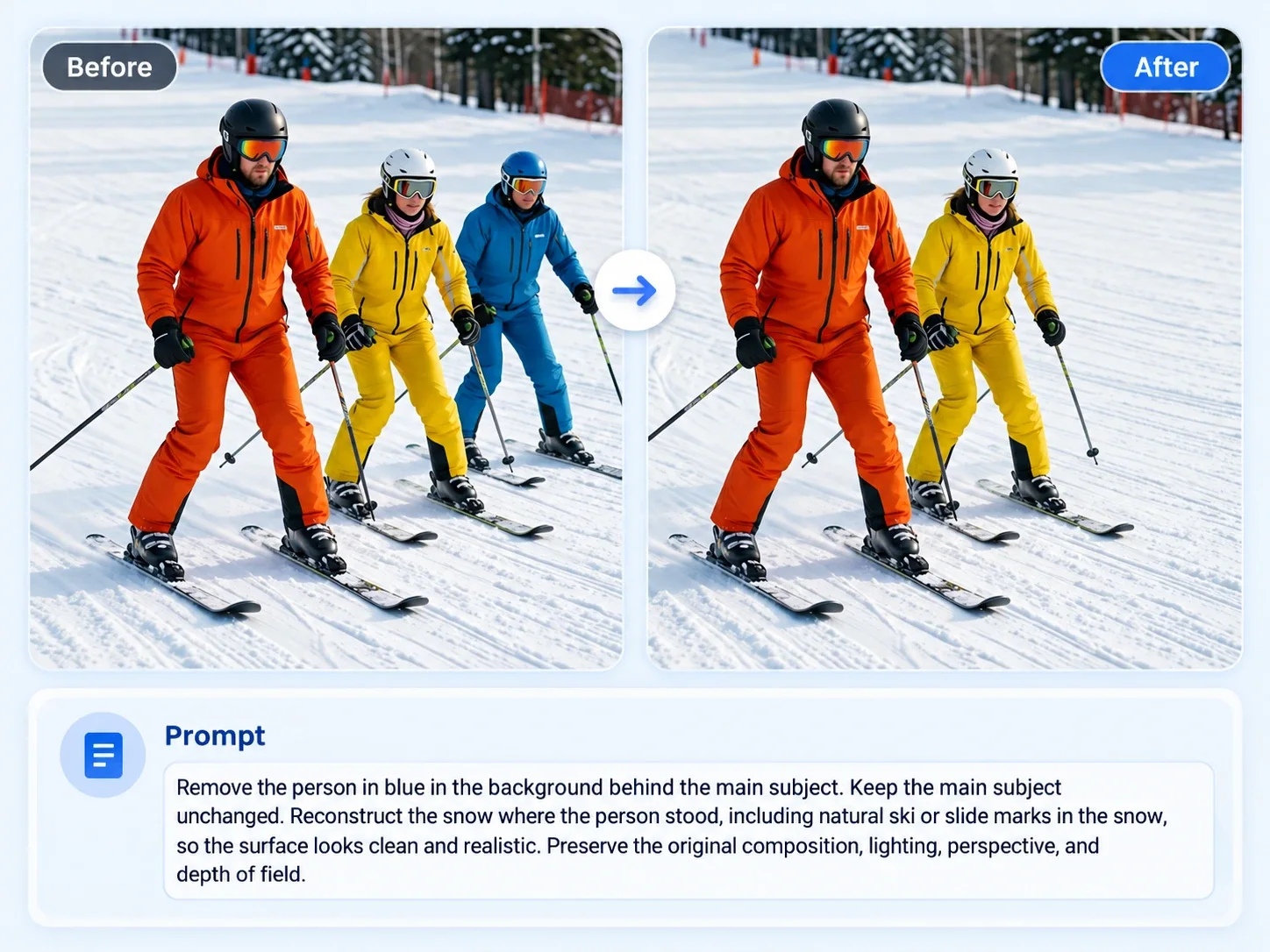
“Elimina a la persona de azul del fondo detrás del sujeto principal. Mantén el sujeto principal sin cambios. Reconstruye la nieve donde estaba la persona, incluyendo las marcas naturales de esquí o tobogán en la nieve, para que la superficie se vea limpia y realista. Preserva la composición original, la iluminación, la perspectiva y la profundidad de campo.
3. Revisa el área reconstruida
Comprueba el área donde estaba cada persona.
Busca:
- Manos, zapatos, bolsos o ropa que queden
- Objetos del fondo duplicados
- Líneas del suelo o paredes dobladas
- Bordes de muebles rotos
- Sombras incorrectas
- Texturas repetidas
- Texto o logotipos cambiados
- Partes alteradas del sujeto principal
La guía de Adobe’s Lightroom para eliminar a personas adicionales también recomienda revisar las personas detectadas para que el sujeto principal se preserve.
10 prompts para eliminar personas del fondo
| Caso de uso | Prompt |
|---|---|
| Retrato con transeúntes | Elimina a las dos personas que caminan detrás del sujeto principal. Mantén a la persona del primer plano completamente sin cambios, incluida la cara, el cabello, la expresión, la ropa, las manos, la postura, las proporciones y la iluminación. Reconstruye la acera, los locales y el fondo de forma natural. |
| Foto de evento | Elimina a los invitados que están de pie detrás del ponente cerca de la pared del fondo. Mantén el ponente, el podio, el micrófono, la iluminación del escenario y la audiencia en el primer plano sin cambios. Continúa el patrón de la pared y del suelo de forma natural. |
| Foto de producto | Elimina a la persona reflejada en el fondo detrás del producto. Mantén la forma exacta del producto, la etiqueta, el logotipo, los colores, los reflejos, la sombra y la posición sin cambios. Reconstruye la superficie del fondo de manera realista. |
| Retrato al aire libre | Elimina a la persona con el abrigo rojo cerca del árbol en el lado derecho de la imagen. Mantén sin cambios el sujeto principal, los árboles, el césped, el camino, las sombras y el ángulo de cámara original. Rellena el área eliminada con follaje a juego y textura del camino. |
| Foto familiar | Elimina al desconocido que está detrás de la familia, en el extremo izquierdo. Preserva la cara, la ropa, las manos, la postura y la separación de cada miembro de la familia. Reconstruye la pared y el suelo detrás de la persona eliminada. |
| Foto de restaurante | Elimina a los comensales sentados en la mesa del fondo. Mantén la comida, las bebidas, la vajilla, el sujeto del primer plano, la iluminación y la decoración del restaurante sin cambios. Preserva la colocación realista de las sillas y la profundidad del fondo. |
| Foto de oficina | Elimina a la persona que camina detrás del escritorio. Mantén el sujeto principal, el escritorio, la computadora, la silla, los documentos, la distribución de la sala, la luz de la ventana y la perspectiva sin cambios. Reconstruye el suelo y la pared de la oficina de forma natural. |
| Foto de playa | Elimina a las personas que están de pie cerca de la orilla en el fondo. Mantén el sujeto principal, las olas, la arena, las sombras, el horizonte y el encuadre original sin cambios. Continúa la textura de la playa y el agua de forma natural. |
| Retrato de boda | Elimina a los invitados visibles detrás de la pareja. Mantén sin cambios las caras de la pareja, la ropa, las manos, la postura, las flores, la iluminación y la arquitectura del fondo. Reconstruye la pared, el suelo y las sombras suaves detrás de los invitados eliminados. |
| Limpieza de seguimiento | Mantén la imagen actual sin cambios. Elimina el zapato restante y el brazo parcial en el fondo cerca del borde izquierdo. Reconstruye la textura del suelo y la dirección de la sombra para que coincidan con el área circundante. |
Cuando una persona se superpone con el sujeto
Eliminar a una persona que se superpone con el sujeto principal es más difícil porque parte del primer plano puede quedar oculto.
Usa una solicitud específica y estrecha:
“Elimina solo la persona detrás del hombro derecho del sujeto principal. Preserva la cara, el cabello, el hombro, el brazo, la ropa y la postura del sujeto principal. Reconstruye solo el área oculta del fondo sin cambiar el sujeto.”
Si la persona del fondo cubre una parte importante del sujeto principal, compara el resultado con otra foto original antes de usarla.
Personas del fondo vs. Sustitución del fondo
Elimina personas cuando quieras conservar el entorno real y solo eliminar distracciones.
Usa un flujo de trabajo de sustitución del fondo cuando quieras una ubicación nueva, un telón de estudio o un entorno de estilo de vida. Consulta Cómo cambiar el fondo de una foto para ver ese proceso.
Para una escena de viaje con mucha gente donde el entorno es el sujeto principal, consulta Cómo eliminar turistas de fotos de viaje con IA.
Problemas comunes y soluciones
| Problema | Ajuste del prompt |
|---|---|
| El sujeto principal cambia | Repite las instrucciones de preservación del rostro, la ropa, la postura y el cuerpo |
| Una persona queda visible parcialmente | Identifica el objeto que quedó y su ubicación en un prompt de seguimiento |
| El suelo o la pared se doblan | Pide que continúen las líneas visibles, la textura y la perspectiva desde áreas cercanas |
| Queda una sombra | Solicita la eliminación de la sombra de la persona eliminada, preservando la sombra del sujeto principal |
| Los objetos del fondo se duplican | Pide que simplifique el área reconstruida y conserve solo los objetos originales visibles |
| Cambia los letreros o el texto | Preserva el texto original o usa otra foto como fuente para verificar |
| El resultado se ve vacío | Elimina solo la persona o el grupo más distractor en lugar de borrar todo el fondo |
Revisa antes de compartir
Comprueba la imagen completa, no solo el área editada. La eliminación no debería afectar la identidad del sujeto principal, las proporciones de la escena ni la dirección original de la luz.
En retratos, haz zoom en el rostro, el cabello, los hombros, las manos y la ropa. Para imágenes de producto, compara cada etiqueta, logotipo, reflejo y borde con el original.
Empieza con una persona del fondo, revisa el resultado y continúa solo si la escena todavía se ve natural.