L’IA peut vous aider à explorer rapidement des pistes pour des icônes, des illustrations, des motifs et des logos. Mais une image générée par IA n’est pas automatiquement un vrai SVG. Un SVG utilisable doit contenir des chemins modifiables, des formes nettes et une structure qui fonctionne encore lorsqu’on le met à l’échelle.
Ce processus vous aide à créer un concept visuel clair avec l’IA, puis à le transformer en un élément vectoriel pratique.
Que pouvez-vous créer en SVG ?
| Cas d’usage | Ce que l’IA vous aide à explorer |
|---|---|
| Concepts de logo | Symboles, monogrammes et orientations graphiques |
| Icônes de site web | Icônes d’interface simples et systèmes visuels |
| Illustrations produit | Graphiques décoratifs produit et illustrations ponctuelles |
| Actifs pour les réseaux sociaux | Badges, stickers et visuels de campagne |
| Motifs | Motifs géométriques ou décoratifs répétables |
| Designs pour l’impression | Graphiques grand format qui doivent rester nets |
Créer un concept de SVG avec l’IA
Étape 1 : définir un système graphique simple
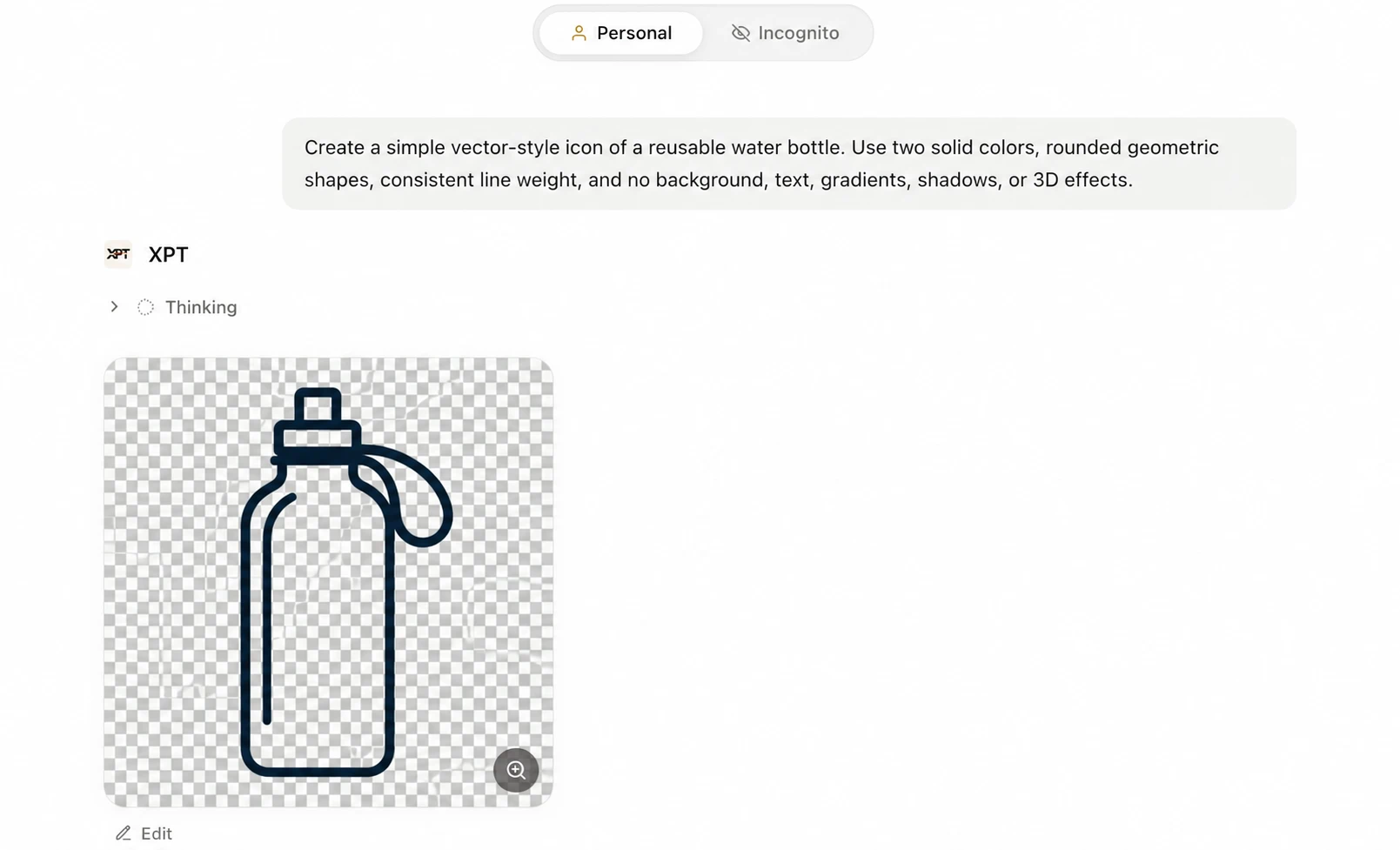
Commencez par un sujet central, une palette de couleurs limitée et un style visuel clair. Cela vous donne un résultat plus facile à redessiner ou à vectoriser.
« Créez une icône simple au style vectoriel d’une bouteille d’eau réutilisable. Utilisez deux couleurs pleines, des formes géométriques arrondies, un trait d’épaisseur constant et aucun arrière-plan, texte, dégradés, ombres, ni effets 3D. »
Étape 2 : générer une direction visuelle
Utilisez un générateur d’images ou un éditeur pour tester la composition, l’équilibre des couleurs et le style graphique. Pour les concepts guidés par l’illustration, essayez le AI Concept Art Generator. Pour modifier une image de référence existante afin d’obtenir une direction graphique plus simple, utilisez le AI Image Editor.
Générez plusieurs variantes, puis choisissez celle qui présente des contours nets et une mise en page équilibrée. Une image simple produit généralement un résultat vectoriel plus propre.
Étape 3 : convertir et vérifier le SVG
Après avoir choisi un concept, convertissez-le à l’aide d’un outil de vectorisation ou recréez-le dans un logiciel vectoriel. Ouvrez le fichier dans un éditeur compatible SVG et vérifiez que :
- Les formes restent nettes lorsqu’on agrandit.
- Les éléments clés sont des chemins modifiables, et non une seule image intégrée.
- Les couleurs, les traits et les espacements sont cohérents.
- Le fichier ne contient pas d’objets d’arrière-plan inutiles.
Une fois le SVG vérifié, vous pouvez le réutiliser pour des symboles de marque et des favicons, des illustrations pour sites web ou applications, des visuels de campagne, des supports d’emballage et des éléments destinés à l’impression. Pour les applications spécifiques aux logos, consultez Comment créer un logo avec l’IA. Pour des directions d’illustration plus importantes, explorez le AI Concept Art Generator, et utilisez ces AI Logo Prompts lorsque vous avez besoin d’idées visuelles plus prêtes pour la marque.
10 prompts IA pour des idées d’images SVG
| # | Prompt |
|---|---|
| 1 | Créez une icône vectorielle plate minimaliste d’avion en papier, coins arrondis, palette marine et bleu ciel, sans texte, arrière-plan blanc. |
| 2 | Concevez un symbole de feuille géométrique pour une marque de soin durable : formes simples, vert foncé et crème, sans lettrage. |
| 3 | Créez un ensemble de cinq icônes d’outline assorties pour le voyage : valise, passeport, appareil photo, avion et épingle de carte. Traits noirs propres, arrière-plan blanc. |
| 4 | Concevez une illustration plate amusante d’un chat orange somnolent sur une pile de livres : formes audacieuses, couleurs limitées, sans texte. |
| 5 | Créez un motif répétitif sans couture de citrons, de feuilles et de petites fleurs, style vectoriel plat, jaune, vert et blanc cassé. |
| 6 | Concevez un badge moderne abstrait pour un défi fitness : composition circulaire, palette rouge et noire énergique, sans mots. |
| 7 | Créez une illustration de type line-art simple d’un bureau à domicile avec un ordinateur portable, une plante, une lampe et un carnet. Style vectoriel une seule couleur. |
| 8 | Concevez un badge produit ecommerce propre avec une boîte cadeau et un symbole d’étincelle : style plat, violet et blanc, sans texte. |
| 9 | Créez une illustration de montagne géométrique audacieuse pour une marque outdoor : trois couleurs plates, bords nets, sans dégradés. |
| 10 | Concevez une icône de mascotte robot sympathique : tête carrée, visage simple, géométrie arrondie, couleurs turquoise et bleu foncé, arrière-plan style transparent. |
Conseils pour des résultats vectoriels plus propres
- N’utilisez pas plus de deux ou trois couleurs principales.
- Demandez des couleurs plates plutôt qu’un éclairage photoréaliste.
- Gardez le sujet centré et séparé de l’arrière-plan.
- Générez des images sans texte, puis ajoutez la typographie dans un outil de design.
- Choisissez une version avec de grandes formes distinctes avant de la vectoriser.
Si vous avez besoin d’un logo, séparez le symbole du wordmark. Cela rend les deux éléments plus faciles à modifier et à utiliser à différentes tailles. Vous pouvez trouver des pistes centrées sur les logos dans Comment créer un logo avec l’IA.
Problèmes courants
Le SVG reste flou
Le fichier peut contenir une image raster à l’intérieur d’un conteneur SVG. Vérifiez si vous pouvez sélectionner des chemins et des formes individuels. Si ce n’est pas le cas, vectorisez ou redessinez l’image.
L’image convertie contient trop de points
Simplifiez l’image source avant la conversion. Supprimez la texture, les petites décorations et les ombres complexes, puis vectorisez à nouveau.
Le design change trop après conversion
Utilisez la sortie de l’IA comme référence visuelle, puis reconstruisez manuellement les formes importantes. Vous aurez ainsi plus de contrôle sur les proportions et la cohérence de marque.
Le prompt produit du texte ou des étiquettes indésirables
Ajoutez « no text, no letters, no watermark » au prompt. Construisez la typographie séparément une fois le visuel terminé.
Dernières réflexions
L’IA est utile pour trouver rapidement une direction SVG solide. Gardez le concept initial simple, vérifiez que le fichier final contient des chemins vectoriels modifiables, puis adaptez l’asset au canal où il sera utilisé.