La prise en charge d’une édition d’images par IA avec image de référence vous permet de montrer à l’éditeur ce que vous voulez au lieu de décrire chaque détail visuel depuis le début. Importez l’image que vous souhaitez modifier, ajoutez une référence pour le style, l’objet, la tenue, le personnage ou la composition que vous voulez, puis indiquez clairement ce qui doit changer et ce qui doit rester inchangé.
La référence est une instruction visuelle. Votre prompt explique à l’éditeur comment l’utiliser.
Cette combinaison est particulièrement utile lorsque des mots comme « cinématographique », « vintage » ou « armure de fantasy » sont trop vagues pour produire un résultat prévisible.
Comment modifier une image avec une image de référence sur XPT
1. Ouvrez l’éditeur d’images IA XPT
Allez sur XPT et démarrez une nouvelle tâche de modification d’image. L’éditeur utilise un flux de travail « prompt d’abord », de sorte que vous pouvez décrire le résultat souhaité en langage naturel au lieu de construire la modification manuellement avec des calques et des pinceaux.
2. Importez l’image que vous souhaitez modifier
Importez l’image source : la photo, le personnage, l’illustration ou la visualisation générée par IA que vous voulez que XPT modifie.
Utilisez la version la plus claire disponible. Assurez-vous que le sujet et la zone à modifier sont visibles. Conservez une copie intacte de l’original afin de pouvoir comparer le résultat ou recommencer si une modification ultérieure s’écarte trop.
3. Ajoutez votre image de référence
Importez l’image qui montre la tenue, l’objet, le style, l’éclairage, la composition ou toute autre direction visuelle souhaitée. Choisissez une référence qui communique clairement une idée principale.
Si vous ajoutez plus d’une référence, donnez à chaque image un rôle distinct. Par exemple, une image peut définir la tenue tandis qu’une autre guide l’éclairage. Évitez de multiplier les références qui se disputent la définition d’un même élément.
4. Indiquez à XPT comment utiliser chaque image
Dans le prompt, précisez quelle image est la source et ce que XPT doit emprunter à la référence :
L’image 1 est le portrait source. L’image 2 est la référence de la tenue. Remplacez uniquement la tenue dans l’image 1 par la veste noire et le pantalon de l’image 2. Gardez le visage, les cheveux, l’expression, la pose, les proportions du corps, l’arrière-plan et l’éclairage de l’image 1 inchangés. Ne copiez pas la personne ni le décor de l’image 2.
Un prompt utile inclut :
- L’image que XPT doit modifier
- La qualité exacte à reprendre de la référence
- L’objet ou la zone qui doit changer
- Les détails qui doivent rester inchangés
- Tous les éléments que XPT doit ignorer ou éviter d’ajouter
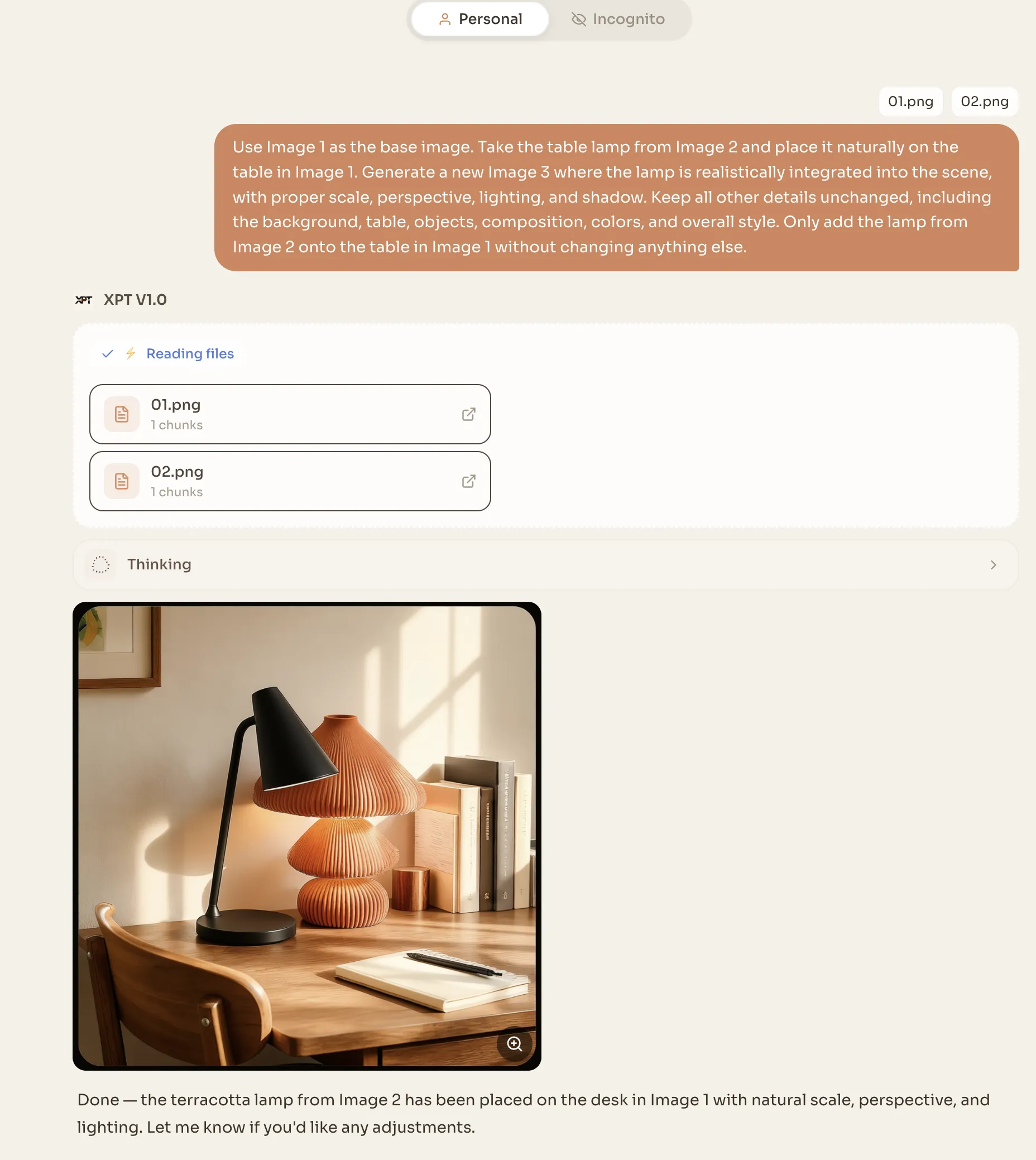
Soumettez le prompt et laissez XPT créer la version éditée. Comparez le résultat avec la source plutôt que de le juger uniquement sur son apparence.
Pour un portrait, vérifiez le visage, les cheveux, l’expression, la pose, les mains, les proportions du corps, le cadrage et l’éclairage. Pour une image produit, inspectez le logo, l’étiquette, la forme, les couleurs, les petits composants et le texte lisible.
6. Affinez un seul détail à la fois
Si le premier résultat nécessite un ajustement, donnez à XPT une instruction de suivi ciblée :
Gardez la nouvelle tenue, mais rétablissez les traits du visage d’origine, la coiffure, la pose et l’arrière-plan. N’apportez aucun autre changement.
Évitez de modifier la tenue, l’arrière-plan, la pose, l’expression, l’éclairage et l’angle de caméra dans la même révision. Validez une étape avant de passer à la suivante :
- Changez l’objet principal ou la tenue.
- Vérifiez les détails conservés.
- Mettez à jour l’arrière-plan si nécessaire.
- Ajustez l’éclairage ou la couleur.
- Ajoutez de petits détails de finition.
Lorsqu’une révision part dans la mauvaise direction, revenez au dernier bon résultat plutôt que de continuer à partir de la version erronée.
Image source ou image de référence : connaître la différence
Avant d’écrire un prompt, décidez ce que chaque image importée doit faire.
| Rôle de l’image | Ce que cela signifie | Exemple |
|---|---|---|
| Image source | L’image que vous souhaitez modifier | Un portrait dont la tenue doit changer |
| Référence du sujet | Montre la personne, le personnage, le produit ou l’objet à conserver dans l’édition | Une photo de la veste que vous voulez ajouter |
| Référence de style | Indique la couleur, la texture, l’éclairage ou le traitement artistique | Un plan de film avec des ombres vertes atténuées |
| Référence de composition | Indique l’angle de caméra, le cadrage, la pose ou la mise en page | Une affiche avec le placement souhaité du sujet |
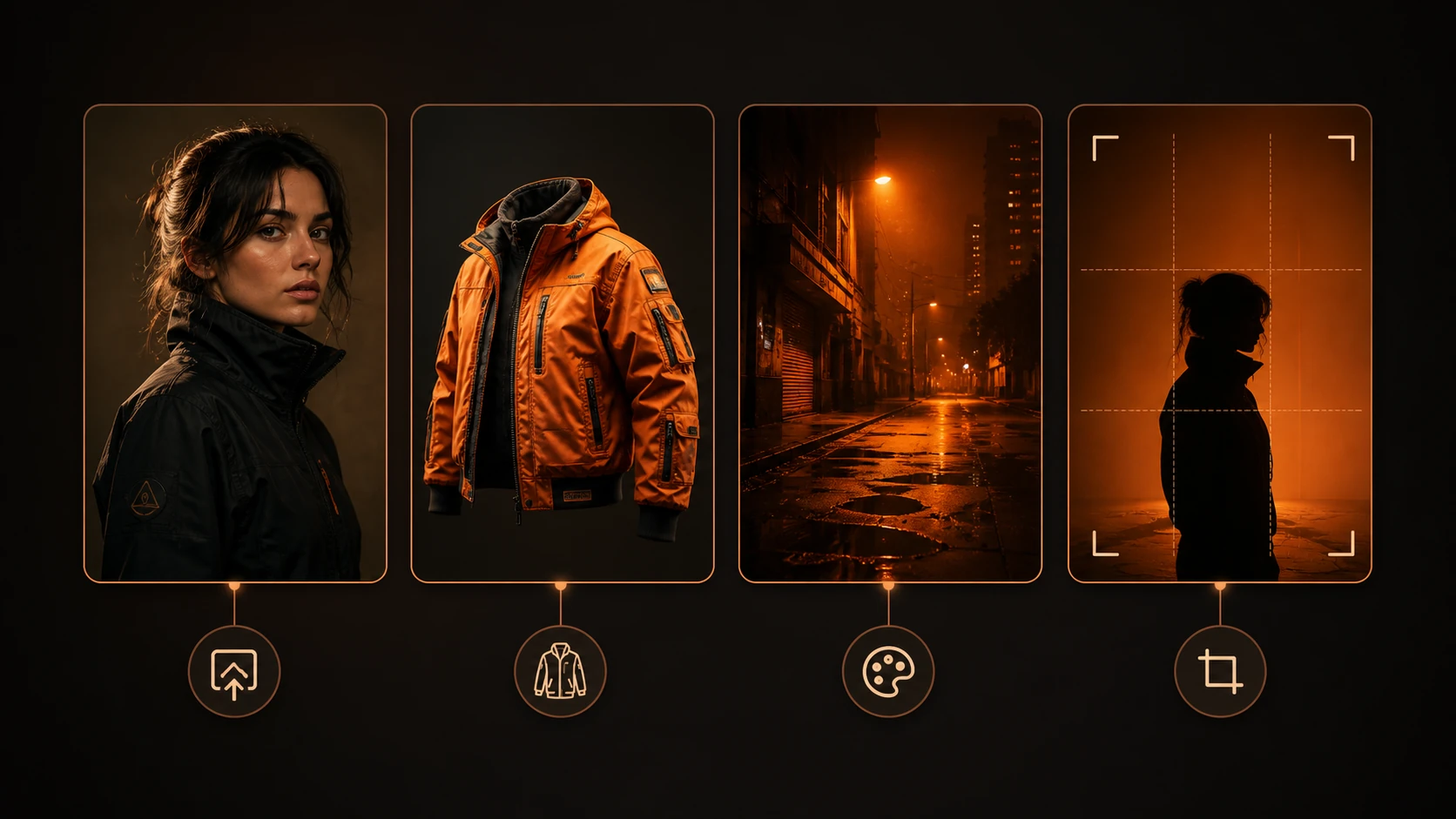
Confondre ces rôles est l’une des façons les plus rapides d’obtenir un résultat non désiré. Si vous importez deux images sans les expliquer, l’éditeur peut mélanger leurs sujets, copier le mauvais arrière-plan ou traiter la référence comme étant l’image à modifier.
Étiquetez-les dans le prompt :
L’image 1 est le portrait source. L’image 2 est la référence de la tenue. Remplacez uniquement la tenue dans l’image 1 par la veste et le pantalon de l’image 2. Gardez le visage, les cheveux, la pose, les proportions du corps, l’arrière-plan et l’éclairage de l’image 1 inchangés.
Lorsque vous utilisez plusieurs imports, un petit ensemble clairement attribué est plus facile à contrôler qu’un tas de références vaguement liées. Les recommandations d’OpenAI sur le prompting d’images indiquent également qu’il faut expliquer la relation entre les images importées et préciser ce qui doit rester fixe.
Exemples de prompts avec image de référence
Modifier une tenue mais conserver la personne
L’image 1 est le portrait source. L’image 2 est la référence des vêtements. Remplacez la tenue dans l’image 1 par le costume noir sur mesure de l’image 2, y compris la forme de la veste et le tissu mat. Gardez la même personne, le visage, les cheveux, l’expression, la pose, les mains, les proportions du corps, l’arrière-plan, le cadrage et l’éclairage. Ne copiez pas le modèle ni le lieu à partir de l’image 2.
Transférer un style visuel
Modifiez l’image 1. Utilisez l’image 2 uniquement pour sa texture en gouache peinte à la main, sa palette limitée vert d’eau et rouille, et son traitement d’arêtes douces. Conservez le sujet, la composition, la perspective et les objets de l’image 1. N’ajoutez aucun objet ni texte provenant de l’image 2.
Remplacer un objet
L’image 1 est l’image à modifier. L’image 2 montre le design de la lampe à utiliser. Remplacez uniquement la lampe sur le bureau dans l’image 1 par la lampe de l’image 2. Faites correspondre la perspective, l’échelle, l’ombre de contact et l’éclairage chaleureux de la pièce. Gardez le bureau, les livres, le mur, l’angle de caméra et tous les autres objets inchangés.
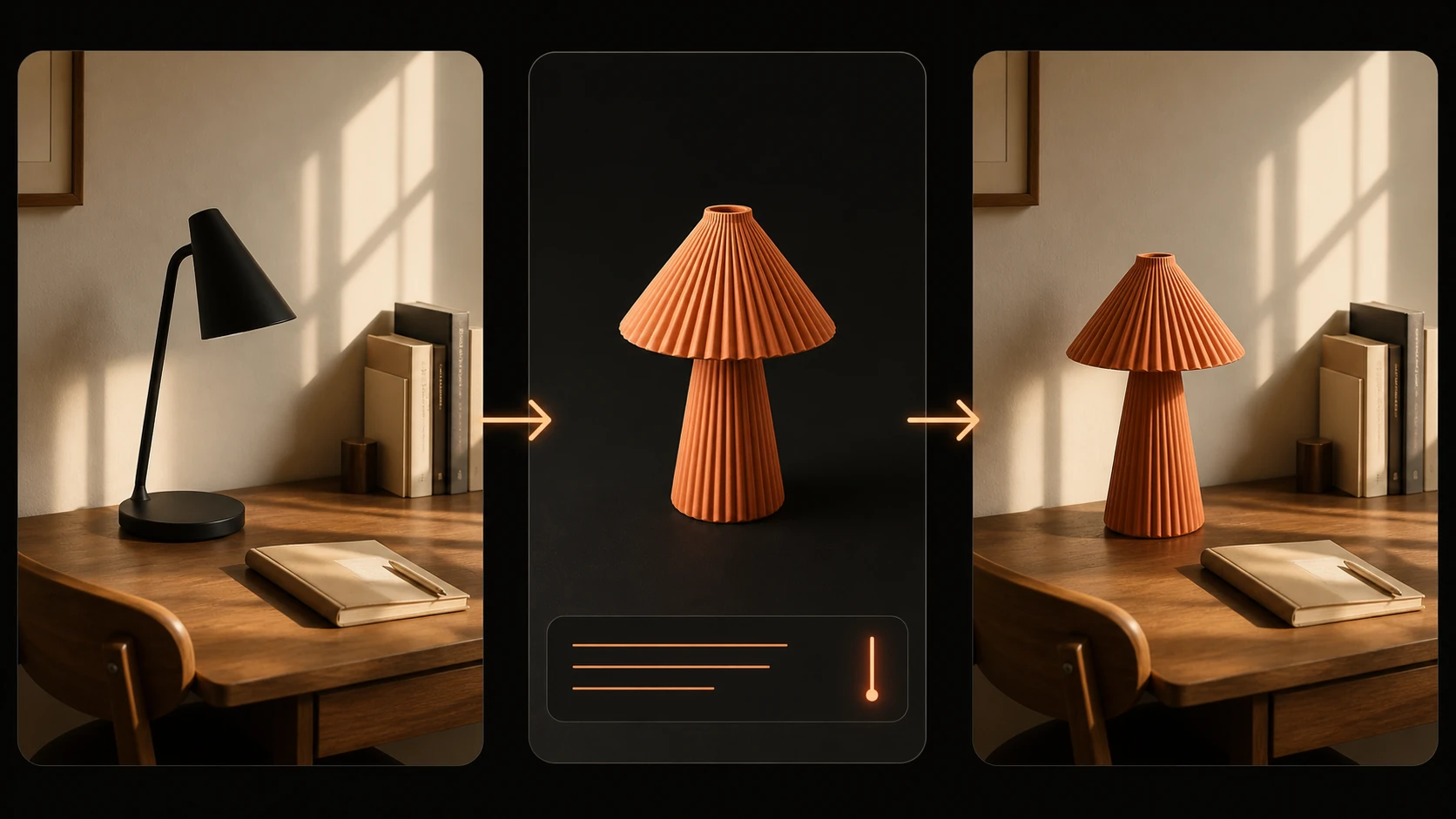
Utiliser une référence de composition
Créez une nouvelle version de l’image 1 en utilisant l’image 2 uniquement comme référence de composition. Placez le personnage principal en bas au centre avec un grand ciel ouvert au-dessus, en respectant la distance caméra et l’espace négatif de l’image 2. Conservez le design du personnage, sa tenue, la palette de couleurs et l’environnement de l’image 1.
Combiner deux références sans mélanger leurs rôles
L’image 1 est la pièce source. L’image 2 est une référence de chaise. L’image 3 est une référence d’éclairage. Remplacez la chaise dans l’image 1 par la chaise de l’image 2. Appliquez uniquement la direction de la lumière matinale douce et le contraste subtil de l’image 3. Conservez l’architecture, l’agencement de la pièce, l’angle de caméra et tous les autres meubles de l’image 1.
Pourquoi les modifications avec image de référence échouent
Le sujet change trop
Cause probable : le prompt met l’accent sur le nouveau style, mais ne nomme pas les détails d’identité à préserver.
Essayez : rapprochez l’instruction de verrouillage du début et réduisez la modification à une seule cible.
Gardez la même personne et la même structure du visage. Changez uniquement la veste.
Aucun prompt ne peut garantir une préservation parfaite de l’identité. Pour des portraits à enjeux élevés ou des designs de personnages approuvés, attendez-vous à comparer les versions et à finaliser les détails exacts manuellement.
L’éditeur copie des détails indésirables depuis la référence
Cause probable : le rôle de la référence est trop général.
Essayez : indiquez à la fois quoi utiliser et quoi ignorer.
Utilisez l’image 2 uniquement pour le design de la veste. Ignorez la personne, la pose, l’arrière-plan, l’éclairage, les bijoux et la correction des couleurs.
Le nouvel objet semble « collé »
Cause probable : l’objet demandé ne correspond pas à la perspective ou à la lumière de la source.
Essayez : ajoutez des instructions d’intégration.
Faites correspondre l’angle de caméra, l’échelle, la mise au point, l’ombre de contact, la lumière réfléchie et le grain de la source.
Chaque révision change autre chose
Cause probable : le prompt rouvre l’image entière pour l’interprétation.
Essayez : revenez à la dernière version correcte et effectuez une modification plus petite. Répétez la liste exacte des éléments à verrouiller au lieu de dire « gardez-le similaire ».
Plus il y a de références, moins le résultat est précis
Cause probable : deux images ou plus se disputent le même rôle.
Essayez : supprimez les références redondantes ou attribuez un attribut unique à chacune. Si deux images définissent toutes deux le style, décidez laquelle est la référence principale.