Pour améliorer la qualité d’une photo avec l’IA, identifiez le problème visible principal, fournissez la meilleure source disponible, demandez une correction mesurée, puis comparez le résultat à l’original. Un portrait sombre, une scène nocturne pleine de bruit et une photo produit plate nécessitent des instructions différentes. Demander que chaque détail devienne parfait peut produire une image plus spectaculaire, mais moins fidèle.
L’amélioration concerne l’aspect de la photo. L’upscaling concerne ses dimensions en pixels. Un workflow peut traiter les deux, mais un aperçu plus clair ne prouve pas que le fichier est plus grand ni que les détails manquants ont été récupérés correctement. Le tutoriel XPT ci-dessous se concentre sur les instructions de retouche et la comparaison, puis sur des vérifications pratiques pour la couleur naturelle, la texture et l’identité du sujet.
Comment améliorer une photo avec XPT
1. Choisir la source et le problème principal
Ouvrez l’éditeur d’images IA et indiquez la source via son workflow de saisie d’image disponible. Utilisez la version la plus haute qualité dont vous disposez et conservez-en une copie intacte. Une capture d’écran compressée fournit à la retouche des informations moins fiables que la photo originale.
Nommez le problème que vous souhaitez corriger. Pour une personne photographiée à côté d’une fenêtre, le visage peut être trop sombre tandis que l’extérieur est déjà lumineux. Pour un produit, le problème peut être une dominante de couleur plutôt qu’un manque de douceur. Ces observations donnent à la demande une priorité significative.
2. Dire ce qui doit rester inchangé
Décrivez les limites de la retouche : structure du visage, expression, vêtements, géométrie du produit, étiquettes, recadrage ou arrière-plan. Incluez l’atmosphère que vous voulez conserver. Une photo de restaurant à faible luminosité peut rester chaleureuse et feutrée sans rendre le sujet illisible.
Le répertoire XPT public établit une voie de retouche d’images basée sur des prompts, et non un curseur d’amélioration dédié ni une résolution de sortie fixe. Utilisez les contrôles réellement disponibles dans votre interface et inspectez le fichier renvoyé. Ne considérez pas une demande écrite d’éléments inchangés comme une garantie que le modèle les a préservés.
3. Générer une correction ciblée
« Améliorez l’éclairage sur cette photo pour que [sujet] soit plus facile à voir. Gardez l’ambiance et la direction de la lumière d’origine ; ne clarifiez pas toutes les ombres de façon égale. Utilisez une réduction du bruit mesurée et préservez la peau, les cheveux, le tissu et la texture de surface. Gardez le visage, l’expression, la pose, la géométrie des objets, le texte, le recadrage et l’arrière-plan inchangés. Ne rendez pas la personne plus belle et n’inventez pas de détails fins dans les zones floues. »
Pour une photo produit, remplacez les instructions de portrait par les exigences spécifiques concernant le matériau, la couleur et les étiquettes. Pour un paysage, identifiez le ciel et les objets éloignés qui ne doivent pas être reconstruits dans une scène différente. Envoyez une correction principale avant d’en ajouter une autre.
4. Comparer le résultat à deux tailles d’affichage
Commencez par visualiser toute la photo à la taille à laquelle elle apparaîtra. Vérifiez si le sujet est plus facile à lire et si la couleur reste crédible. Puis inspectez de près quelques zones importantes : yeux, cheveux, tissu, étiquettes ou motifs répétés.
Si l’image semble plus propre parce que la texture a disparu, la correction est peut-être trop forte. Si une étiquette produit devient nette mais que l’écriture change, le résultat a introduit une erreur. Gardez l’original à côté de la retouche pour repérer ces changements plus facilement.
5. Affiner un seul problème et enregistrer la version acceptée
Demandez une révision locale, par exemple en réduisant le contour clair autour des cheveux ou en restaurant la texture de peau d’origine. Incluez la version de l’image que vous voulez réviser et les détails déjà approuvés. Ne poursuivez pas le traitement d’un résultat dont l’identité ou la géométrie a dérivé.
Lorsque le vrai problème est un décor distrayant, le changeur d’arrière-plan IA est une tâche suivante connexe. Traitez-le comme un changement créatif après avoir accepté la correction de qualité, plutôt que de cacher un remplacement d’arrière-plan dans une demande d’amélioration.
Diagnostiquer avant d’améliorer
| Ce que vous constatez | Première indication utile | À inspecter ensuite |
|---|---|---|
| Sujet trop sombre | Éclaircir le sujet tout en contrôlant les hautes lumières | Teint, écrêtage des hautes lumières, ambiance d’origine |
| Grain dans les zones sombres | Réduire le bruit gênant avec prudence | Cheveux, tissu et texture de surface |
| Couleur plate ou teintée | Corriger la dominante et conserver un contraste crédible | Surfaces neutres et couleurs produit importantes |
| Légère perte de netteté | Améliorer la définition locale utile | Halos, faux détails, texte modifié |
| Trop peu de pixels | Évaluer une tâche d’agrandissement séparée | Dimensions réellement enregistrées et reconstruction |
Ce tableau sert à rédiger un meilleur brief, pas à garantir que chaque source dégradée peut être réparée. Si l’original contient un flou sévère ou des hautes lumières écrêtées, un résultat attrayant peut dépendre d’informations inventées. Utilisez une meilleure source chaque fois que la précision compte plus que l’apparence.
Conserver la texture du portrait et l’identité intactes
Pour les portraits, distinguez la visibilité de la beauté. Vous voudrez peut-être que le visage soit plus facile à voir sans changer la forme des joues, les indices d’âge, la couleur des yeux ou l’expression. Dites-le clairement, puis comparez ces éléments après la retouche.
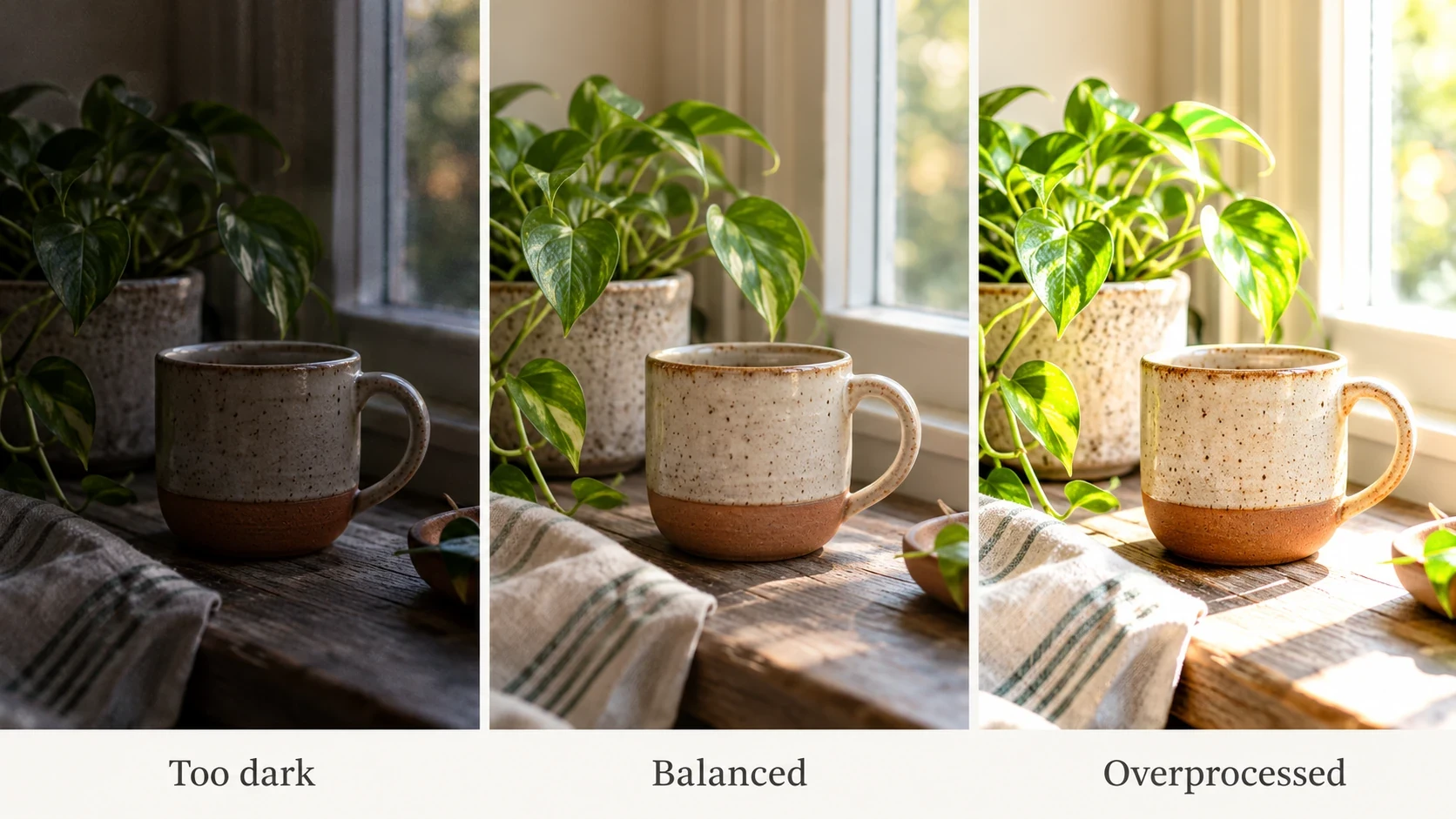
Une peau d’apparence naturelle n’est pas uniformément lisse. Surveillez les zones cireuses, les mèches de cheveux répétées, les dents réarrangées et les détails incohérents entre le visage et les vêtements. Une version mesurée peut être plus exploitable qu’un résultat intensément poli qui ne ressemble plus à la personne.
Ne décrivez pas le résultat comme une restauration exacte uniquement parce qu’il semble convaincant. Une photo peut être améliorée visuellement tout en devenant moins fiable comme trace du sujet.
Distinguer le vrai gain de l’accentuation agressive
Un fort contraste entre les contours peut donner l’impression qu’un petit aperçu est net, tout en créant des contours qui paraissent artificiels à taille réelle. Inspectez les limites à fort contraste, comme les cheveux devant une fenêtre, un bâtiment face au ciel, et du texte sombre sur un emballage.
Comparez deux versions prudentes plutôt que de pousser chaque correction plus loin. Revoyez-les à la même taille d’affichage et avec le même recadrage. Si un résultat semble meilleur uniquement parce qu’il est affiché plus grand ou plus lumineux, normalisez la comparaison avant de le choisir.
Pour un exemple documenté d’un workflow d’amélioration dédié, l’aperçu officiel de Fotor sépare des corrections comme l’éclairage, le bruit et la couleur. Cela fournit un vocabulaire de tâches utile, mais ses contrôles et ses promesses produit ne doivent pas être transférés à XPT.
Questions sur l’amélioration des photos
L’IA peut-elle rendre à nouveau exact un visage très flou ? Elle peut générer des traits plausibles, mais ce n’est pas une preuve de l’apparence originale. Utilisez une source plus nette lorsque l’identité compte.
Dois-je améliorer la photo plusieurs fois ? Conservez l’original et comparez les nouvelles tentatives. Des retouches répétées peuvent accumuler des artefacts ou faire passer une texture inventée pour établie.
Comment savoir si la photo est prête ? Vérifiez le sujet, la couleur, la texture, la géométrie et les dimensions enregistrées. Passez l’image en revue à son emplacement prévu, puis confirmez que l’amélioration sert l’usage, plutôt que de simplement donner un rendu plus « retravaillé ».
Améliorer l’essentiel et s’arrêter
Choisissez un problème visible, protégez les détails qui rendent la photo digne de confiance, et comparez chaque résultat à la source. Une amélioration utile rend l’image plus facile à utiliser tout en préservant le sujet que vous vouliez montrer.