Générer une vidéo à partir de texte commence par un plan que vous pouvez décrire clairement : un sujet, un décor, une action et une décision de caméra. Une prémisse d’histoire, comme « une ville se réveille », peut inspirer plusieurs scènes, mais elle n’indique pas encore à un modèle vidéo ce qui doit se produire dans un seul plan continu.
Commencez par la plus petite scène utile. Une fois qu’elle fonctionne, vous pouvez planifier un autre plan et assembler une séquence. La leçon générale : considérer la génération comme une création de plans, plutôt que comme l’apparition d’un film final à partir d’un seul paragraphe.
XPT peut vous aider à transformer une idée en ce document de production. Le rendu dépend ensuite d’un outil vidéo compatible disponible dans votre session ou choisi dans votre flux de travail.
Construire le prompt vidéo dans XPT
1. Décrire le travail que le plan doit accomplir
Commencez par le public et l’emplacement visé. S’agit-il d’une image d’ouverture, d’un encart explicatif, d’une étude d’ambiance produit, ou d’une transition entre scènes ? La réponse vous aide à déterminer ce qui mérite d’attirer l’attention.
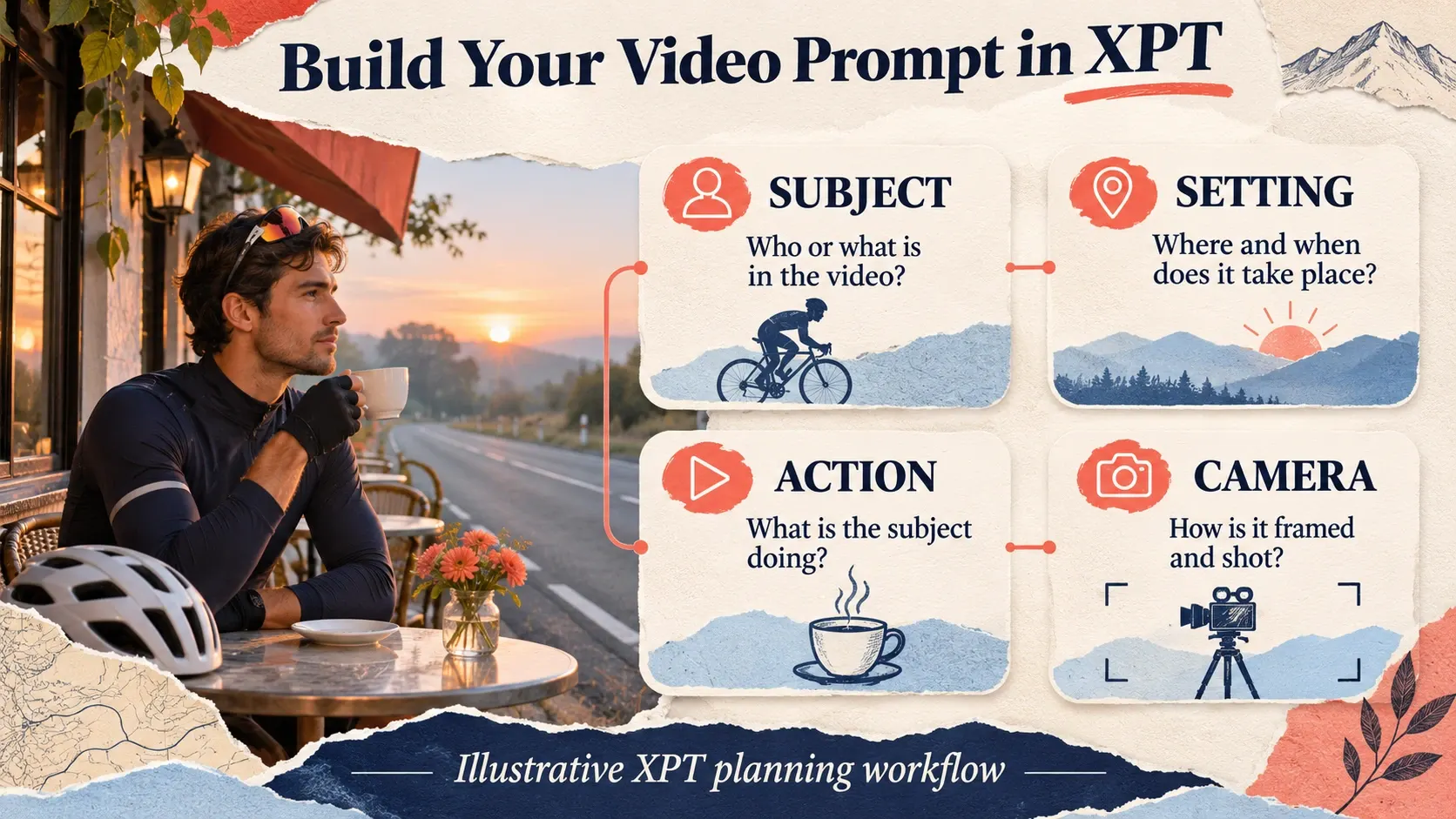
Utilisez la structure du brief de la AI Text to Video Generator pour donner à XPT le sujet, l’emplacement, le traitement visuel et l’action souhaitée. Ajoutez des contraintes utiles, par exemple garder une enseigne hors du cadre si la ponctuation exacte n’est pas nécessaire.
Évitez de demander une aventure complète en un seul plan. Si l’idée inclut un départ, un voyage et une arrivée, demandez d’abord à XPT de les séparer en trois temps. Choisissez-en un à développer avant de générer quoi que ce soit.
2. Demander un seul plan continu
Transformez une ambiance abstraite en choix visibles. « Solitaire » est un ressenti ; une personne qui attend au bord d’une route vide donne à la caméra quelque chose à montrer. « Dramatique » est vaste ; un point de vue bas et une direction de lumière délibérée sont des décisions que vous pouvez examiner.
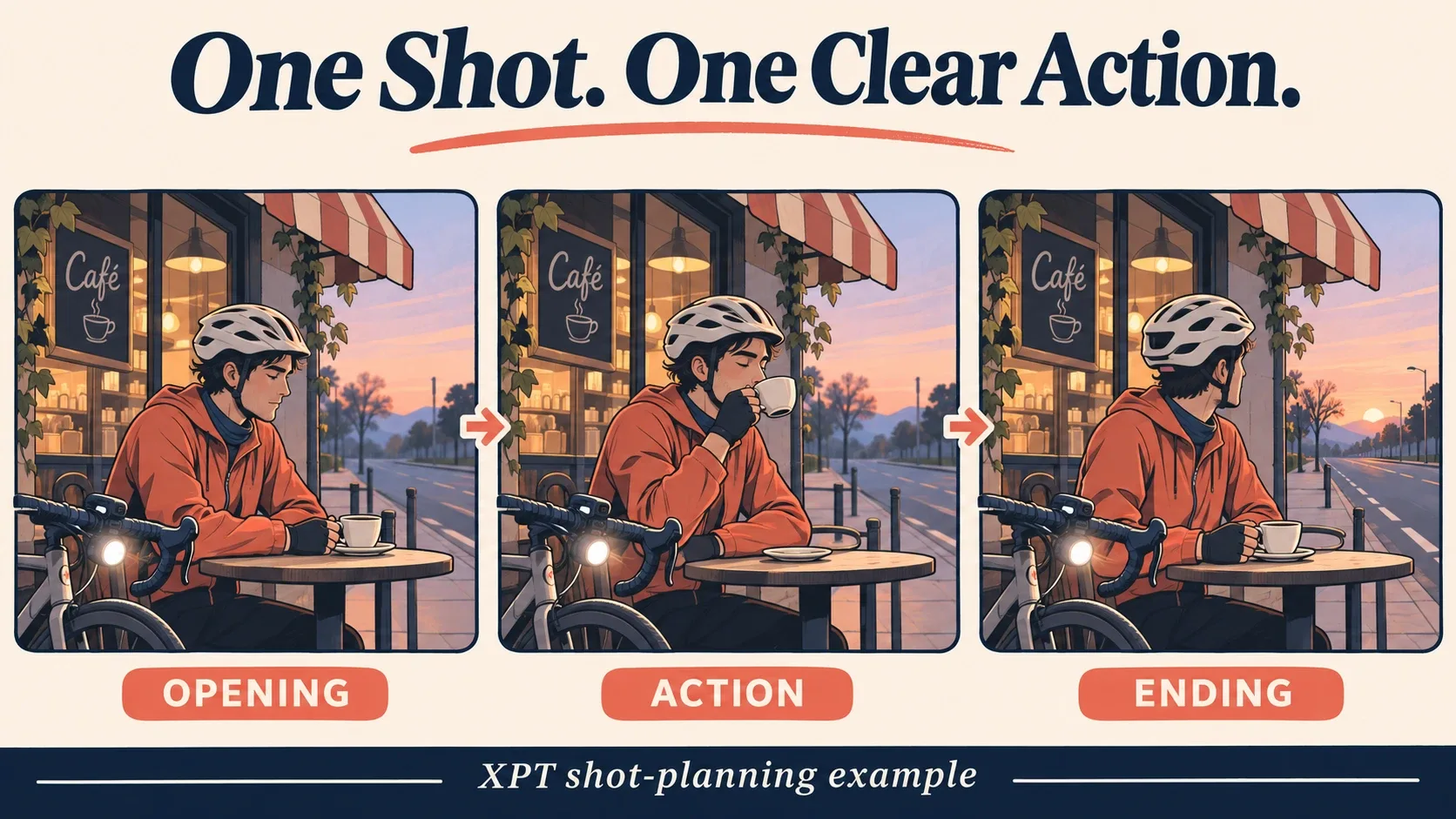
« Rédigez un seul prompt vidéo continu pour un plan d’ouverture au calme. Un cycliste se tient à côté d’un café au bord de la route au lever du jour, lève une tasse en papier et regarde vers la route vide. Utilisez une composition en plan moyen-large et une avance caméra modérée et progressive. Gardez une atmosphère sereine. N’ajoutez pas de sous-titres et ne coupez pas la scène. »
Ce prompt possède un début, une action visible et un choix de caméra. Il n’oblige pas le moteur à inventer un montage ou une chaîne d’événements compliquée.
3. Résoudre des instructions contradictoires
Demandez à XPT d’identifier les conflits avant le rendu. Une caméra verrouillée ne peut pas, en même temps, orbiter autour du sujet. Un plan rapproché ne peut pas nécessairement montrer une action complète de plein corps. Une demande de conserver l’étiquette d’un produit parfaitement lisible peut être mal adaptée à une rotation rapide.
Choisissez l’exigence qui compte le plus. Gardez des versions alternatives séparées : un plan fixe, une avance lente, un angle plus large. Si vous combinez les trois dès la première demande, le clip obtenu sera plus difficile à évaluer.
4. Générer dans le flux vidéo disponible
Vérifiez si votre session XPT propose une option de rendu compatible. Le contenu public XPT examiné pour ce guide ne définit pas un modèle vidéo spécifique, un contrôle de durée, ni une autorisation d’export. Si la session ne rend pas la vidéo, copiez le prompt approuvé dans un outil text-to-video auquel vous pouvez accéder.
Confirmez le modèle, le recadrage, la durée, le coût et les paramètres de sortie affichés. Text-to-video et image-to-video peuvent avoir des contrôles différents même au sein d’un seul service. Conservez les instructions d’interface exactes liées à l’outil que vous utilisez réellement.
5. Rattraper le décalage visible
Regardez le clip complet, puis comparez-le au brief. Le sujet a-t-il exécuté l’action ? La caméra a-t-elle bougé comme prévu ? Les objets ont-ils changé ou disparu ? Vérifiez le rendu sauvegardé à la taille de destination.
Un bon retour permet d’identifier ce qui n’a pas fonctionné : le cycliste s’est mis à marcher, la caméra a balayé sur le côté ou la tasse a changé de forme. Demandez à XPT de simplifier cette partie du prompt tout en conservant les choix approuvés. Revenez au brief initial si des révisions répétées font perdre la raison d’être de la scène.
Un modèle de plan réutilisable
« Un plan en [taille du plan] du [sujet] dans [décor]. Le sujet [une action visible]. La caméra [un mouvement ou reste fixe]. Utilisez [l’éclairage et le traitement visuel]. Gardez [les détails importants de continuité]. Un seul plan continu. »
Remplacez les crochets par les informations qui changent l’image. Évitez de répéter des mots sur la qualité qui n’indiquent pas au moteur ce qu’il doit montrer. Pour découvrir d’autres façons de distinguer un changement demandé des détails protégés, consultez les exemples de prompts d’édition d’images.
Ne considérez pas ce modèle comme une syntaxe obligatoire. Certains modèles répondent mieux à une prose naturelle concise qu’à de longues listes. Adaptez-le aux recommandations officielles de l’outil sélectionné et comparez le résultat plutôt que de supposer un comportement de prompt universel.
Quand une image de référence est le meilleur point de départ
Le texte laisse de nombreuses options ouvertes concernant l’apparence. Si vous avez déjà validé un personnage, un produit ou une composition, utilisez un visuel fixe comme point d’ancrage. Le AI Image Editor peut vous aider à préparer cette source avant d’écrire le mouvement.
Une référence fixe ne garantit toutefois pas une conservation exacte. Vérifiez les visages, les vêtements, les logos et la géométrie sur le clip obtenu. Si un élément doit rester parfaitement identique, envisagez de le conserver dans une couche d’édition séparée ou de le filmer de manière conventionnelle.
Utilisez la génération en texte seul lorsque l’objectif est d’explorer. Utilisez un visuel approuvé lorsque la continuité est une exigence centrale. Choisir entre ces deux approches est souvent plus utile que d’allonger le même prompt textuel.
Construire l’édition après les plans
Gardez les titres, légendes, voix off, musique et ordre des plans comme des décisions séparées. Un moteur peut en fournir une partie, mais la disponibilité varie et l’intitulé exact doit quand même être vérifié. Ne demandez pas à une enseigne générée en arrière-plan de porter des informations commerciales essentielles.
Enregistrez le prompt source de chaque plan et notez l’action approuvée, la caméra et les ancres visuelles. Lorsque plusieurs clips partagent un même personnage ou un même lieu, comparez-les entre eux avant de les traiter comme une séquence.
Un flux de travail text-to-video efficace transforme une idée vague en décisions visibles, puis teste ces décisions dans le rendu réel. Rédigez un seul plan clair, apprenez de son résultat, puis construisez le plan suivant avec le même soin.