Remplacer du texte dans une image implique deux étapes : supprimer l’ancien lettrage et faire en sorte que le nouveau s’intègre. Le résultat peut sembler convaincant tout en contenant un seul caractère erroné, un prix modifié ou un retour à la ligne qui affaiblit le design. Traitez les mots comme une information qui doit être vérifiée, et pas seulement comme une autre texture visuelle.
Si vous disposez du fichier source modifiable, modifiez-y le calque de texte. Pour une image aplatie, l’édition par IA peut aider à préparer ou à visualiser le remplacement. La copie exacte de votre contenu est souvent plus facile à finaliser dans un éditeur de design avec un type modifiable.
La documentation d’Adobe sur l’édition de texte indique que son flux de travail « image-texte » comporte des restrictions liées aux jeux de caractères, aux lettrages stylisés et au texte pivoté. Ce sont de bonnes questions à se poser pour n’importe quel flux, avant de vous y fier pour un visuel final.
Remplacer le texte avec un brief d’édition XPT
1. Notez séparément l’ancien et le nouveau texte
Ouvrez le AI Image Editor et fournissez votre image avec les options disponibles dans la session en cours. Si l’édition d’image n’est pas disponible, préparez le brief dans XPT et transférez-le dans un éditeur qui accepte votre source.
Indiquez l’ancien texte exact, son emplacement, et le remplacement exact. Incluez la capitalisation, la ponctuation, les accents, les symboles monétaires et les retours à la ligne quand ils comptent. Une demande de mise à jour de la date est moins fiable qu’une demande indiquant les deux dates.
2. Décrivez le rendu sans le surcharger
Utilisez des termes de typographie observables : sans serif gras, majuscules étroites, lettrage crème, alignement centré, ou deux lignes de largeur similaire. Si vous connaissez la police d’origine, conservez cette information pour un éditeur classique ; ne supposez pas qu’une restitution par IA la reproduira exactement.
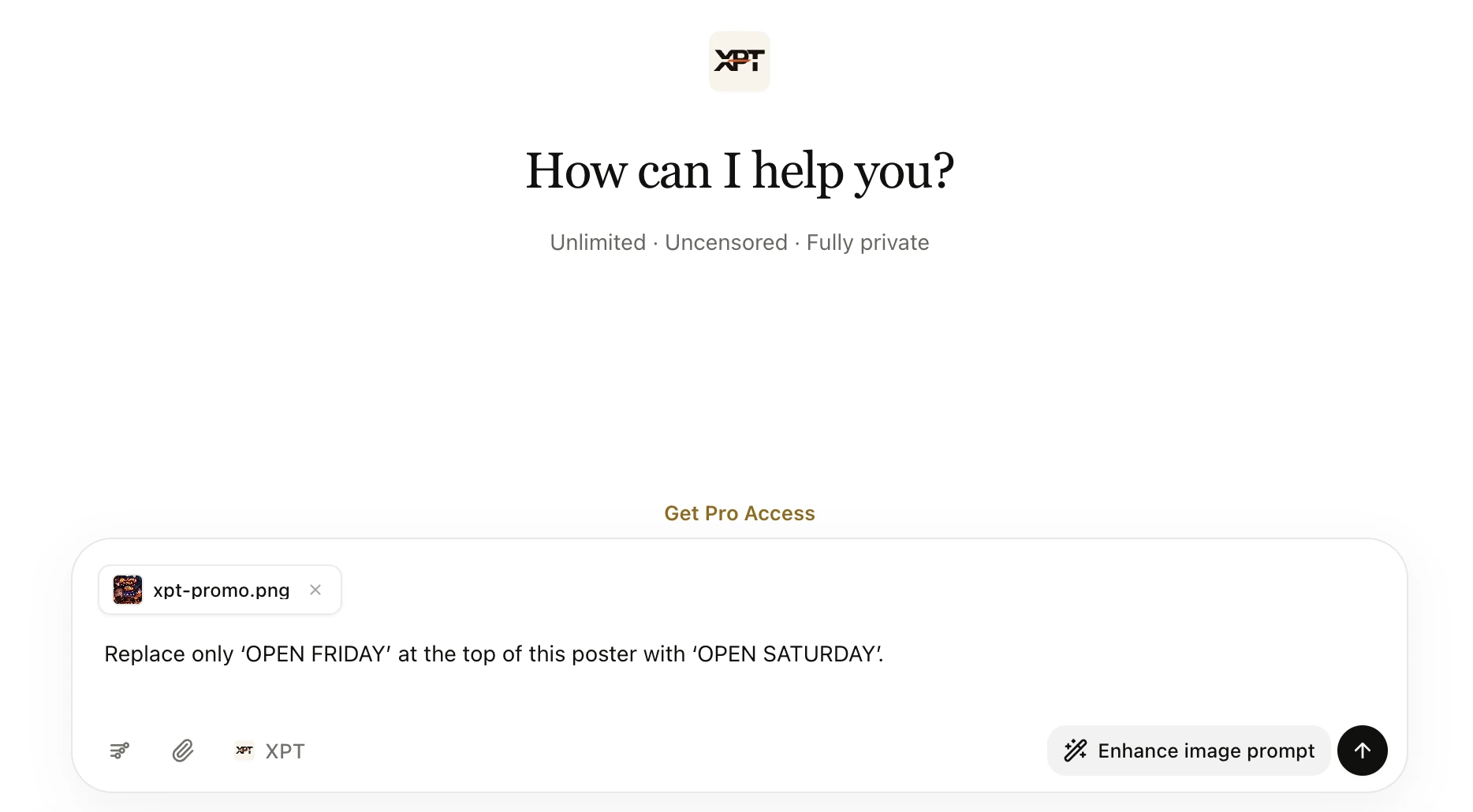
« Remplacez uniquement ‘OPEN FRIDAY’ en haut de cette affiche par ‘OPEN SATURDAY’. Utilisez un lettrage crème en majuscules avec un poids similaire et un alignement centré. Conservez l’illustration d’arrière-plan, la bordure, le texte en bas et la mise en page globale inchangés. Gardez suffisamment d’espace autour du mot plus long. »

3. Séparez le nettoyage du gabarit de typographie exact si nécessaire
Si le nouveau lettrage est mal orthographié ou déformé, évitez de reconstruire toute la mise en page à répétition. Utilisez le workflow de suppression de texte pour préparer d’abord une zone propre, puis ajoutez les mots approuvés dans un calque de type modifiable de votre éditeur de design.
C’est particulièrement utile pour les prix, les dates, les coordonnées, les textes multilingues et les formulations de produits réglementées. La partie assistée par IA peut réparer l’arrière-plan, tandis que le calque de texte conserve les caractères exacts et facilite les mises à jour futures.
Pour du texte imprimé sur un panneau incliné, gardez à l’esprit la perspective du panneau. Un calque de texte plat peut nécessiter une transformation de perspective ou un workflow de maquette pour s’adapter à la surface. Passez en revue cet ajustement séparément de l’orthographe.
4. Relisez le résultat enregistré
Lisez le caractère de remplacement, lettre par lettre, par rapport à la source approuvée. Ensuite, vérifiez le texte qui était censé rester inchangé. De petites légendes peuvent être modifiées même lorsque le titre modifié semble correct.
Inspectez l’image enregistrée à la taille d’affichage finale. Les traits fins, les lettres serrées et le faible contraste peuvent sembler acceptables dans un grand aperçu, mais échouer sur une carte mobile. Demandez à quelqu’un qui n’a pas vu le brouillon de lire les détails importants sans qu’on lui dise ce qu’ils devraient dire.
Une expression plus longue a besoin d’une mise en page différente
Supposons qu’un court titre devienne une phrase. Conserver la taille de police d’origine peut forcer le texte dans un bloc trop chargé. Le réduire jusqu’à ce qu’il tienne peut rendre le message illisible. Décidez quelle contrainte peut changer : nombre de lignes, taille de police, zone de texte ou formulation.
Pour un visuel de campagne simple, deux lignes bien équilibrées peuvent mieux préserver la hiérarchie qu’une seule ligne minuscule. Pour une étiquette produit, il peut être nécessaire de repenser le panneau. Ne masquez pas un problème de mise en page derrière une demande de typographie parfaite.
La traduction introduit le même problème. Une phrase dans une autre langue peut être plus longue, utiliser un système d’écriture différent, ou nécessiter une police avec des glyphes supplémentaires. Faites relire le libellé par une personne à l’aise dans la langue, puis testez la mise en page avec le texte réel plutôt qu’avec un texte fictif de taille similaire.
Adapter la surface, pas seulement la police
Le texte sur papier doit correspondre à l’angle du papier et à l’éclairage. Un panneau peint peut avoir une légère texture de surface. Une affiche numérique propre nécessite généralement des bords plus nets et un espacement plus constant. Choisissez le traitement qui correspond à l’objet.
Le AI Image Replacer est pertinent lorsqu’un panneau d’étiquette ou de signalétique nécessite un remplacement visuel local avant d’ajouter le lettrage final. Gardez un œil sur les formes et les ombres voisines dans la revue ; changer une enseigne ne doit pas redessiner accidentellement le bâtiment autour.
Préservez les logos et les mentions officielles provenant de sources autorisées lorsque la reproduction exacte est importante. Une approximation générée peut sembler familière tout en différant par les proportions ou le lettrage.
Problèmes courants et meilleures étapes suivantes
Si une lettre continue de changer, déplacez les mots finaux dans un calque modifiable. Si l’arrière-plan se déplace, réduisez la zone cible et revenez à l’image d’origine. Si la nouvelle phrase semble trop serrée, révisez la mise en page au lieu d’ajouter davantage d’adjectifs à l’invite.
Si le résultat ressemble à un collage, inspectez la perspective, la ligne de base, la douceur des bords et la lumière. Si le texte environnant a changé, utilisez la source pour le restaurer ou finalisez le design dans un outil qui permet des calques séparés.
Conservez une petite liste de vérification avec le texte final : orthographe, nombres, ponctuation, alignement, contraste, et contenu environnant inchangé. Enregistrez une version modifiable quand c’est possible afin que la prochaine mise à jour soit une révision du texte plutôt qu’une autre tâche de reconstruction.
L’image finale doit communiquer les bons mots clairement. Laissez l’IA aider à la réparation visuelle ou à la conception, et utilisez un gabarit typographique exact chaque fois que la précision compte plus qu’un aperçu convaincant.


