Pour agrandir une image avec l’IA, commencez avec la meilleure source, choisissez les dimensions en pixels dont vous avez besoin, générez une version plus grande via un flux de travail d’images, puis vérifiez le résultat enregistré. Contrôlez à la fois la taille et le niveau de détail. Une image qui paraît plus nette dans un aperçu n’a pas nécessairement gagné le nombre de pixels requis pour une page plus grande, un recadrage ou une impression.
L’agrandissement estime comment le niveau de détail devrait apparaître à une taille plus grande. Cela peut rendre une image petite plus exploitable, mais cela ne permet pas d’établir à quoi ressemblaient les informations manquantes dans la scène d’origine. Le tutoriel XPT ci-dessous met l’accent sur la formulation d’une demande de retouche précise et la vérification du résultat, puis sur des calculs de taille et des contrôles qui vous aident à éviter des conclusions trompeuses.
Comment préparer et vérifier une demande d’agrandissement dans XPT
1. Ouvrir le flux de travail de retouche d’image
Utilisez le AI Image Editor comme point de départ pour une retouche basée sur une source. Fournissez l’image que vous souhaitez améliorer via le flux d’entrée d’image disponible et conservez une version originale intacte. Choisissez le fichier caméra d’origine ou l’export de la plus haute qualité, plutôt qu’une capture d’un aperçu miniature.
Le répertoire public des agents de XPT décrit la retouche d’image par prompts, mais n’indique pas de facteur d’agrandissement dédié ni de taille d’export garantie. Ne partez pas du principe qu’une demande tapée pour une résolution particulière impose réellement cette dimension. Si votre interface actuelle ne peut pas renvoyer un fichier plus grand, la demande n’a pas abouti à un agrandissement.
2. Définir l’emplacement prévu
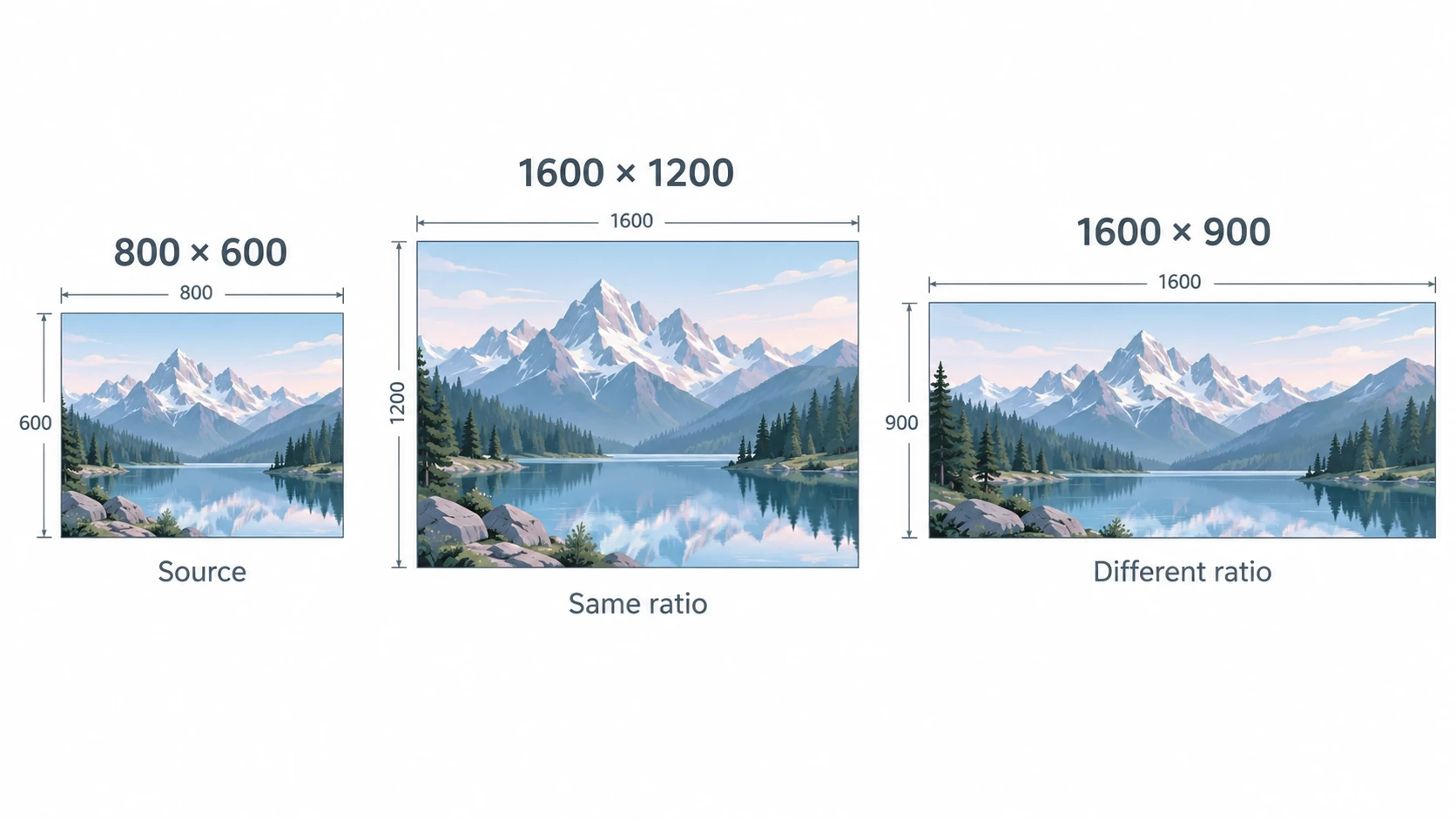
Notez les dimensions requises par la mise en page. Si la source fait 800 sur 600 pixels et que la sortie prévue fait 1600 sur 1200, vous demandez de doubler les deux dimensions tout en préservant le ratio. Si la mise en page est beaucoup plus large, résolvez séparément le problème de recadrage ou de canevas.
Décidez quels détails comptent à cet emplacement. Un visuel de type « hero » en paysage peut dépendre d’un feuillage crédible et des contours des bâtiments ; une image de détail produit peut dépendre d’une étiquette qui ne doit pas changer. Donnez ces priorités à la demande, plutôt que de chercher un maximum de détail partout.
3. Soumettre un brief de retouche prudent
« Préparez cette image source pour une mise en page plus grande, en visant [largeur] sur [hauteur] pixels. Conservez le ratio d’aspect d’origine, le recadrage, les proportions du sujet et les couleurs. Gardez [les visages, les étiquettes, les motifs, ou autres détails critiques] fidèles à la source. Utilisez une reconstruction de texture maîtrisée. N’ajoutez aucun objet et aucune lettrage inventé. Ne redessinez pas l’arrière-plan. Je vérifierai les dimensions et les détails enregistrés. »
Générez un résultat et comparez-le à la source. Si la composition, l’identité ou le texte dérivent, revenez à l’original et demandez moins de reconstruction. Poursuivre à partir d’un résultat imparfait peut rendre plus difficile l’identification des éléments inventés.
4. Vérifier la largeur et la hauteur enregistrées
Inspectez les propriétés du fichier image dans un visualiseur ou un éditeur prenant en charge l’affichage. Comparez les dimensions enregistrées avec la cible que vous avez notée. Un aperçu visuellement plus grand ou une mention du type HD ne remplace pas la vérification des pixels réels.
Si les dimensions restent inchangées, classez la sortie comme une retouche ou une amélioration plutôt qu’un agrandissement. Utilisez un flux de travail avec des contrôles de taille explicites lorsque des dimensions exactes sont requises. Pour comparaison, le flux d’agrandissement Firefly documenté par Adobe expose des choix d’échelle et des dimensions attendues ; ces contrôles ne doivent pas être supposés exister dans un autre outil.
5. Inspecter les détails importants avant la publication
Comparez quelques zones clés à pleine taille, puis affichez l’image à l’emplacement prévu. Recherchez les textes modifiés, les textures répétées, les auréoles (halos) ou les traits du visage modifiés. Le résultat peut sembler impressionnant lorsqu’on zoome arrière, mais être moins fidèle dans les détails qui comptent le plus.
Si le principal problème vient d’un objet indésirable ou d’un décor inadapté, traitez-le comme une tâche distincte. Le AI Image Replacer est un flux de travail connexe pour modifier volontairement des détails ; remplacer quelque chose est différent de le préserver lors de l’agrandissement.
Choisir une taille plutôt que courir après une étiquette
| Taille de la source | Taille cible | Ce que la demande change |
|---|---|---|
| 800 × 600 | 1600 × 1200 | Les deux dimensions doublent ; le ratio reste le même. |
| 1200 × 800 | 2400 × 1600 | Les deux dimensions doublent ; il faut davantage de pixels de sortie. |
| 800 × 600 | 1600 × 900 | Le ratio change ; une décision de recadrage, d’extension ou de distorsion est aussi nécessaire. |
Ce sont des calculs de taille, pas des affirmations sur les limites de sortie de XPT. Choisissez la cible à partir du design final. Une toile plus large et une version plus haute résolution résolvent des problèmes différents : évitez de les combiner accidentellement dans une demande vague.
Pour l’impression, utilisez le nombre de pixels avec la taille physique et les exigences de l’imprimante. Modifier une valeur de métadonnées de résolution sans ajouter de pixels ne crée aucune nouvelle information image. Lorsque le résultat compte, inspectez une épreuve plutôt que de vous fier à l’apparence sur un petit écran.
L’agrandissement n’est pas la même chose que l’amélioration
Une grande image peut tout de même être sombre ou bruitée. Une petite image peut déjà avoir une bonne colorimétrie et des détails nets. Déterminez si la principale limite est le nombre de pixels ou la qualité visible avant de la traiter.
Si les deux sont faibles, comparez attentivement des corrections maîtrisées et l’agrandissement. Il n’existe pas d’instruction universelle utile pour appliquer chaque réglage au maximum. La séquence la plus sûre est celle qui préserve la source tout en répondant à l’usage final, avec une version originale disponible pour une autre tentative.
Des détails à examiner de plus près
Les visages méritent une attention particulière, car des modifications plausibles peuvent changer l’identité. Le texte doit être comparé à la source, car une lettre qui semble nette peut être fausse. Les motifs comme les carrelages, les tissus et les grilles de fenêtres peuvent devenir irréguliers lorsque le modèle essaie d’ajouter du détail.
Inspectez les bords à fort contraste pour repérer des contours lumineux et des halos sombres. Examinez le feuillage ou les cheveux pour repérer les formes répétées et l’étalement. Conservez la version qui reste convaincante à la taille d’affichage prévue, même si une autre version paraît plus spectaculaire dans un aperçu minuscule.
Questions fréquentes sur l’agrandissement
L’IA peut-elle récupérer un mot exact illisible ? Ne le supposez pas. Une reconstruction qui paraît lisible peut être inventée. Utilisez une source originale fiable lorsque le texte compte.
Dois-je choisir le résultat le plus grand possible ? Seulement si la sortie sert l’usage prévu et résiste à une inspection. Plus de pixels peut augmenter la taille du fichier sans améliorer la fidélité.
Une taille de fichier plus grande prouve-t-elle un agrandissement réussi ? Non. La compression et le format influencent la taille de stockage. Vérifiez la largeur, la hauteur et le niveau de détail visuel séparément.
Agrandir dans un but précis
Commencez par une exigence de placement réelle, protégez les détails que vous ne pouvez pas vous permettre de changer, puis vérifiez le résultat enregistré. Un résultat utile n’est pas seulement une impression plus nette : c’est une image qui fait le travail sans déformer la source.