Un passant peut détourner l’attention d’un portrait, d’un cliché produit, d’une photo de famille ou d’une image d’événement par ailleurs utile. L’IA peut supprimer les personnes en arrière-plan et reconstruire la zone qu’elles occupaient, mais le résultat dépend de la façon dont vous identifiez clairement qui doit disparaître et ce qui doit rester.
Ce workflow est différent de la suppression de touristes dans un paysage. Ici, l’objectif est de préserver le sujet au premier plan, les objets proches et la structure d’une scène du quotidien.
Commencez par la personne que vous souhaitez conserver
Avant de modifier, identifiez :
- Le sujet principal
- Les personnes à supprimer
- La structure importante de l’arrière-plan
- Les objets proches susceptibles de se chevaucher
- Les ombres et les reflets
- Le texte, les panneaux ou les logos qui doivent rester exacts
Pour un portrait, l’instruction principale est généralement simple :
« Supprimez les personnes en arrière-plan. Conservez la personne au premier plan complètement inchangée, y compris son visage, ses cheveux, son expression, ses vêtements, ses mains, sa pose, ses proportions, l’éclairage et le cadrage de l’appareil photo. »
Si plusieurs personnes apparaissent à proximité, supprimez-les en petits groupes. Cela vous donne plus de contrôle sur la reconstruction.
Comment supprimer des personnes en arrière-plan avec l’IA
1. Importez la photo d’origine
Ouvrez XPT et importez la photo d’origine.
Utilisez la version la plus claire possible. L’image doit montrer suffisamment d’arrière-plan autour des personnes à supprimer, afin que l’IA puisse continuer les murs, les chemins, les meubles, les plantes ou d’autres détails visibles.
2. Décrivez qui doit être supprimé
Indiquez où se tiennent les personnes indésirables et qui doit rester.
Par exemple :
« Supprimez la personne en bleu en arrière-plan derrière le sujet principal. Conservez le sujet principal inchangé. Reconstruisez la neige à l’endroit où la personne s’est tenue, en incluant les marques naturelles de ski ou de luge dans la neige, pour que la surface paraisse propre et réaliste. Préservez la composition, l’éclairage, la perspective et la profondeur de champ d’origine.
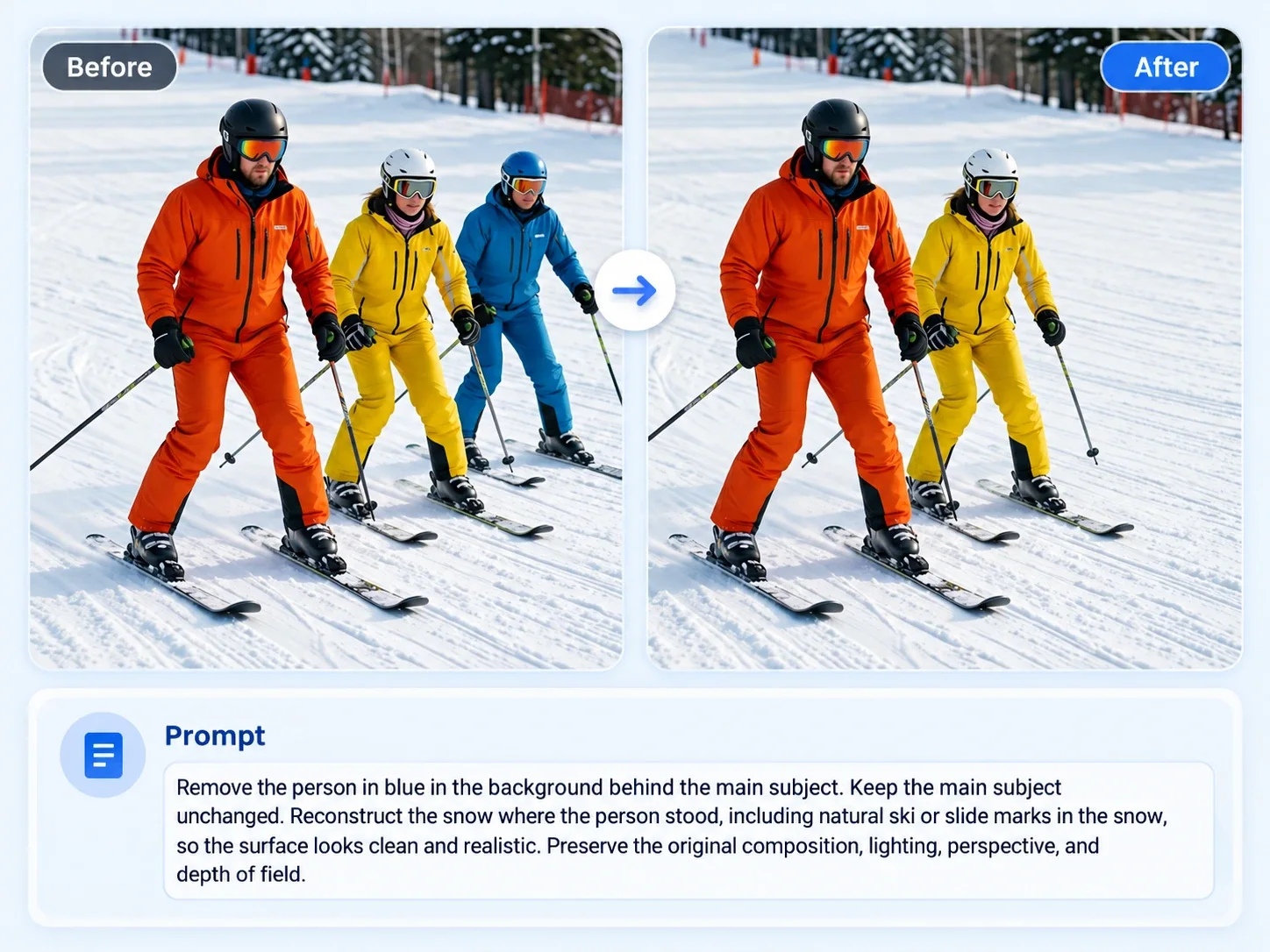
3. Vérifiez la zone reconstruite
Contrôlez la zone où chaque personne s’est tenue.
Surveillez notamment :
- Les mains, chaussures, sacs ou vêtements restants
- Les objets d’arrière-plan dupliqués
- Les lignes du sol ou des murs déformées
- Les bords de mobilier cassés
- Les ombres incorrectes
- Les textures répétées
- Le texte ou les logos modifiés
- Les parties altérées du sujet principal
Les recommandations d’Adobe Lightroom pour supprimer les personnes en trop suggèrent également de relire les personnes détectées afin de préserver le sujet principal.
10 prompts pour supprimer des personnes en arrière-plan
| Cas d’usage | Prompt |
|---|---|
| Portrait avec des passants | Supprimez les deux personnes qui marchent derrière le sujet principal. Conservez la personne au premier plan complètement inchangée, y compris le visage, les cheveux, l’expression, les vêtements, les mains, la pose, les proportions et l’éclairage. Reconstruisez le trottoir, les vitrines et l’arrière-plan de manière naturelle. |
| Photo d’événement | Supprimez les invités placés derrière l’orateur, près du mur du fond. Conservez l’orateur, le pupitre, le microphone, l’éclairage de scène et le public au premier plan inchangés. Continuez naturellement le motif du mur et du sol. |
| Photo produit | Supprimez la personne reflétée en arrière-plan derrière le produit. Conservez la forme exacte du produit, l’étiquette, le logo, les couleurs, les reflets, l’ombre et la position inchangés. Reconstruisez la surface d’arrière-plan de façon réaliste. |
| Portrait en extérieur | Supprimez la personne en manteau rouge près de l’arbre sur le côté droit de l’image. Conservez le sujet principal, les arbres, l’herbe, le chemin, les ombres et l’angle de prise de vue d’origine inchangés. Remplissez la zone supprimée avec la végétation et la texture du chemin correspondantes. |
| Photo de famille | Supprimez l’inconnu debout derrière la famille, tout à gauche. Préservez le visage, les vêtements, les mains, la pose et l’espacement de chaque membre de la famille. Reconstruisez le mur et le sol derrière la personne supprimée. |
| Photo de restaurant | Supprimez les convives assis à la table en arrière-plan. Conservez la nourriture, les boissons, la vaisselle, le sujet au premier plan, l’éclairage et la décoration du restaurant inchangés. Préservez l’emplacement réaliste des chaises et la profondeur de l’arrière-plan. |
| Photo de bureau | Supprimez la personne qui marche derrière le bureau. Conservez le sujet principal, le bureau, l’ordinateur, la chaise, les documents, la disposition de la pièce, la lumière de la fenêtre et la perspective inchangés. Reconstruisez naturellement le sol et le mur du bureau. |
| Photo de plage | Supprimez les personnes debout près de la ligne de rivage en arrière-plan. Conservez le sujet principal, les vagues, le sable, les ombres, l’horizon et le cadrage d’origine inchangés. Continuez naturellement la texture de la plage et l’eau. |
| Portrait de mariage | Supprimez les invités visibles derrière le couple. Conservez les visages du couple, ses vêtements, ses mains, sa pose, les fleurs, l’éclairage et l’architecture de l’arrière-plan inchangés. Reconstruisez le mur, le sol et les ombres douces derrière les invités supprimés. |
| Nettoyage de suivi | Conservez l’image actuelle inchangée. Supprimez la chaussure restante et le bras partiellement visible en arrière-plan près du bord gauche. Reconstruisez la texture du sol et la direction de l’ombre pour qu’elles correspondent à la zone environnante. |
Quand une personne chevauche le sujet
Supprimer une personne qui chevauche le sujet principal est plus difficile, car une partie du premier plan peut être masquée.
Utilisez une demande précise :
« Supprimez uniquement la personne derrière l’épaule droite du sujet principal. Préservez le visage, les cheveux, l’épaule, le bras, les vêtements et la pose du sujet principal. Reconstruisez uniquement la zone d’arrière-plan masquée sans modifier le sujet. »
Si la personne en arrière-plan recouvre une partie importante du sujet principal, comparez le résultat avec une autre photo d’origine avant de l’utiliser.
Personnes en arrière-plan vs. remplacement de l’arrière-plan
Supprimez les personnes lorsque vous souhaitez conserver le décor réel et ne nettoyer que les distractions.
Utilisez un workflow de remplacement d’arrière-plan lorsque vous souhaitez un nouvel emplacement, un fond de studio ou un décor de style de vie. Voir Comment modifier l’arrière-plan d’une photo pour ce processus.
Pour une scène de voyage bondée où l’environnement est le sujet principal, consultez Comment supprimer des touristes des photos de voyage avec l’IA.
Problèmes courants et solutions
| Problème | Ajustement du prompt |
|---|---|
| Le sujet principal change | Répétez les instructions de préservation du visage, des vêtements, de la pose et du corps |
| Une personne reste partiellement visible | Identifiez l’objet restant et sa position dans un prompt de suivi |
| Le sol ou le mur se déforme | Demandez de continuer les lignes visibles, la texture et la perspective à partir des zones proches |
| Une ombre reste | Demandez de supprimer l’ombre de la personne supprimée tout en préservant l’ombre du sujet principal |
| Les objets d’arrière-plan sont dupliqués | Demandez de simplifier la zone reconstruite et de conserver uniquement les objets originaux visibles |
| Les panneaux ou le texte changent | Préservez le texte d’origine ou utilisez une autre photo source pour la vérification |
| Le résultat semble vide | Supprimez uniquement la personne ou le groupe le plus distrayant au lieu d’effacer tout l’arrière-plan |
Vérifiez avant de partager
Contrôlez l’image complète, pas seulement la zone modifiée. La suppression ne doit pas affecter l’identité du sujet principal, les proportions de la scène ou la direction de la lumière d’origine.
Pour les portraits, zoomez sur le visage, les cheveux, les épaules, les mains et les vêtements. Pour les images produit, comparez chaque étiquette, logo, reflet et bord avec l’original.
Commencez par une personne en arrière-plan, inspectez le résultat, puis continuez uniquement si la scène conserve un aspect naturel.