Un buon prompt per un’immagine trasforma un’idea visiva in istruzioni chiare. Dice all’AI cosa creare o cosa modificare, quali dettagli contano e cosa deve rimanere intatto.
Questa guida spiega come funzionano i prompt per le immagini, come scriverne uno, come usare i prompt in XPT e ti offre 50 esempi per attività comuni di generazione e modifica.
Cos’è un Prompt per Immagini AI?
Un prompt per immagini AI è un’istruzione scritta che descrive l’immagine che vuoi generare oppure la modifica che vuoi applicare a un’immagine esistente.
Un prompt di generazione costruisce un’immagine a partire da un’idea:
Una tranquilla baita di montagna accanto a un lago ghiacciato all’alba, luce calda che si irradia dalle finestre, ampia composizione cinematografica, fotografia paesaggistica realistica.
Un prompt di modifica inizia da un’immagine esistente e definisce un cambiamento controllato:
Sostituisci il cielo nuvoloso con un cielo limpido al tramonto. Mantieni invariate le costruzioni, gli alberi, le persone, l’angolazione della camera e il primo piano. Corrispondi alla direzione della luce originale e alle riflessioni.
La differenza è semplice: i prompt di generazione dicono cosa deve comparire; i prompt di modifica devono anche specificare cosa deve restare uguale.
Cosa Dovrebbe Includere un Buon Prompt per Immagini?
Non hai bisogno di includere ogni elemento in ogni prompt. Inserisci i dettagli che influenzano il risultato:
| Elemento | Cosa descrivere | Esempio |
|---|---|---|
| Obiettivo | Generare, sostituire, rimuovere, ripristinare o cambiare stile | Sostituisci lo sfondo |
| Soggetto | La persona, l’oggetto, il prodotto o la scena principale | Una bottiglia di profumo in ceramica |
| Azione o cambiamento | Cosa sta succedendo o cosa viene modificato | In sospensione sopra una pietra nera |
| Ambientazione | Dove appare il soggetto | Un minimal studio fotografico |
| Stile | Fotografia, illustrazione, anime, 3D, collage | Fotografia editoriale di prodotto |
| Composizione | Inquadratura, angolo, posizione e rapporto d’aspetto | Inquadratura ravvicinata, centrata, 16:9 |
| Illuminazione e colore | Direzione della luce, morbidezza, palette, mood | Luce laterale calda, ombre marrone scuro |
| Dettagli importanti | Materiale, texture, abbigliamento, espressione, testo | Vetro satinato e tappo dorato |
| Lista da preservare | Dettagli che non devono cambiare in una modifica | Mantieni il viso e la posa invariati |
| Esclusioni | Aggiunte o alterazioni indesiderate | Niente logo, testo o oggetti extra |
Per la generazione, usa questa formula:
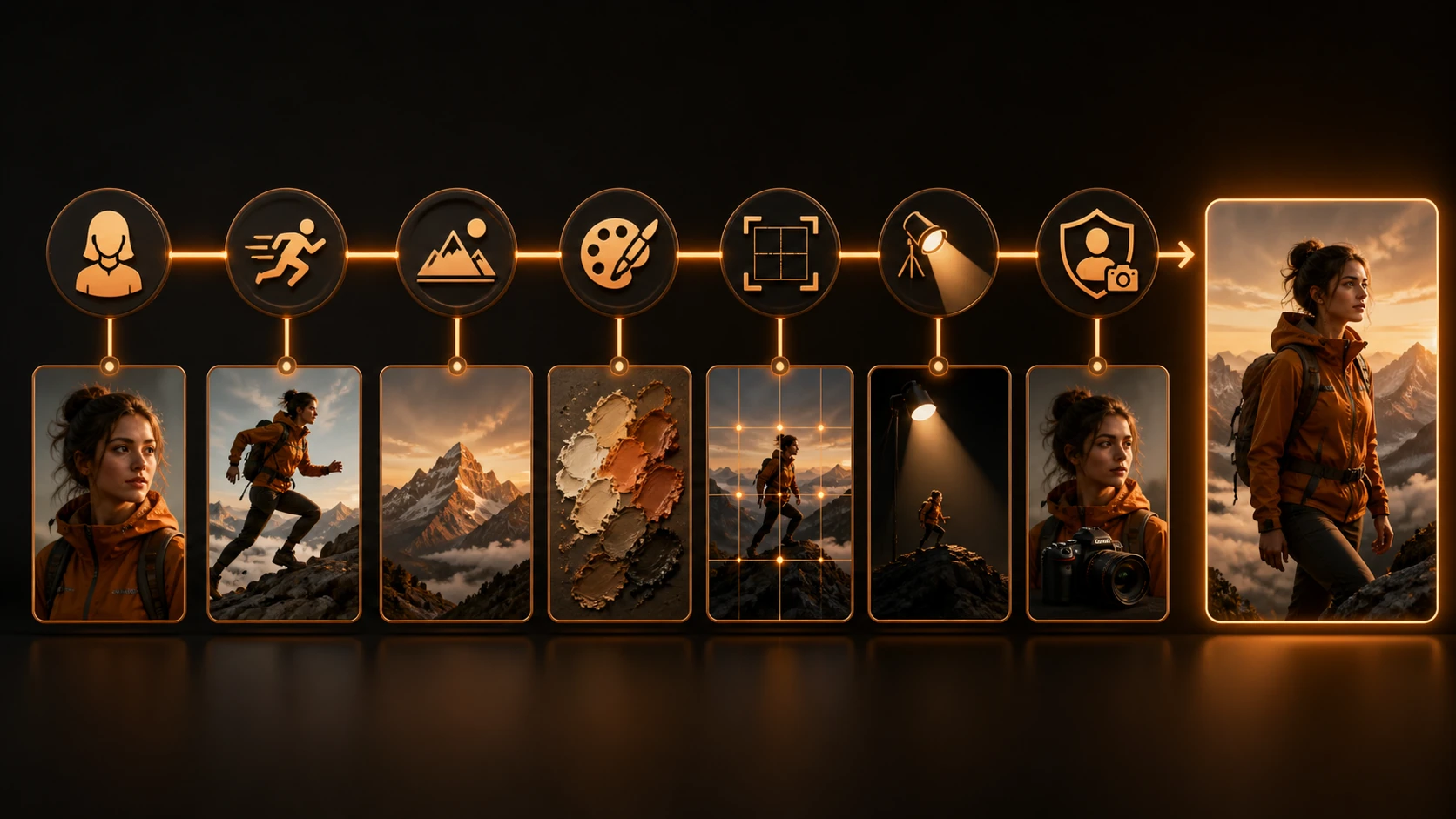
Soggetto + azione + ambientazione + stile + composizione + illuminazione + dettagli importanti
Per la modifica, usa questa versione:
Azione + target + risultato desiderato + integrazione visiva + lista da preservare + esclusioni
Come Rendere un Prompt Più Efficace
Parti dal Risultato, Non da un Elenco di Parole Chiave
Scrivi la prima frase come una decisione creativa chiara. “Crea una foto di prodotto di una bottiglia di profumo satinata su pietra nera” dà al modello una base più solida di una sequenza vaga come “lusso, cinematografico, bellissimo, 8K”. Aggiungi dettagli di supporto solo dopo che soggetto e compito sono chiari.
Sostituisci le parole soggettive con scelte visibili. Invece di “renderla premium”, specifica pietra scura levigata, riflessi controllati, un faro caldo da sinistra e un grande spazio negativo. Invece di “renderla drammatica”, descrivi un contrasto ombre più marcato, un angolo camera basso e uno sfondo da tempesta.
Organizza i Dettagli per Priorità
Metti le istruzioni nell’ordine in cui potrebbe usarle un visual director:
- Definisci l’obiettivo e il soggetto principale.
- Descrivi l’azione o la modifica.
- Definisci l’ambiente e la composizione.
- Aggiungi illuminazione, colore, materiale e mood.
- Concludi con i dettagli da preservare e le modifiche indesiderate da evitare.
Se il prompt diventa lungo, separalo in blocchi brevi con etichette come Soggetto, Scena, Illuminazione, Composizione e Mantieni invariato. La struttura conta più dell’aggiunta di altri aggettivi.
Descrivi Spazio, Luce e Materiali in Modo Preciso
Usa parole che indicano posizione come sinistra, destra, dietro, primo piano e terzo inferiore. Quando aggiungi o sostituisci un oggetto, spiega la scala, la prospettiva, l’ombra di contatto, la riflessione e la direzione della luce, così da farlo appartenere alla scena di origine.
Nomina i materiali fisici invece di affidarti solo allo stile: pelle opaca, vetro satinato, alluminio spazzolato, cemento ruvido, tessuto traslucido. Per il colore, usa una palette breve e indica dove appartiene ogni colore invece di chiedere molte tonalità in competizione.
Dai a Ogni Immagine di Riferimento un Compito
Identifica i riferimenti in base all’ordine e al ruolo:
L’Immagine 1 definisce l’identità. L’Immagine 2 definisce l’abbigliamento. L’Immagine 3 è usata solo per l’illuminazione.
Inoltre specifica cosa non copiare. Un riferimento sull’abbigliamento può contenere un’altra persona e uno sfondo; chiedi al modello di usare solo il capo. Troppi riferimenti con ruoli sovrapposti possono ridurre la coerenza invece di migliorarla.
Blocca le Parti che Non Possono Cambiare
Per i ritratti, elenca segnali di identità come struttura del viso, età, tono della pelle, acconciatura, espressione, posa, mani e proporzioni del corpo. Per i prodotti, proteggi forma, dimensioni, logo, testo dell’etichetta, confezione e colori del brand. Per gli interni, proteggi muri, finestre, linee prospettiche, posizione della camera e disposizione dell’arredamento.
“Vedi il resto invariato” è utile, ma una lista breve e esplicita di blocco è più sicura quando la precisione conta davvero.
Modifica a Step
Fai un cambiamento principale, verifica il risultato e salva una buona versione prima di passare oltre. Se il viso cambia mentre sostituisci uno sfondo, torna all’ultima immagine approvata e correggi solo il viso. Non continuare a costruire sopra una versione difettosa.
Riusa la combinazione riuscita di immagine di partenza, set di riferimenti, prompt e output approvato come ricetta di produzione. La generazione delle immagini è variabile, quindi anche lo stesso prompt potrebbe richiedere più di un tentativo.
Come Usare i Prompt per Immagini AI
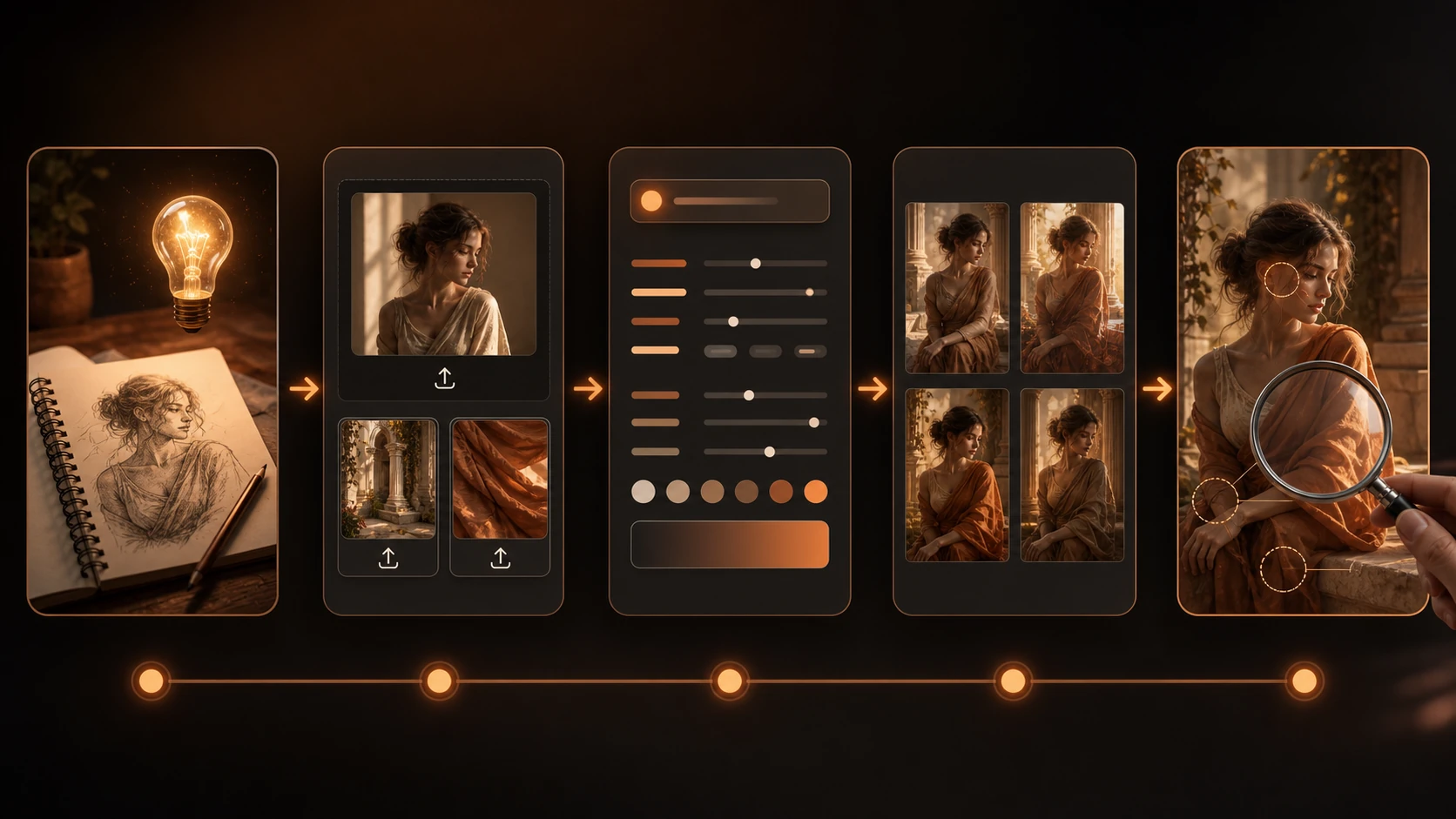
1. Apri lo Strumento Immagine
Vai su XPT. Parti da un’idea testuale oppure carica un’immagine esistente quando vuoi modificarla o usare un riferimento visivo.
2. Scegli il Tuo Input
Per una nuova immagine, inizia con un prompt testuale. Per una modifica, carica l’originale più chiaro disponibile. Se usi immagini di riferimento, assegna a ciascuna un singolo compito, come soggetto, abbigliamento, illuminazione, stile o composizione.
3. Scrivi un’Unica Istruzione Chiara
Inizia dall’obiettivo principale, poi aggiungi i dettagli che controllano il risultato. Per le modifiche, concludi con una lista da preservare e le esclusioni.
4. Genera e Controlla il Risultato
Rivedi l’intera immagine, non solo l’area modificata. Controlla volti, mani, etichette, loghi, pattern fini, ombre, riflessi e linee dritte a dimensione completa.
5. Affina un Dettaglio alla Volta
Se il risultato è vicino, fai una correzione mirata invece di riscrivere l’intero prompt:
Mantieni il nuovo sfondo. Ripristina il viso originale, il tono della pelle, l’acconciatura e la posa. Non apportare altre modifiche.
Lavora dall’ultima versione approvata, invece di continuare da un’immagine che contiene già errori visibili.
50 Esempi di Prompt per Immagini AI
Copia questi prompt come punto di partenza e sostituisci i dettagli per adattarli al tuo progetto.
Prompt per la Generazione di Immagini
1. Ritratto Editoriale
Una donna adulta sicura di sé in un tailleur carbone sartoriale accanto a una grande finestra dello studio, espressione naturale, fotografia di moda editoriale, primo piano medio, luce del mattino morbida da sinistra, texture realistica della pelle, palette neutra attenuata.
2. Testata Professionale
Un ritratto professionale curato di un uomo adulto che indossa un blazer blu navy e una camicia bianca, sfondo dello studio grigio chiaro, composizione centrata, illuminazione morbida stile Rembrandt, texture naturale della pelle, occhi nitidi, ombre sottili.
3. Pubblicità di Prodotto
Una bottiglia di profumo in vetro satinato con tappo dorato spazzolato su pietra scura testurizzata, fotografia di prodotto luxury, angolo camera a tre quarti, luce laterale calda, riflessi controllati, sfondo marrone scuro profondo, spazio negativo pulito.
4. Interior Design
Un soggiorno Japandi tranquillo con pavimento in rovere, divano in lino color crema, arredi in legno bassi, tappeto testurizzato, piante da interno, composizione ampia, luce del sole del tardo pomeriggio morbida, palette neutra calda, fotografia realistica degli interni.
5. Fotografia del Cibo
Pasta fresca fatta a mano in una ciotola rustica in ceramica con salsa di pomodoro, basilico e parmigiano, sfondo di cucina italiana calda, luce dorata dalla finestra, profondità di campo ridotta, fotografia editoriale del cibo invitante.
6. Paesaggio
Una vasta valle montana all’alba con cime coperte di neve sopra la foschia del mattino, fiori selvatici in primo piano, luce dorata che tocca le vette, composizione grandangolare, fotografia realistica di paesaggi.
7. Personaggio Anime
Un guerriero anime a figura intera con capelli argento corti, armatura nera a strati e una sciarpa rossa su una scogliera battuta dal vento, espressione determinata, posa dinamica, tramonto drammatico, dettagli di cel shading, composizione cinematografica.
8. Ambiente Fantasy
Un’antica biblioteca scolpita all’interno di un gigantesco albero, scale di legno a spirale, libri che emanano luce, lanterne appese, foschia leggera, luce calda contro ombre verdi scure profonde, concept art dettagliato di ambiente fantasy.
9. Concept Architettonico
Una casa brutalista in cemento con grandi finestre geometriche circondate da erbe selvatiche, cielo nuvoloso, ombre architettoniche marcate, paesaggistica minimale, vista all’altezza degli occhi, visualizzazione architettonica realistica.
10. Grafica per Social Media
Una grafica pulita quadrata per social media con una sneaker arancione fluttuante sopra una piattaforma scura, forme geometriche audaci, luce anulare calda, alto contrasto, spazio in alto per un breve titolo, nessun testo generato.
Prompt per la Generazione con Immagini di Riferimento
11. Preserva un Personaggio
L’Immagine 1 è il riferimento del personaggio. Crea una nuova scena a figura intera dello stesso personaggio mentre cammina in una città futuristica piovosa. Preserva il viso, l’acconciatura, le proporzioni del corpo, il design dell’outfit e la palette di colori. Aggiungi riflessi del pavimento bagnato e una morbida luce arancione dei lampioni.
12. Usa un Riferimento dell’Outfit
L’Immagine 1 definisce la persona. L’Immagine 2 è il riferimento dell’outfit. Crea un ritratto in studio della persona dell’Immagine 1 mentre indossa il cappotto dell’Immagine 2. Preserva l’identità della persona e il taglio del cappotto, il materiale, i bottoni e il colore.
13. Usa un Riferimento di Stile
Usa l’Immagine 1 solo come riferimento di stile per le sue forme piatte, la texture della carta, la palette navy-ruggine e i bordi morbidi. Crea una nuova illustrazione di un tranquillo café libreria. Non copiare persone, oggetti o testo dall’Immagine 1.
14. Usa un Riferimento di Composizione
Usa l’Immagine 1 come riferimento di composizione. Crea una nuova immagine con una sola persona nel terzo inferiore destro e un ampio cielo aperto sopra. Corrispondi alla distanza camera e allo spazio negativo, ma usa un’ambientazione costiera all’alba.
15. Usa un Riferimento di Illuminazione
L’Immagine 1 è il soggetto. L’Immagine 2 è il riferimento dell’illuminazione. Applica solo la luce laterale dorata morbida e il contrasto gentile delle ombre dall’Immagine 2. Preserva il soggetto, l’abbigliamento, la posa, la disposizione dello sfondo e l’angolazione della camera dall’Immagine 1.
16. Combina Riferimenti di Prodotto
L’Immagine 1 mostra il prodotto. L’Immagine 2 definisce la superficie in pietra. L’Immagine 3 definisce il faro caldo. Crea un’immagine hero di prodotto usando questi ruoli. Preserva esattamente la forma del prodotto, l’etichetta, il logo, i colori e le proporzioni.
17. Crea una Serie Coerente
Usa l’Immagine 1 come ancoraggio per personaggio e stile. Crea una seconda scena con lo stesso personaggio mentre legge accanto a una finestra del treno di notte. Preserva l’identità, l’abbigliamento, il line work, la palette e lo stile di rendering in entrambe le immagini.
18. Riferisci una Palette Colori
Usa l’Immagine 1 solo per la sua palette di colori verde oliva attenuata, crema calda, terracotta e carbone. Crea un home office moderno con arredi semplici e luce del pomeriggio. Non copiare la disposizione della stanza o gli oggetti dal riferimento.
Prompt per Modifiche dello Sfondo
19. Sfondo Studio
Sostituisci lo sfondo attuale con uno studio fotografico caldo grigio. Mantieni invariati la persona, i bordi dei capelli, il viso, la posa, l’abbigliamento, il ritaglio e la prospettiva della camera. Corrispondi alla direzione della luce originale e aggiungi un’ombra naturale di radicamento.
20. Sfondo Ufficio
Sostituisci lo sfondo con un ufficio moderno con legno chiaro, vetro satinato e luce diurna morbida. Mantieni il soggetto invariato e corrispondi alla profondità di campo, alla prospettiva, alla direzione della luce e alla temperatura colore.
21. Sfondo Esterno
Inserisci il soggetto in un tranquillo parco cittadino nei primi giorni d’autunno. Aggiungi foglie dorate morbide e alberi distanti con una profondità naturale. Preserva l’identità del soggetto, la posa, l’abbigliamento, la scala, i bordi e l’angolo camera originale.
22. Sostituisci il Cielo
Sostituisci il cielo grigio piatto con un cielo limpido di fine pomeriggio e nuvole dorate morbide. Corrispondi all’orizzonte, alla direzione della luce e alle riflessioni. Mantieni invariati tutti gli edifici, gli alberi, le persone e i dettagli del primo piano.
23. Rimuovi lo Sfondo
Rimuovi lo sfondo e isola il prodotto su uno sfondo trasparente pulito. Preserva esattamente i bordi del prodotto, la forma, l’etichetta, il logo, i colori e le ombre interne naturali. Non ritagliare il prodotto.
24. Estendi uno Sfondo
Estendi l’immagine fino a una composizione ampia 16:9. Mantieni il soggetto sul terzo destro e continua la stanza esistente in modo naturale verso il lato sinistro. Preserva la prospettiva, le linee del muro, l’illuminazione, la texture e la scala del soggetto. Non aggiungere testo.
25. Sfondo Fantasy
Sostituisci lo sfondo con una foresta fantasy illuminata dalla luna, con alberi antichi, foschia morbida e piante leggermente luminose. Preserva il personaggio, il viso, l’outfit, la posa, i bordi e l’angolazione della camera. Corrispondi alla luce lunare sul soggetto.
26. Sfondo E-commerce Pulito
Sostituisci lo sfondo ingombro con una scansione studio continua bianco avorio. Preserva esattamente la forma del prodotto, la confezione, il logo, il testo dell’etichetta e i colori. Aggiungi un’ombra morbida e realistica direttamente sotto il prodotto.
Prompt per Modifiche di Oggetti e Abbigliamento
27. Rimuovi un Oggetto
Rimuovi la bottiglia di plastica sul tavolo a sinistra del laptop. Ricostruisci la venatura del legno, la riflessione e l’ombra dell’area circostante. Mantieni invariato ogni altro oggetto.
28. Aggiungi un Oggetto
Aggiungi una tazza di caffè in ceramica accanto al taccuino. Corrispondi alla prospettiva della scrivania, alla luce della finestra del mattino, alla morbidezza delle ombre, alla messa a fuoco e alla grana. Non coprire né spostare alcun oggetto esistente.
29. Sostituisci una Lampada
Sostituisci la lampada da scrivania nera con la lampada arancione scultorea dell’Immagine 2. Corrispondi scala, prospettiva, ombra di contatto, luce riflessa e messa a fuoco. Mantieni invariati scrivania, libri, parete e angolazione della camera.
30. Cambia una Giacca
Sostituisci la giacca di jeans con un cappotto in lana scura verde su misura con bottoni neri. Fai seguire al tessuto la posa e le pieghe originali. Preserva la stessa persona, il viso, i capelli, le mani, le proporzioni, lo sfondo e l’illuminazione.
31. Cambia un Outfit Completo
Sostituisci l’abbigliamento casual con un completo serale nero e una camicia bianca. Preserva identità, proporzioni del corpo, posa, mani, espressione facciale, acconciatura, sfondo e angolazione della camera. Non aggiungere gioielli o loghi.
32. Aggiungi un Accessorio
Aggiungi occhiali sottili rotondi con montatura argento alla persona. Corrispondi all’angolazione del viso, alla posizione degli occhi, alla luce, alle riflessioni e alla profondità di campo. Preserva gli occhi, i tratti del viso, l’espressione, i capelli e la texture della pelle.
33. Cambia il Materiale dei Mobili
Cambia solo l’imbottitura della sedia, da tessuto grigio a pelle opaca cognac-marrone. Preserva la forma della sedia, la cucitura, la struttura, le proporzioni, la posizione, la stanza e l’illuminazione. Fai seguire al cuoio le pieghe esistenti.
34. Sostituisci la Confezione del Prodotto
Sostituisci la semplice scatola di carta con una scatola in carbone opaco usando il design dell’etichetta dall’Immagine 2. Preserva la posizione del prodotto, le dimensioni della scatola, la prospettiva, l’illuminazione, le ombre e ogni altro oggetto. Mantieni esattamente tutto il testo dell’etichetta fornito.
Prompt Creativi per Immagini
35. Ritratto Cinematografico
Trasforma il ritratto in un fermo cinematografico sobrio con ombre fredde, toni della pelle caldi, morbido “roll-off” delle alte luci e una grana pellicola sottile. Preserva identità, espressione, posa, abbigliamento, composizione e texture naturale della pelle.
36. Illustrazione Editoriale
Trasforma la foto in un’illustrazione editoriale pulita con forme piatte, texture della carta sottile e una palette navy, crema e ruggine. Preserva le persone, le pose, la composizione, gli oggetti e la gerarchia visiva. Non aggiungere testo.
37. Look da Film Retro
Ridisegna la foto come un’immagine di pellicola analogica anni ’70 con colori caldi sbiaditi, grana fine, contrasto morbido e piccole perdite di luce. Preserva persone, abbigliamento, ambiente e composizione. Evita effetti di danno pesanti.
38. Scena Cyberpunk
Trasforma la scena stradale in una città cyberpunk piovosa di notte con insegne arancioni e teal, riflessi bagnati, foschia morbida e vetrine futuristiche. Preserva le persone, la geometria delle strade, la posizione della camera e la composizione principale.
39. Poster Fantasy del Personaggio
Trasforma il ritratto del personaggio in un poster fantasy con armatura reale scura, un castello illuminato dalla luna, foschia che si disperde e una luce anulare drammatica. Preserva il viso, i capelli, l’espressione, le proporzioni del corpo e la posa. Lascia spazio pulito per aggiungere il testo in un secondo momento.
40. Collage Surreale
Crea un collage editoriale surreale a partire dalla foto: il soggetto in piedi dentro un gigantesco libro aperto con nuvole che scorrono dalle pagine, texture cartacee tattili, composizione bilanciata, palette arancione tenue e crema, nessun testo generato.
41. Stile Clay 3D
Trasforma la scena in un’illustrazione 3D in argilla rifinita con forme arrotondate, superfici tattili, luce studio morbida e una palette pastello calda. Preserva il soggetto principale, la posa, il posizionamento degli oggetti e la composizione.
42. Banner di Campagna
Adatta l’immagine a un banner di campagna ampio. Mantieni il soggetto sulla destra, semplifica lo sfondo e crea uno spazio negativo generoso sulla sinistra. Preserva l’identità, i dettagli del prodotto, l’illuminazione e il focus visivo. Non generare testo.
Prompt per Restauro e Correzione
43. Ripristina una Foto Vecchia
Ripara graffi, strappi, macchie di polvere e contrasto sbiadito. Preserva le persone originali, i tratti del viso, l’abbigliamento, la composizione, l’epoca e il carattere monocromatico. Ricostruisci solo le aree danneggiate. Non modernizzare i volti né inventare dettagli.
44. Correggi una Dominante di Colore
Rimuovi la forte dominante gialla e ripristina i bianchi neutri, i toni naturali della pelle e un contrasto bilanciato. Preserva la direzione della luce originale, i dettagli di esposizione, gli oggetti, la composizione e l’atmosfera.
45. Riduci i Riflessi degli Occhiali
Riduci il forte riflesso sulle lenti degli occhiali così che gli occhi siano visibili. Preserva la montatura, la forma delle lenti, il colore degli occhi, la struttura del viso, l’espressione, la texture della pelle e l’illuminazione. Mantieni una riflessione realistica sottile.
46. Migliora una Foto in Scarsa Luce
Schiarisci la foto in scarsa luce preservando un’atmosfera notturna naturale. Recupera i dettagli di viso e abbigliamento, riduci il rumore di colore, mantieni le alte luci controllate e preserva le sorgenti luminose originali e le ombre.
47. Rimuovi il Motion Blur
Riduci il lieve motion blur sul soggetto e ripristina i dettagli naturali dei bordi. Preserva tratti del viso, texture dei capelli, abbigliamento, sfondo, illuminazione e inquadratura camera. Evita di aumentare troppo la nitidezza o usare contorni artificiali.
48. Ripara Dettagli Danneggiati del Prodotto
Ripara il piccolo graffio sull’angolo anteriore sinistro del prodotto. Ricostruisci materiale, colore, texture e riflessione originali. Mantieni invariati forma, logo, testo dell’etichetta, prospettiva, sfondo e illuminazione.
49. Raddrizza le Linee Architettoniche
Correggi la prospettiva verticale in modo che pareti e telai delle finestre appaiano dritte. Preserva le proporzioni dell’edificio, il ritaglio, i materiali, la segnaletica, l’illuminazione e l’ambiente circostante. Non ridisegnare l’architettura.
50. Inquadra di Nuovo Senza Ritagliare il Soggetto
Trasforma il ritratto in una composizione quadrata centrata. Estendi lo sfondo esistente in modo naturale, lascia uno spazio comodo attorno a testa e spalle e preserva il viso, i capelli, l’espressione, l’abbigliamento, l’illuminazione e la scala.
Domande Frequenti
Queste domande riflettono la domanda di ricerca attuale e i problemi ricorrenti emersi nelle discussioni recenti della community, inclusi la priorità rispetto alle immagini di riferimento, lo “spostamento” dell’identità, le modifiche locali ignorate e personaggi non coerenti.
Quanto dovrebbe essere lungo un prompt per immagini AI?
Non esiste un numero ideale di parole. Una generazione semplice potrebbe richiedere una o due frasi chiare; una modifica con più riferimenti potrebbe richiedere sezioni etichettate. Mantieni ogni dettaglio che cambia il risultato visibile, ma rimuovi aggettivi ripetuti e indicazioni in conflitto. Se il modello manca istruzioni, suddividi il compito in fasi prima di rendere il prompt più lungo.
Perché l’AI ignora una parte del mio prompt?
La richiesta potrebbe contenere troppe priorità in competizione oppure il dettaglio mancato potrebbe essere sepolto vicino alla fine. Metti per prima l’istruzione più importante, riduci il compito a un cambiamento principale e ribadisci il target con la sua posizione.
Come posso mantenere lo stesso viso quando cambio abiti o sfondi?
Usa un riferimento di identità chiaro e ben illuminato e assegnagli la priorità più alta. Blocca la struttura del viso, l’età, il tono della pelle, gli occhi, l’acconciatura e le proporzioni del corpo, poi richiedi un cambiamento alla volta. Separa l’identità, il corpo e l’abbigliamento opzionale in riferimenti chiaramente etichettati. La preservazione perfetta dell’identità non è comunque garantita, quindi confronta ogni risultato con la sorgente.
Perché il modello ha copiato la persona dal mio riferimento dell’abbigliamento?
Il modello potrebbe trattare l’intero riferimento come soggetto invece di estrarre solo il capo. Etichetta la persona come ancoraggio dell’identità e specifica che l’immagine dell’abbigliamento controlla solo il capo. Aggiungi: “Non copiare il viso, il corpo, la posa o lo sfondo dalla Immagine 2.”
Perché cambiare un singolo oggetto altera il resto dell’immagine?
Gli editor generativi potrebbero ridisegnare più pixel rispetto a un editor tradizionale basato su livelli. Nomina l’oggetto esatto e la sua posizione, usa “cambia solo”, elenca gli elementi vicini da preservare e lavora dall’immagine originale o dall’ultima versione approvata. Se lo strumento supporta la selezione di un’area, usala per restringere la modifica.
Perché lo stesso prompt produce immagini diverse?
La generazione include variazioni e i modelli possono interpretare le stesse parole in modo diverso tra tentativi o aggiornamenti del prodotto. Salva insieme gli output riusciti, i riferimenti e i prompt. Un prompt da solo non è un blocco permanente dell’identità, quindi controlla la coerenza dopo ogni generazione.
Come dovrei gestire il testo, i loghi e colori esatti del brand?
Mantieni il testo breve, mettilo tra virgolette, specificane la posizione e verifica manualmente ogni carattere. Per i loghi, le etichette e i colori del brand, usa risorse fornite o un processo di design deterministico quando la riproduzione esatta è importante. Impaginazioni AI, testo leggibile e colori esatti esadecimali possono risultare inaffidabili anche quando il concetto visivo generale riesce.
Dovrei usare istruzioni negative come “no text” o “no extra objects”?
Usa esclusioni concise dopo una descrizione positiva dell’immagine desiderata. “Parete pulita con spazio negativo aperto; niente insegne o testo” è più chiaro di un lungo elenco di prompt negativi. Alcuni modelli gestiscono le esclusioni in modo diverso, quindi verifica l’output invece di presumere che la formulazione garantisca la conformità.
XPT può aiutarmi a riscrivere o rifinire un prompt per immagini?
Sì. Inizia da un’idea approssimativa e chiedi a XPT di trasformarla in un prompt strutturato con soggetto, ambientazione, composizione, illuminazione, stile, dettagli importanti e vincoli. Per una modifica, chiedigli anche di aggiungere una lista da preservare e di assegnare un ruolo a ogni immagine di riferimento caricata. Rivedi il prompt rifinito e rimuovi qualsiasi dettaglio inventato prima di generare.
Trasforma il Tuo Prompt in un’Immagine
Non devi iniziare con un prompt già completo. Parti da un’idea approssimativa, un’immagine di riferimento o uno dei 50 esempi sopra. Sostituisci il soggetto e i dettagli visivi, poi conserva solo le istruzioni di cui il tuo progetto ha davvero bisogno.
Se l’idea è difficile da descrivere, usa XPT per riscriverla o rifinirla prima. Chiedi un prompt per immagini strutturato con un soggetto chiaro, ambiente, composizione, illuminazione, stile e vincoli. Per modifiche basate su riferimenti, chiedi a XPT di identificare il ruolo di ogni immagine e aggiungere un elenco esplicito dei dettagli che devono restare invariati.
Genera la prima versione, controllala a dimensione intera e continua con follow-up mirati. Un prompt di apertura chiaro dà la direzione; piccole revisioni aiutano a preservare ciò che già funziona.
Prova il tuo prompt nel Generatore di Immagini AI di XPT e sviluppa il risultato con un cambiamento mirato alla volta.