La migliore prompt per modificare un’immagine con l’AI descrive un cambiamento visibile e dà allo strumento un confine chiaro. Ti dice che aspetto dovrebbe avere il successo prima ancora di generare qualsiasi cosa. Lunghe liste di parole di qualità raramente risolvono una richiesta poco chiara.
Inizia con quattro decisioni: cosa cambiare, dove cambiarlo, che aspetto dovrebbe avere il risultato e cosa deve rimanere invariato. Anche la guida di Adobe per le prompt di modifica enfatizza l’identificazione dell’oggetto, dell’area o dell’attributo e l’aggiunta di dettagli visivi pertinenti. Gli esempi qui sotto trasformano questo principio in richieste pratiche che puoi adattare.
Queste sono strutture di scrittura, non risultati di un test controllato del prodotto. Editor diversi interpretano le istruzioni in modo diverso e anche una richiesta precisa richiede una revisione accurata.
Come generare un’immagine modificata in XPT
1. Apri l’editor di immagini e aggiungi la tua fonte
Apri AI Image Editor di XPT e carica l’immagine che vuoi modificare. Usa la versione più chiara disponibile e conserva una copia non modificata. Per queste prompt di editing, la foto di partenza fornisce la scena iniziale; stai generando una versione modificata invece di descrivere completamente una foto nuova.
2. Scegli un modello e compila i dettagli
Usa uno dei modelli qui sotto. Sostituisci ogni campo tra parentesi con dettagli visibili nella tua immagine. Definisci il bersaglio in base a posizione, aspetto o a entrambi. Inizia con un cambiamento principale così puoi valutarlo chiaramente.
3. Aggiungi un riferimento solo quando serve
Se un’altra immagine mostra l’outfit, l’oggetto o lo stile che vuoi, aggiungila come riferimento. Identifica la fonte e il riferimento separatamente nella prompt e spiega quali attributi prendere in prestito. Evita di chiedere all’editor di copiare un riferimento intero quando ti serve solo la sua giacca o la sua palette di colori.
4. Invia la prompt e confronta l’immagine generata
Invia la tua richiesta per generare la versione modificata. Confrontala con l’originale: verifica prima il cambiamento richiesto, poi volti, mani, etichette, composizione e altri dettagli protetti. Il tutorial pubblicato da XPT sulle immagini di riferimento descrive questo flusso fonte–riferimento–prompt; i controlli disponibili possono differire a seconda della sessione.
5. Affina un singolo problema visibile
Dai un seguito mirato invece di riaprire l’intera scena. Se una revisione cambia troppo, torna alla versione originale o all’ultima versione corretta. Salva quella che si adatta all’uso previsto, controllando il file reale invece di affidarti solo all’anteprima.
Modelli di prompt “copia e adatta”
Sostituisci i campi tra parentesi prima di inviare. Mantieni solo le istruzioni rilevanti per la tua immagine; una breve descrizione coerente è più facile da valutare di una lista di requisiti in conflitto.
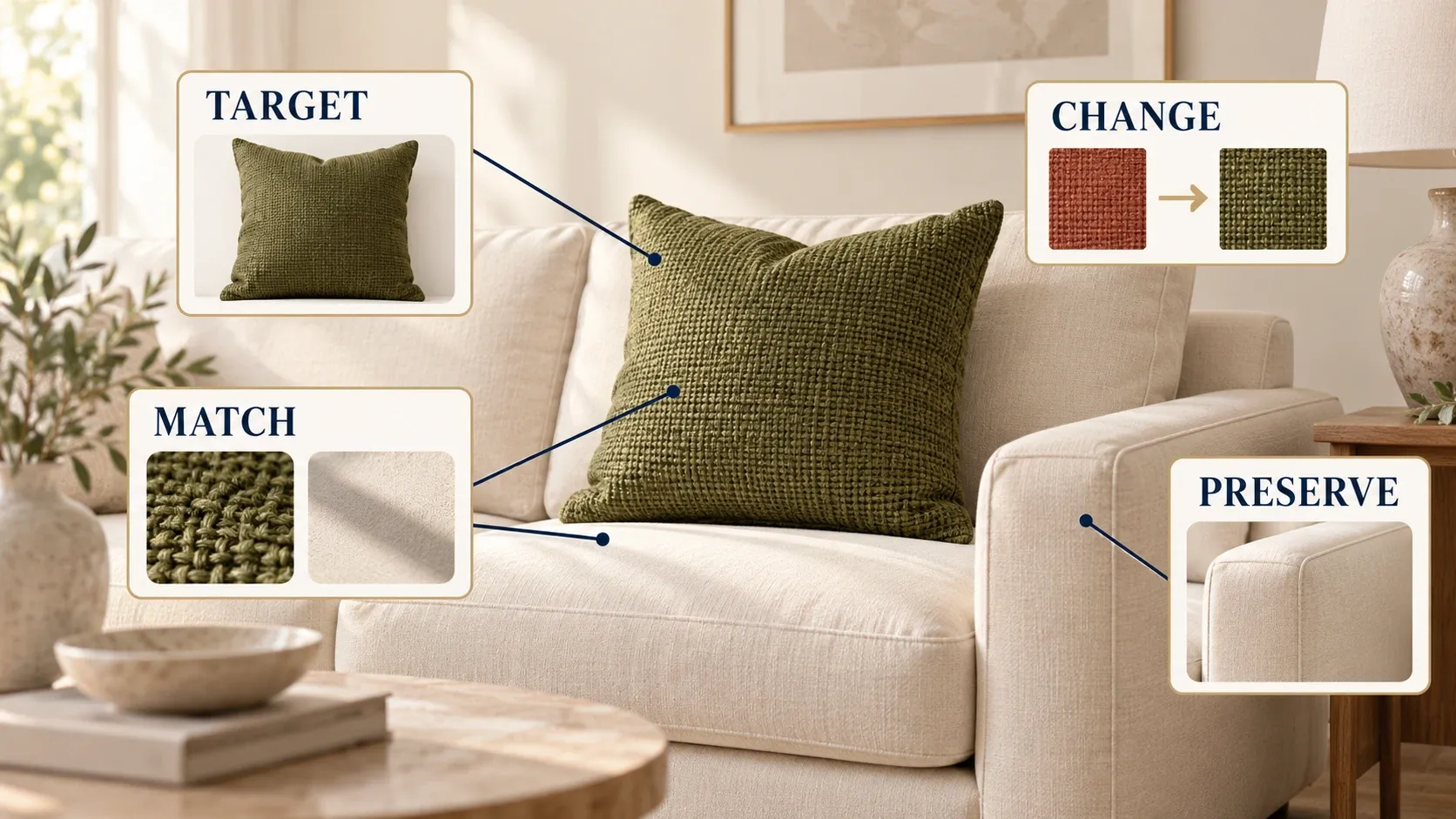
Modello di modifica locale
“Modifica [immagine di origine]. Cambia solo [oggetto o area e posizione] in [aspetto desiderato]. Abbina [illuminazione, prospettiva, texture o scala]. Mantieni [soggetti e dettagli specifici]. Lascia il resto della composizione invariato.”
Per un cambio colore di un cuscino, compila posizione, colore del tessuto, lavorazione, cuciture e divano circostante. L’esempio completato appare qui sotto.
Modello di sostituzione guidata da riferimento
“L’immagine 1 è la fonte. L’immagine 2 è il riferimento solo per [oggetto o attributo specifico]. Sostituisci [bersaglio nell’Immagine 1] usando [dettaglio dall’Immagine 2]. Abbina l’immagine di origine [illuminazione, angolo e scala]. Mantieni [dettagli protetti]. Ignora [la persona non desiderata, lo scenario o lo styling] del riferimento.”
Usalo quando le parole da sole rendono ambiguo l’oggetto desiderato. Etichetta ogni riferimento invece di presumere che l’ordine di caricamento spieghi la sua funzione.
Modello di revisione mirata
“Mantieni il [cambiamento approvato]. Correggi solo [difetto visibile e posizione] per corrispondere [al dettaglio della fonte o all’aspetto desiderato]. Ripristina [il dettaglio che si è spostato] dall’originale. Non apportare altre modifiche.”
I seguenti otto esempi completati mostrano come queste strutture si traducono in richieste di editing pratiche.
Otto modelli di prompt per modifiche comuni
1. Rischiarare un soggetto scuro senza appiattire la scena
“Rischiara leggermente il dettaglio delle ombre sul volto della persona mantenendo l’atmosfera serale. Mantieni i tratti del volto, l’espressione, la texture della pelle, l’abbigliamento e lo sfondo. Mantieni la direzione originale della luce.”
Questa è una correzione tonale. Verifica se il volto resta credibile rispetto all’ambiente circostante. Se il soggetto sembra fotografato sotto luci da studio, la correzione è andata oltre quanto previsto dalla richiesta.
2. Rimuovere una piccola distrazione
“Rimuovi la borsa rossa sul pavimento accanto alla sedia a sinistra. Continua le assi del pavimento in legno in quella zona, abbinandone la direzione e l’ombra morbida. Mantieni sedia, tavolo e il resto della stanza invariati.”
La superficie di sostituzione è esplicita. Controlla la spaziatura delle assi e il bordo della sedia invece di valutare solo se la borsa è sparita. AI Image Replacer è un passaggio successivo rilevante quando la riparazione richiede una sostituzione locale definita intenzionalmente.
3. Cambiare lo sfondo mantenendo il soggetto
“Posiziona il vaso in ceramica contro uno sfondo studio caldo e grigio tenue. Mantieni invariati la forma, il colore della smaltatura, il manico e la decorazione esistente. Usa una luce morbida da sinistra e un’ombra di contatto contenuta sotto la base.”
Ambientazione e illuminazione fanno parte della stessa istruzione. Rivedi l’apertura del manico, la base e i riflessi; possono rivelare un disallineamento anche quando lo sfondo nuovo sembra attraente.
4. Creare spazio per un titolo
“Estendi il lato destro di questa foto con la continuazione del muro chiaro. Mantieni la persona e i dettagli della scena originale al loro posto. Lascia l’area aggiunta abbastanza semplice per un titolo scuro che sarà impaginato separatamente.”
Chiedi spazio, non testo segnaposto generato. Questo mantiene il compito di immagine separato dalla tipografia esatta. Controlla l’unione tra il muro originale e quello aggiunto per verificare cambiamenti di texture o prospettiva.
5. Cambiare un singolo materiale o colore
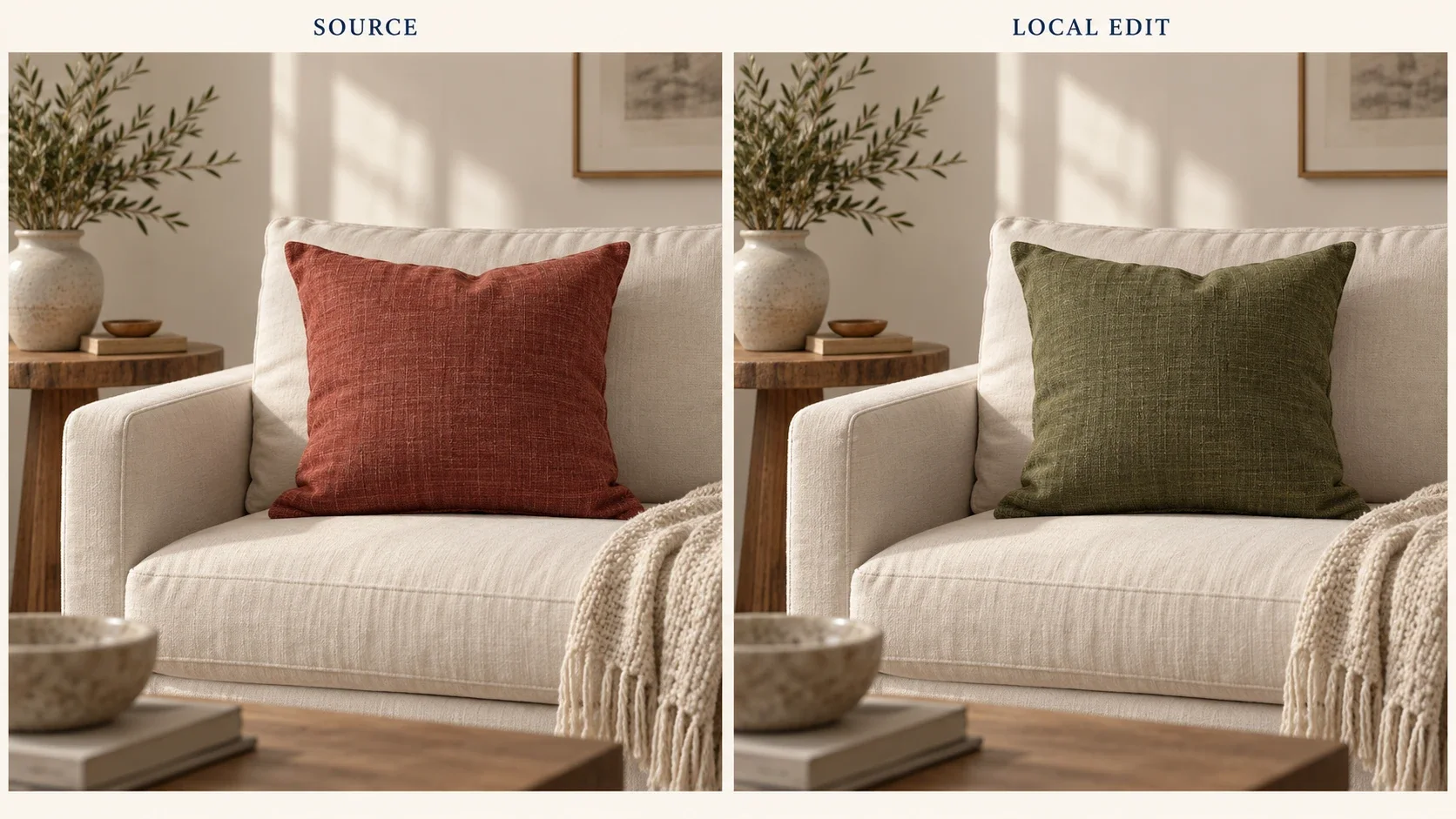
“Cambia solo il tessuto del cuscino dal rosso acceso a un verde oliva più tenue. Mantieni la lavorazione, le cuciture, le pieghe e le ombre. Mantieni invariati la struttura del divano, i cuscini circostanti, l’illuminazione della stanza e la composizione.”
Una richiesta di colore può trasformarsi accidentalmente in un ridisegno. Verifica se il cuscino ha ancora le stesse dimensioni, le cuciture e il materiale, invece di accettare qualsiasi sostituzione verde.
6. Riparare una piccola area danneggiata
“Ripara il sottile graffio lungo la parte bassa del muro in questa fotografia scansionata. Abbina la grana circostante e il tono sbiadito. Preserva le persone, l’abbigliamento, la grafia e l’aspetto generale invecchiato.”
Mantieni la restaurazione moderata quando la fonte contiene dettagli personali o storici. Una texture nuova plausibile è diversa da un recupero accurato di un volto, una data o un oggetto mancanti.
7. Esplorare un trattamento da illustrazione
“Reinterpretare questo paesaggio come un’illustrazione editoriale dipinta in modo morbido con colori terra attenuati e una texture del pennello semplice. Mantieni riconoscibile la sagoma della montagna, il posizionamento del sentiero e la composizione principale. Semplifica i piccoli dettagli di sfondo.”
È un’interpretazione dell’intera immagine, quindi potrebbe cambiare di più della fonte. Decide quali “ancore” strutturali contano prima di confrontare le versioni. Non giudicarla con lo stesso standard di preservazione di una rimozione locale di un oggetto.
8. Preparare una base senza testo per un nuovo contenuto
“Rimuovi solo il titolo in alto in questo grafico e ricostruisci lo sfondo blu semplice sotto di esso. Mantieni l’illustrazione, il bordo, il logo e il testo in basso. Lascia l’area riparata vuota per una tipografia modificabile nuova.”
Quando la formulazione esatta è importante, aggiungere il testo approvato in un livello di design separato ti dà controllo diretto su caratteri e spaziatura. Leggi tutto il testo mantenuto dopo la riparazione, incluse le piccole didascalie. Se devi aggiungere una nuova formulazione, segui la guida per sostituire il testo in un’immagine per controllare ortografia e impaginazione.
Affina il difetto che puoi vedere
Un buon seguito identifica il disallineamento. Se il manico del vaso è cambiato, chiedi che il manico corrisponda all’originale. Se lo sfondo è troppo ricco di dettagli, riducili. Se il volto della persona è cambiato durante una modifica dell’illuminazione, torna alla fonte e restringi la richiesta tonale.
Evita di sommare un nuovo ritaglio, un colore più intenso, una pelle più liscia e ombre diverse nella stessa correzione. Avrai difficoltà a capire quale istruzione ha causato il problema successivo.
Tieni una breve registrazione della prompt e del risultato specifico che preferivi. Questo ti aiuta a confrontare le decisioni senza sostenere che le stesse parole produrranno output identici ogni volta.
Controlla più del cambiamento principale
Rivedi con attenzione anche le aree protette, non solo quella modificata. Per i ritratti, controlla occhi, denti, mani e tratti distintivi. Per i prodotti, controlla forma, etichette, dimensioni e indizi sul materiale. Per l’architettura, controlla linee, pattern ripetuti e riflessi.
Poi guarda l’immagine in cui verrà utilizzata. Una miniatura necessita di un soggetto leggibile; una grande immagine di prodotto richiede controlli più dettagliati. Salva l’originale, così che un tentativo non riuscito non diventi la fonte di ogni prova successiva.
Una buona prompt è abbastanza specifica da modificare e abbastanza semplice da valutare. Scegli il pattern più adatto, sostituisci i dettagli della scena con i tuoi e formula la richiesta successiva su una singola decisione visibile.”


