Per migliorare la qualità di una foto con l’AI, identifica il problema principale visibile, fornisci la migliore sorgente disponibile, richiedi una correzione contenuta e confronta il risultato con l’originale. Un ritratto scuro, una scena notturna piena di rumore e una foto prodotto piatta richiedono istruzioni diverse. Chiedere ogni dettaglio per diventare perfetto può produrre un’immagine più drammatica ma meno fedele.
Il miglioramento riguarda l’aspetto della foto. L’upscaling riguarda le dimensioni dei pixel. Un flusso di lavoro può affrontare entrambi, ma un’anteprima più chiara non dimostra che il file sia più grande o che i dettagli mancanti siano stati recuperati in modo accurato. Il tutorial XPT qui sotto si concentra su istruzioni di modifica e confronto, seguite da controlli pratici per colore naturale, texture e identità del soggetto.
Come migliorare una foto con XPT
1. Scegli la sorgente e il problema principale
Apri l’AI Image Editor e fornisci la sorgente tramite il relativo flusso di input dell’immagine disponibile. Usa la versione di qualità più alta che hai e conserva una copia intatta. Uno screenshot compresso fornisce meno informazioni affidabili per la modifica rispetto alla foto originale.
Dai un nome al problema che vuoi risolvere. Per una persona fotografata accanto a una finestra, il volto potrebbe essere troppo scuro mentre la vista esterna è già luminosa. Per un prodotto, il problema potrebbe essere una dominante di colore più che la morbidezza. Queste osservazioni danno alla richiesta una priorità significativa.
2. Dì cosa deve restare invariato
Descrivi i confini della modifica: struttura del volto, espressione, abbigliamento, geometria del prodotto, etichette, ritaglio o sfondo. Includi l’atmosfera che vuoi mantenere. Una foto di ristorante in condizioni di scarsa illuminazione può restare calda e smorzata senza rendere il soggetto illeggibile.
La directory pubblica XPT definisce un percorso di modifica dell’immagine basato su prompt, non uno slider dedicato al miglioramento né una risoluzione di output fissa. Usa i controlli effettivamente disponibili nella tua interfaccia e ispeziona il file restituito. Non trattare una richiesta scritta di dettagli invariati come una garanzia che il modello li abbia preservati.
3. Genera una correzione mirata
“Migliora l’illuminazione in questa foto così che [subject] sia più facile da vedere. Mantieni l’atmosfera originale e la direzione della luce; non schiarire tutte le ombre allo stesso modo. Usa una riduzione del rumore contenuta e preserva pelle, capelli, tessuto e la texture della superficie. Mantieni invariati volto, espressione, posa, geometria dell’oggetto, testo, ritaglio e sfondo. Non abbellire la persona né inventare dettagli fini nelle aree sfocate.”
Per una foto prodotto, sostituisci le istruzioni sul ritratto con requisiti specifici su materiale, colore ed etichette. Per un paesaggio, identifica il cielo e gli oggetti lontani che non dovrebbero essere ricostruiti in una scena diversa. Invia una correzione principale prima di aggiungerne un’altra.
4. Confronta il risultato a due dimensioni di visualizzazione
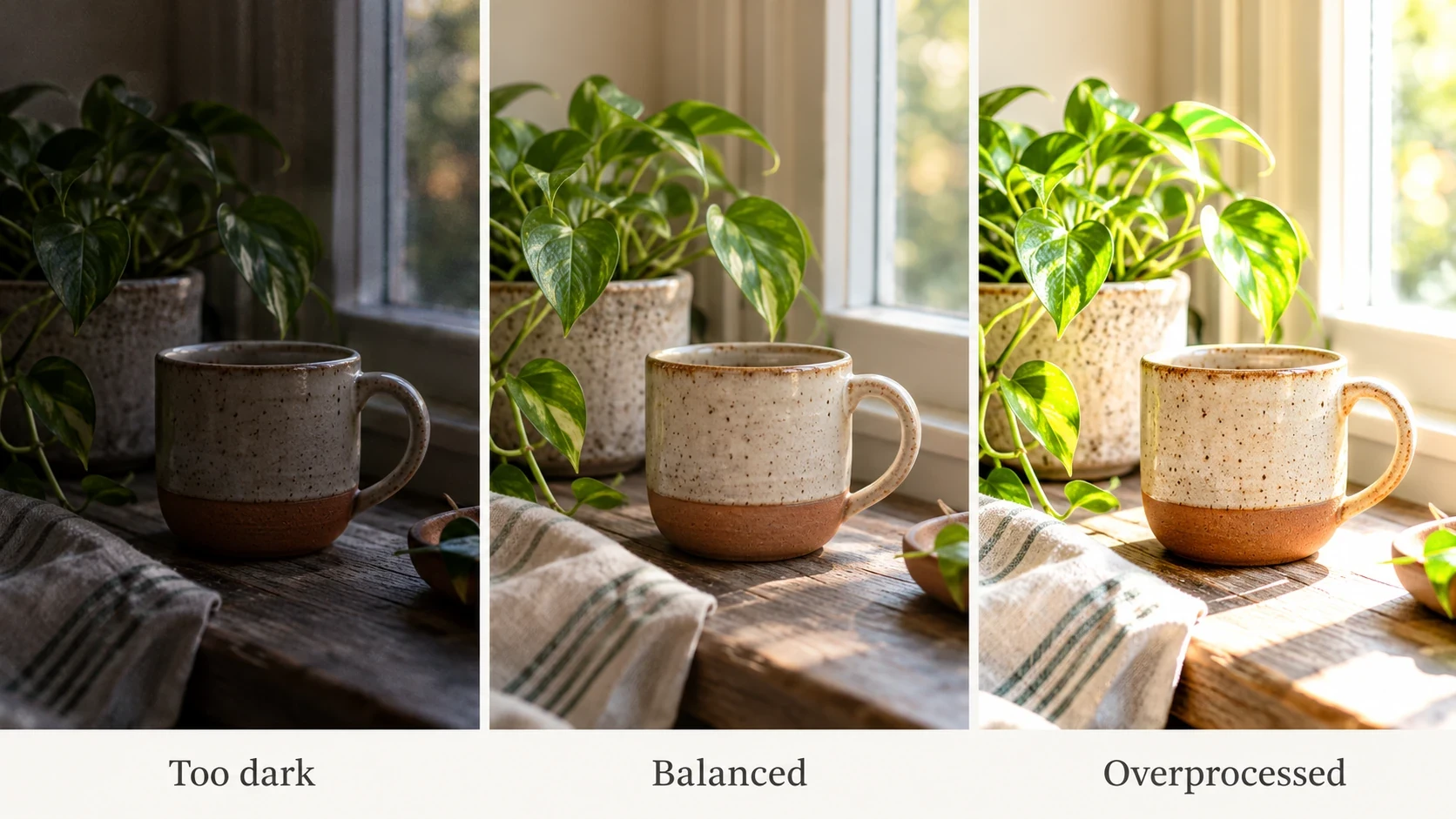
Per prima cosa, visualizza l’intera foto alla dimensione in cui comparirà. Verifica se il soggetto è più facile da leggere e se il colore continua a sembrare credibile. Poi ispeziona da vicino alcune regioni importanti: occhi, capelli, tessuto, etichette o pattern ripetuti.
Se l’immagine appare più pulita perché la texture è scomparsa, la correzione potrebbe essere troppo forte. Se un’etichetta di prodotto diventa nitida ma cambia la grafia, il risultato ha introdotto un errore. Tieni l’originale affiancato alla modifica così questi cambiamenti sono più facili da individuare.
5. Affina un singolo problema e salva la versione accettata
Chiedi una revisione locale, ad esempio ridurre il contorno luminoso attorno ai capelli o ripristinare la texture della pelle originale. Includi la versione dell’immagine che vuoi rivedere e i dettagli già approvati. Non continuare a lavorare su un risultato la cui identità o geometria abbia iniziato a cambiare.
Quando il problema reale è uno sfondo che distrae, il AI Background Changer è il prossimo compito correlato. Trattalo come un cambiamento creativo dopo aver accettato la correzione della qualità, piuttosto che nascondere la sostituzione dello sfondo dentro una richiesta di miglioramento.
Diagnosi prima di migliorare
| Cosa noti | Direzione iniziale utile | Cosa ispezionare dopo |
|---|---|---|
| Soggetto troppo scuro | Alza il soggetto controllando le alte luci | Tono della pelle, clipping delle alte luci, atmosfera originale |
| Grana nelle aree in ombra | Riduci il rumore in modo conservativo | Capelli, tessuto e texture della superficie |
| Colore piatto o con dominante | Correggi la dominante e mantieni un contrasto credibile | Superfici neutre e colori importanti del prodotto |
| Leggera morbidezza | Migliora la definizione locale utile | Aloni, falsi dettagli, grafia alterata |
| Troppi pochi pixel | Valuta un compito di ingrandimento separato | Dimensioni salvate effettive e ricostruzione |
La tabella è un modo per scrivere un brief migliore, non una promessa che ogni sorgente degradata possa essere riparata. Se l’originale contiene un blur grave o alte luci tagliate, un risultato attraente potrebbe dipendere da informazioni inventate. Usa una sorgente migliore quando la precisione è più importante dell’aspetto.
Mantieni texture e identità del ritratto intatte
Nei ritratti, distingui la visibilità dall’abbellimento. Potresti voler rendere il volto più facile da vedere senza cambiare la forma delle guance, gli indizi dell’età, il colore degli occhi o l’espressione. Dillo chiaramente e confronta quelle caratteristiche dopo la modifica.
La pelle dall’aspetto naturale non è uniformemente liscia. Fai attenzione a zone cerose, ciocche di capelli ripetute, denti rimodellati e dettagli incoerenti tra volto e abbigliamento. Una versione contenuta può risultare più utilizzabile di un risultato molto lucidato che non assomiglia più alla persona.
Non descrivere l’esito come un ripristino accurato solo perché sembra convincente. Una foto può essere migliorata visivamente mentre diventa meno affidabile come registrazione del soggetto.
Separa il miglioramento reale da una nitidezza aggressiva
Un forte contrasto dei bordi può far sembrare un’anteprima piccola più nitida, creando contorni che a dimensione completa risultano artificiali. Ispeziona confini ad alto contrasto come capelli contro una finestra, un edificio contro il cielo e testo scuro sulle confezioni.
Confronta due versioni conservative invece di spingere ogni correzione più in là. Rivedile alla stessa dimensione di visualizzazione e con lo stesso ritaglio. Se un risultato sembra solo migliore perché viene mostrato più grande o più luminoso, normalizza il confronto prima di sceglierlo.
Per un esempio documentato di un flusso di miglioramento dedicato, la panoramica ufficiale di Fotor separa correzioni come illuminazione, rumore e colore. Questo offre un utile vocabolario di compiti, ma i suoi controlli e le sue promesse di prodotto non dovrebbero essere trasferiti a XPT.
Domande sul miglioramento delle foto
L’AI può rendere di nuovo accurato un volto gravemente sfocato? Può generare caratteristiche plausibili, ma questo non è una prova dell’aspetto originale. Usa una sorgente più nitida quando l’identità è importante.
Dovrei migliorare la foto più volte? Mantieni l’originale e confronta tentativi freschi. Modifiche ripetute possono accumulare artefatti o far sembrare la texture inventata come “già acquisita”.
Come faccio a sapere che la foto è pronta? Controlla soggetto, colore, texture, geometria e dimensioni salvate. Rivedi l’immagine nel posizionamento previsto e verifica che il miglioramento serva allo scopo d’uso, invece di limitarsi a sembrare più lavorata.
Migliora ciò che conta e fermati
Scegli un singolo problema visibile, proteggi i dettagli che rendono la foto affidabile e confronta ogni risultato con la sorgente. Un miglioramento utile rende l’immagine più facile da usare preservando il soggetto che intendevi mostrare.