Per aumentare la risoluzione di un’immagine con l’AI, parti dalla migliore fonte disponibile, scegli le dimensioni in pixel di cui hai bisogno, genera una versione più grande tramite un flusso di lavoro per immagini e controlla il risultato salvato. Verifica sia la dimensione sia i dettagli. Un’immagine che in anteprima sembra più nitida non ha necessariamente ottenuto i pixel richiesti per una pagina più grande, un ritaglio o una stampa.
L’aumento di risoluzione stima l’aspetto dei dettagli a una dimensione maggiore. Questo può rendere un’immagine piccola più utilizzabile, ma non chiarisce che aspetto avrebbero avuto le informazioni mancanti nella scena originale. Il tutorial XPT qui sotto si concentra su come formulare una richiesta di modifica precisa e verificare l’output, seguito da calcoli di dimensioni e controlli che ti aiutano a evitare risultati fuorvianti.
Come preparare e verificare una richiesta di upscaling in XPT
1. Apri il flusso di lavoro di modifica dell’immagine
Usa AI Image Editor come punto di partenza per una modifica basata sulla fonte. Fornisci l’immagine che vuoi migliorare tramite il flusso di input immagini disponibile e conserva l’originale non modificato. Scegli il file della fotocamera originale o l’export di massima qualità, invece di uno screenshot di una miniatura.
La directory pubblica degli agenti di XPT descrive la modifica delle immagini basata su prompt, ma non definisce un fattore di upscale dedicato né una dimensione di export garantita. Non dare per scontato che una richiesta digitata per una risoluzione specifica imponga quella dimensione. Se la tua interfaccia attuale non riesce a restituire un file più grande, la richiesta non ha completato un upscale.
2. Definisci la collocazione prevista
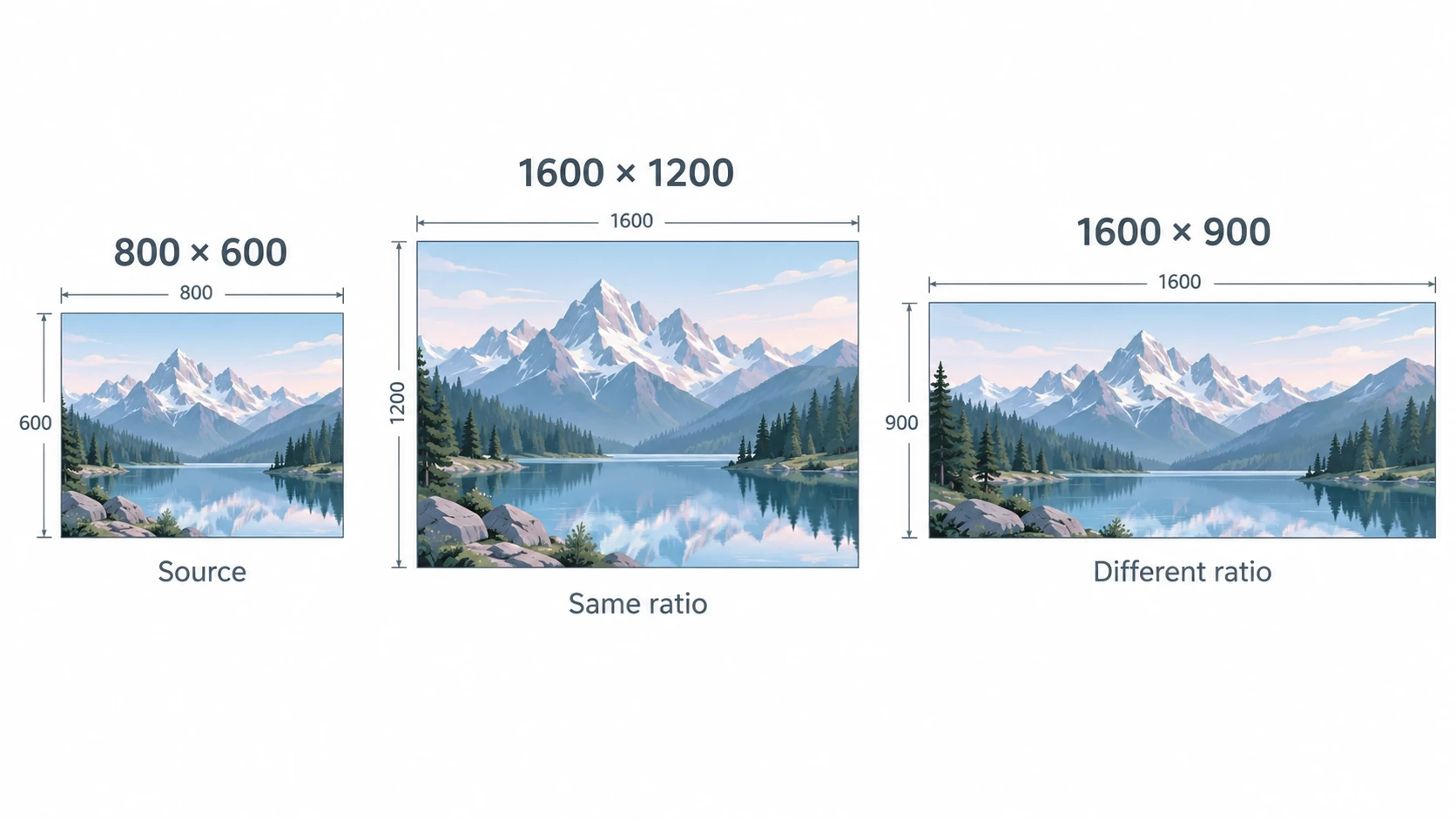
Annota le dimensioni richieste dal layout. Se la fonte è 800 per 600 pixel e l’output previsto è 1600 per 1200, stai chiedendo di raddoppiare entrambe le dimensioni mantenendo lo stesso rapporto d’aspetto. Se il layout è molto più ampio, risolvi il problema di ritaglio o di canvas separatamente.
Decidi quali dettagli contano in quella collocazione. Un’immagine hero in orizzontale può dipendere da una vegetazione convincente e dai bordi degli edifici; un’immagine di dettaglio prodotto può dipendere da un’etichetta che non deve cambiare. Dai alla richiesta queste priorità invece di chiedere il massimo dettaglio ovunque.
3. Invia una breve descrizione di modifica conservativa
“Prepara questa immagine sorgente per un layout più grande, con obiettivo [width] per [height] pixel. Mantieni il rapporto d’aspetto originale, ritaglia, proporzioni del soggetto e colori. Mantieni [faces, labels, patterns, or other critical details] fedeli alla sorgente. Usa una ricostruzione della texture misurata. Non aggiungere oggetti o testi inventati. Non ridisegnare lo sfondo. Verificherò le dimensioni e i dettagli salvati.”
Genera un risultato e confrontalo con la sorgente. Se la composizione, l’identità o il testo si spostano, torna all’originale e richiedi meno ricostruzione. Continuare da un risultato difettoso può rendere più difficile individuare caratteristiche inventate.
4. Verifica la larghezza e l’altezza salvate
Ispeziona le proprietà del file dell’immagine in un visualizzatore o editor di supporto. Confronta le dimensioni salvate con l’obiettivo che hai indicato. Un’anteprima visivamente più grande o un’etichetta come HD non sostituisce la verifica dei pixel reali.
Se le dimensioni restano invariate, classifica l’output come una modifica o un miglioramento, non come un upscale. Usa un flusso di lavoro con controlli espliciti della dimensione quando servono dimensioni esatte. Per confronto, il flusso di lavoro di upscaling di Firefly documentato da Adobe mostra scelte di scala e dimensioni previste; questi controlli non dovrebbero essere dati per esistenti in un altro strumento.
5. Controlla i dettagli importanti prima della pubblicazione
Confronta alcune aree importanti alla dimensione completa, poi visualizza l’immagine nella collocazione prevista. Cerca testo alterato, texture ripetute, aloni o cambiamenti delle caratteristiche del volto. Il risultato può sembrare impressionante quando viene ingrandito/zoomato, ma diventare meno fedele nei dettagli che contano di più.
Se il problema principale è un oggetto indesiderato o un contesto non adatto, gestiscilo come un compito separato. L’AI Image Replacer è un flusso di lavoro correlato per cambiamenti di dettaglio deliberati; sostituire qualcosa è diverso dal preservarlo durante l’ingrandimento.
Scegli una dimensione invece di inseguire un’etichetta
| Dimensione sorgente | Dimensione target | Cosa cambia la richiesta |
|---|---|---|
| 800 × 600 | 1600 × 1200 | Entrambe le dimensioni raddoppiano; il rapporto resta lo stesso. |
| 1200 × 800 | 2400 × 1600 | Entrambe le dimensioni raddoppiano; servono più pixel di output. |
| 800 × 600 | 1600 × 900 | Il rapporto cambia; serve anche una decisione su ritaglio, estensione o distorsione. |
Questi sono calcoli di dimensioni, non affermazioni sui limiti di output di XPT. Scegli il target dal design finale. Una canvas più ampia e una versione a maggiore risoluzione risolvono problemi diversi, quindi evita di combinarle accidentalmente in una richiesta generica.
Per la stampa, usa il numero di pixel insieme alla dimensione fisica e ai requisiti della stampante. Cambiare un valore di metadati di risoluzione senza aggiungere pixel non crea nuove informazioni dell’immagine. Quando il risultato conta, ispeziona un proof invece di basarti su come appare su uno schermo piccolo.
L’upscaling non è la stessa cosa dell’enhancement
Un’immagine grande può comunque essere scura o piena di rumore. Un’immagine piccola può avere già ottimi colori e dettagli chiari. Decidi se la limitazione principale è il numero di pixel o la qualità visibile prima di elaborarla.
Se entrambe sono deboli, confronta con attenzione correzioni misurate e ingrandimento. Non esiste un’indicazione universale utile da applicare con forza massima a ogni regolazione. La sequenza più sicura è quella che preserva la sorgente rispettando l’uso finale, con una sorgente originale disponibile per un altro tentativo.
Dettagli che richiedono uno sguardo più ravvicinato
I volti meritano un’attenzione speciale perché cambiamenti plausibili possono alterare l’identità. Il testo va confrontato con la sorgente perché una lettera che sembra nitida potrebbe essere sbagliata. Motivi come piastrelle, tessuti e griglie delle finestre possono diventare irregolari quando un modello prova ad aggiungere dettagli.
Ispeziona i bordi ad alto contrasto per contorni luminosi e alone scuro. Rivedi vegetazione o capelli per forme ripetute e sbavature. Mantieni la versione che resta convincente alla dimensione di visualizzazione prevista, anche se un’altra versione appare più drammatica in una mini anteprima.
Domande comuni sull’upscaling
L’AI può recuperare una parola esattamente illeggibile? Non dare per scontato che possa farlo. Una ricostruzione che sembra leggibile può essere inventata. Usa una sorgente originale affidabile quando il testo è importante.
Devo scegliere il risultato più grande possibile? Solo se l’output serve l’uso previsto e sopravvive al controllo visivo. Più pixel possono aumentare la dimensione del file senza migliorare la fedeltà.
Una dimensione file più grande dimostra un upscale riuscito? No. Compressione e formato influenzano la dimensione di archiviazione. Controlla larghezza, altezza e dettaglio visivo separatamente.
Ingrandisci per uno scopo
Parti da un requisito reale di collocazione, proteggi i dettagli che non puoi permetterti di cambiare e verifica l’output salvato. Il risultato utile non è solo un’impressione più nitida; è un’immagine che svolge il lavoro senza travisare la sorgente.