Un passante può distrarre da un ritratto, uno scatto di prodotto, una foto di famiglia o un’immagine di un evento altrimenti utili. L’IA può rimuovere le persone sullo sfondo e ricostruire l’area che hanno coperto, ma il risultato dipende da quanto chiaramente identifichi chi dovrebbe sparire e cosa deve rimanere.
Questo flusso di lavoro è diverso dal rimuovere i turisti da un paesaggio. Qui l’attenzione è preservare il soggetto in primo piano, gli oggetti vicini e la struttura di una scena quotidiana.
Inizia con la persona che vuoi mantenere
Prima di modificare, identifica:
- Il soggetto principale
- Le persone da rimuovere
- La struttura importante dello sfondo
- Gli oggetti vicini che potrebbero sovrapporsi
- Ombre e riflessi
- Testi, cartelli o loghi che devono rimanere accurati
Per un ritratto, l’istruzione principale è di solito semplice:
“Rimuovi le persone sullo sfondo. Mantieni la persona in primo piano completamente invariata, inclusi il viso, i capelli, l’espressione, l’abbigliamento, le mani, la posa, le proporzioni, l’illuminazione e l’inquadratura della fotocamera.”
Se diverse persone compaiono vicine tra loro, rimuovile in gruppi più piccoli. Così avrai più controllo sulla ricostruzione.
Come rimuovere le persone sullo sfondo con l’IA
1. Carica la foto originale
Apri XPT e carica la foto originale.
Usa la versione più nitida disponibile. L’immagine dovrebbe mostrare abbastanza sfondo attorno alle persone che vuoi rimuovere, così l’IA possa continuare muri visibili, percorsi, arredi, piante o altri dettagli.
2. Descrivi chi deve essere rimosso
Indica dove si trovano in piedi le persone indesiderate e chi deve rimanere.
Ad esempio:
“Rimuovi la persona in blu sullo sfondo dietro al soggetto principale. Mantieni invariato il soggetto principale. Ricostruisci la neve dove si trovava la persona, includendo le naturali tracce di sci o slitta nella neve, così la superficie appare pulita e realistica. Preserva la composizione originale, l’illuminazione, la prospettiva e la profondità di campo.
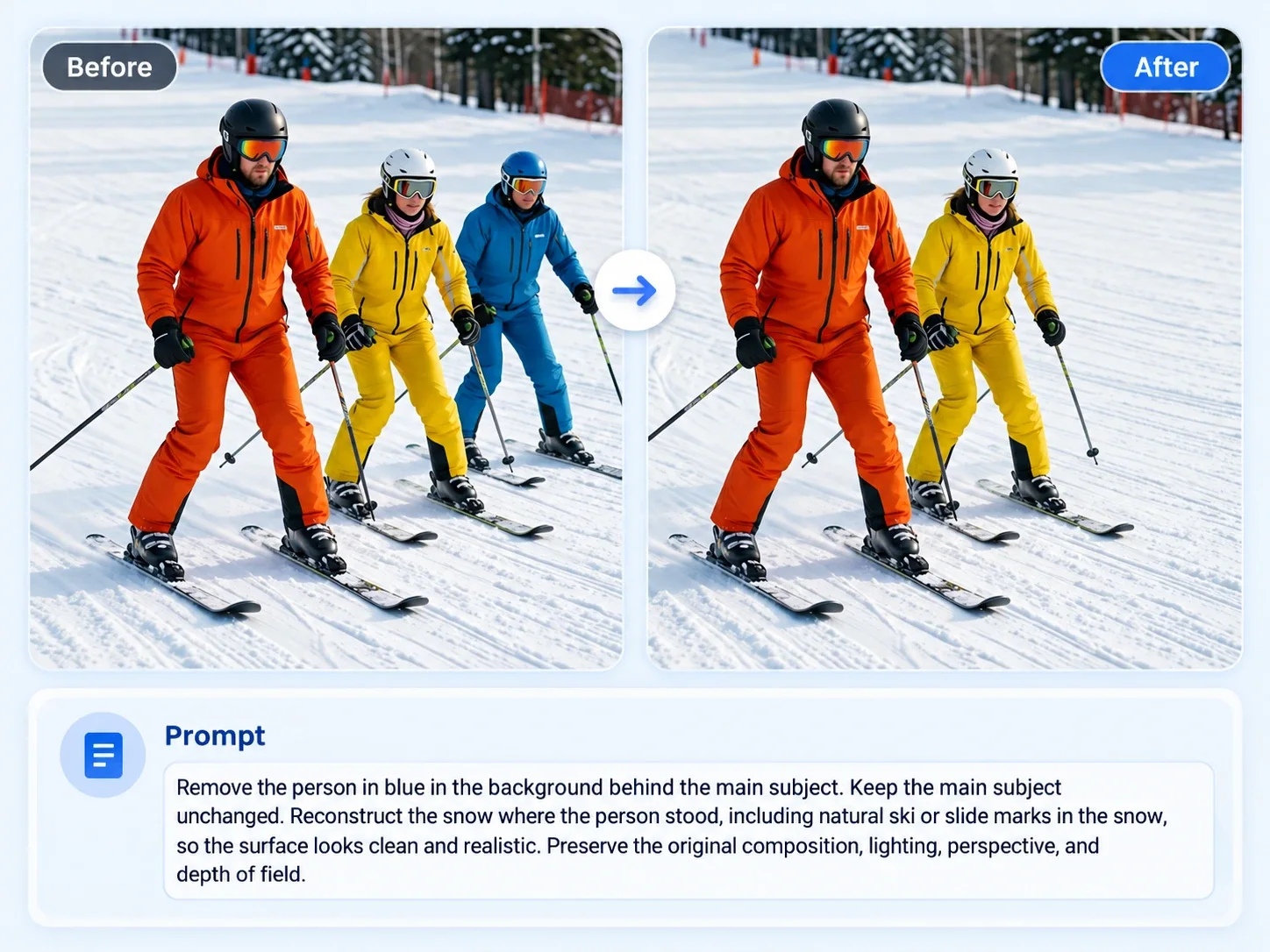
3. Controlla l’area ricostruita
Controlla l’area in cui si trovava ciascuna persona.
Cerca:
- Mani, scarpe, borse o abbigliamento rimasti
- Oggetti dello sfondo duplicati
- Linee del pavimento o muri storti
- Bordi di mobili rotti
- Ombre non corrette
- Texture ripetute
- Testo o loghi cambiati
- Parti alterate del soggetto principale
La guida di Adobe Lightroom per rimuovere persone in più consiglia anche di rivedere le persone rilevate, così il soggetto principale viene preservato.
10 prompt per rimuovere le persone sullo sfondo
| Caso d’uso | Prompt |
|---|---|
| Ritratto con passanti | Rimuovi le due persone che camminano dietro il soggetto principale. Mantieni completamente invariata la persona in primo piano, inclusi viso, capelli, espressione, abbigliamento, mani, posa, proporzioni e illuminazione. Ricostruisci naturalmente il marciapiede, le vetrine e lo sfondo. |
| Foto dell’evento | Rimuovi gli ospiti che si trovano dietro lo speaker vicino al muro sul retro. Mantieni invariati lo speaker, il leggio, il microfono, l’illuminazione della scena e il pubblico in primo piano. Continua naturalmente il pattern del muro e del pavimento. |
| Foto di prodotto | Rimuovi la persona riflessa sullo sfondo dietro il prodotto. Mantieni invariata esattamente la forma del prodotto, l’etichetta, il logo, i colori, i riflessi, l’ombra e la posizione. Ricostruisci realisticamente la superficie dello sfondo. |
| Ritratto all’aperto | Rimuovi la persona con cappotto rosso vicino all’albero sul lato destro dell’immagine. Mantieni invariato il soggetto principale, gli alberi, l’erba, il sentiero, le ombre e l’angolazione originale della fotocamera. Riempì l’area rimossa con vegetazione e texture del percorso in abbinamento. |
| Foto di famiglia | Rimuovi lo sconosciuto che si trova dietro la famiglia, all’estrema sinistra. Preserva il viso, l’abbigliamento, le mani, la posa e la distanza di ogni membro della famiglia. Ricostruisci il muro e il pavimento dietro la persona rimossa. |
| Foto del ristorante | Rimuovi i commensali seduti al tavolo sullo sfondo. Mantieni invariati cibo, bevande, stoviglie, soggetto in primo piano, illuminazione e arredo del ristorante. Preserva una posizione realistica delle sedie e la profondità dello sfondo. |
| Foto dell’ufficio | Rimuovi la persona che cammina dietro la scrivania. Mantieni invariati il soggetto principale, la scrivania, il computer, la sedia, i documenti, la disposizione della stanza, la luce della finestra e la prospettiva. Ricostruisci naturalmente il pavimento e il muro dell’ufficio. |
| Foto in spiaggia | Rimuovi le persone che si trovano vicino alla riva sullo sfondo. Mantieni invariati il soggetto principale, le onde, la sabbia, le ombre, l’orizzonte e l’inquadratura originale. Continua naturalmente la texture della spiaggia e l’acqua. |
| Ritratto di nozze | Rimuovi gli ospiti visibili dietro la coppia. Mantieni invariati i volti della coppia, l’abbigliamento, le mani, la posa, i fiori, l’illuminazione e l’architettura dello sfondo. Ricostruisci il muro, il pavimento e le ombre morbide dietro gli ospiti rimossi. |
| Pulizia di follow-up | Mantieni invariata l’immagine attuale. Rimuovi l’ultima scarpa e la parte di un braccio sullo sfondo vicino al bordo sinistro. Ricostruisci la texture del pavimento e la direzione dell’ombra per abbinarti all’area circostante. |
Quando una persona si sovrappone al soggetto
Rimuovere una persona che si sovrappone al soggetto principale è più difficile perché parte del primo piano potrebbe essere nascosta.
Usa una richiesta precisa e ristretta:
“Rimuovi solo la persona dietro la spalla destra del soggetto principale. Preserva il viso, i capelli, la spalla, il braccio, l’abbigliamento e la posa del soggetto principale. Ricostruisci solo l’area dello sfondo nascosta senza cambiare il soggetto.”
Se la persona sullo sfondo copre una parte importante del soggetto principale, confronta il risultato con un’altra foto originale prima di usarla.
Persone sullo sfondo vs. sostituzione dello sfondo
Rimuovi le persone quando vuoi mantenere lo scenario reale e pulire solo le distrazioni.
Usa un flusso di sostituzione dello sfondo quando vuoi una nuova location, un fondale da studio o un contesto lifestyle. Vedi Come cambiare lo sfondo della foto per questo processo.
Per una scena di viaggio affollata in cui l’ambiente è il soggetto principale, vedi Come rimuovere i turisti dalle foto di viaggio con l’IA.
Problemi comuni e soluzioni
| Problema | Regolazione del prompt |
|---|---|
| Cambia il soggetto principale | Ripeti le istruzioni di preservazione di viso, abbigliamento, posa e corpo |
| Una persona rimane parzialmente visibile | Identifica l’oggetto rimasto e la sua posizione in un prompt di follow-up |
| Il pavimento o il muro si incurva | Chiedi di continuare le linee, la texture e la prospettiva visibili dalle aree vicine |
| Resta un’ombra | Richiedi la rimozione dell’ombra della persona eliminata preservando l’ombra del soggetto principale |
| Gli oggetti sullo sfondo si duplicano | Chiedi di semplificare l’area ricostruita e mantenere solo gli oggetti originali visibili |
| Segni o testo cambiano | Preserva il testo originale o usa un’altra foto come fonte per la verifica |
| Il risultato sembra vuoto | Rimuovi solo la persona o il gruppo più distraente invece di eliminare l’intero sfondo |
Rivedi prima di condividere
Controlla l’immagine completa, non solo l’area modificata. La rimozione non deve influire sull’identità del soggetto principale, sulle proporzioni della scena o sulla direzione della luce originale.
Per i ritratti, ingrandisci su viso, capelli, spalle, mani e abbigliamento. Per le immagini di prodotto, confronta ogni etichetta, logo, riflesso e bordo con l’originale.
Inizia con una persona sullo sfondo, ispeziona il risultato e continua solo se la scena continua a sembrare naturale.