AIは、アイコン、イラスト、パターン、ロゴなどの方向性を素早く探るのに役立ちます。ですが、AIが生成した画像は、自動的に“本当のSVG”になるわけではありません。使えるSVGには、編集可能なパス、きれいな図形、そして拡大しても機能し続ける構造が必要です。
このワークフローでは、まずAIで明確なビジュアルコンセプトを作り、次にそれを実用的なベクター素材へと変換します。
SVGとして何を作れますか?
| 用途 | AIで探せること |
|---|---|
| ロゴのコンセプト | シンボル、モノグラム、グラフィックの方向性 |
| Webサイトのアイコン | シンプルなUIアイコンとビジュアルシステム |
| 商品イラスト | デコラティブなプロダクトグラフィックやスポットイラスト |
| SNS向け素材 | バッジ、ステッカー、キャンペーングラフィックス |
| パターン | 繰り返し使える幾何学模様や装飾モチーフ |
| 印刷デザイン | 大判でもシャープさを保つ必要があるグラフィックス |
AIでSVGのコンセプトを作る
ステップ1:シンプルなグラフィックシステムを定義する
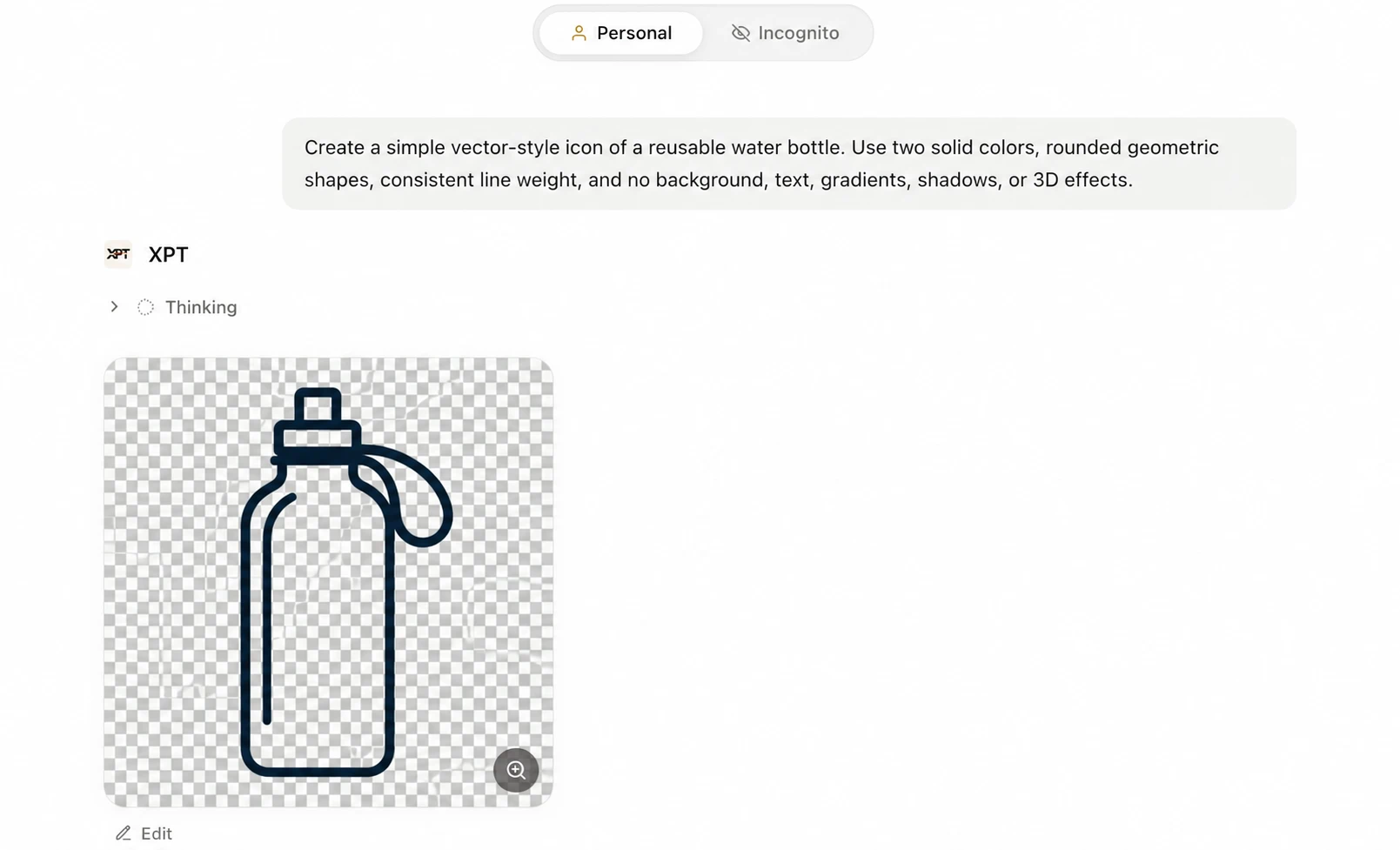
中心となる題材を1つに絞り、色数を制限し、明確なビジュアルスタイルを決めましょう。そうすることで、あとから描き直したりベクター化したりしやすい結果になります。
「再利用できるウォーターボトルのシンプルなベクタースタイルのアイコンを作成してください。2つの単色、丸みのある幾何学形状、一貫した線の太さ、背景なし、テキストなし、グラデーションなし、影なし、3D効果なしにしてください。」
ステップ2:ビジュアルの方向性を生成する
画像ジェネレーターやエディターを使って、構図、配色、グラフィックスタイルを試します。イラスト主導のコンセプトならAI Concept Art Generatorを試してください。既存の参照画像をよりシンプルなグラフィックの方向性へ編集するには、AI Image Editorを使用します。
いくつかのバリエーションを生成し、輪郭がはっきりしていてバランスの取れたレイアウトのものを選びましょう。シンプルな画像ほど、通常はよりクリーンなベクター結果になりやすいです。
ステップ3:変換してSVGを検証する
コンセプトを選んだら、ベクター化ツールで変換するか、ベクターソフトで再構築します。SVGに対応したエディターで開き、次を確認してください。
- 拡大しても形がシャープに保たれている。
- 重要な要素が、単一の埋め込み画像ではなく編集可能なパスになっている。
- 色、ストローク(線)、余白が一貫している。
- ファイルに不要な背景オブジェクトが含まれていない。
SVGが検証できたら、ブランドのシンボルやファビコン、Webサイトやアプリのイラスト、キャンペーングラフィックス、パッケージのアートワーク、印刷用素材として再利用できます。ロゴ固有の用途についてはAIでロゴを作成する方法をご覧ください。より大きなイラストの方向性ならAI Concept Art Generatorをチェックし、ブランドにすぐ使えるビジュアルのアイデアが必要なときは、これらのAI Logo Promptsも活用してください。
SVG画像アイデアのためのAIプロンプト10選
| # | プロンプト |
|---|---|
| 1 | 紙飛行機のミニマルなフラットベクタースタイルのアイコンを作成。角は丸め、ネイビーとスカイブルーのパレット、テキストなし、白背景。 |
| 2 | サステナブルなスキンケアブランドのための幾何学的な葉のシンボルをデザイン。シンプルな形、ダークグリーンとクリーム、文字なし。 |
| 3 | 旅行用に、スーツケース、パスポート、カメラ、飛行機、マップピンの5つの揃いのアウトラインアイコンを作成。クリーンな黒いストローク、白背景。 |
| 4 | 眠そうなオレンジ色の猫を本の積み重ねの上に描いた、遊び心のあるフラットイラストをデザイン。太めの形、限られた色、テキストなし。 |
| 5 | レモン、葉、小さな花のシームレスな繰り返しパターンを作成。フラットベクター風、黄色、緑、オフホワイト。 |
| 6 | フィットネスチャレンジ向けのモダンな抽象バッジをデザイン。円形の構図、エネルギッシュな赤と黒のパレット、言葉なし。 |
| 7 | ラップトップ、植物、ランプ、ノートブックがあるホームオフィスの机を、シンプルな線画でイラスト化。ワンカラーのベクタースタイル。 |
| 8 | ギフトボックスときらめきのシンボルを使った、クリーンなEC向けプロダクトバッジをデザイン。フラット、紫と白、テキストなし。 |
| 9 | アウトドアブランド向けの大胆な幾何学的な山のイラストを作成。フラットな3色、シャープなエッジ、グラデーションなし。 |
| 10 | 四角い頭のフレンドリーなロボットのマスコットアイコンをデザイン。シンプルな表情、丸みのある幾何学、ティールとダークブルーのカラー、透明感のある背景。 |
よりクリーンなベクター結果のためのコツ
- メインカラーは2〜3色までにする。
- 写真のようなライティングではなく、フラットカラーを指定する。
- 題材を中央に置き、背景と分離する。
- テキストなしの画像を生成し、その後デザインツールでタイポグラフィを追加する。
- ベクター化する前に、大きくてはっきりした形のバージョンを選ぶ。
ロゴが必要なら、シンボルとワードマークを分けましょう。そうすることで、両方を編集しやすくなり、さまざまなサイズに対応しやすくなります。AIでロゴを作成する方法では、ロゴに特化した方向性も確認できます。
よくある問題
SVGがまだぼやけて見える
SVGコンテナの中にラスター画像が含まれている可能性があります。個別のパスや図形を選択できるか確認してください。選べない場合は、ベクター化するか画像を描き直します。
変換後の画像にポイントが多すぎる
変換前に、元の画像を簡略化してください。テクスチャ、小さな装飾、複雑な影を削除し、それからもう一度ベクター化します。
変換後にデザインが変わりすぎる
AIの出力を視覚的な参照として使い、重要な形を手作業で組み直します。そうすることで、比率やブランドの一貫性をより細かくコントロールできます。
プロンプトがテキストや不要なラベルを生成する
プロンプトに「no text, no letters, no watermark」を追加しましょう。文字(タイプ)は、グラフィックが完成した後に別途構築します。
最後に
AIは、強いSVGの方向性を素早く見つけるのに役立ちます。最初のコンセプトはシンプルに保ち、完成ファイルに編集可能なベクターパスが含まれていることを確認し、素材を使用するチャンネルに合わせて調整してください。