話す写真は、静止したポートレートに「会話(音声)」と生成された顔の動きを組み合わせたものです。作るには、利用可能な顔写真、短い話し言葉のメッセージ(または音声ファイル)、そしてそのポートレートを音声に合わせてアニメーション化できるツールが必要です。
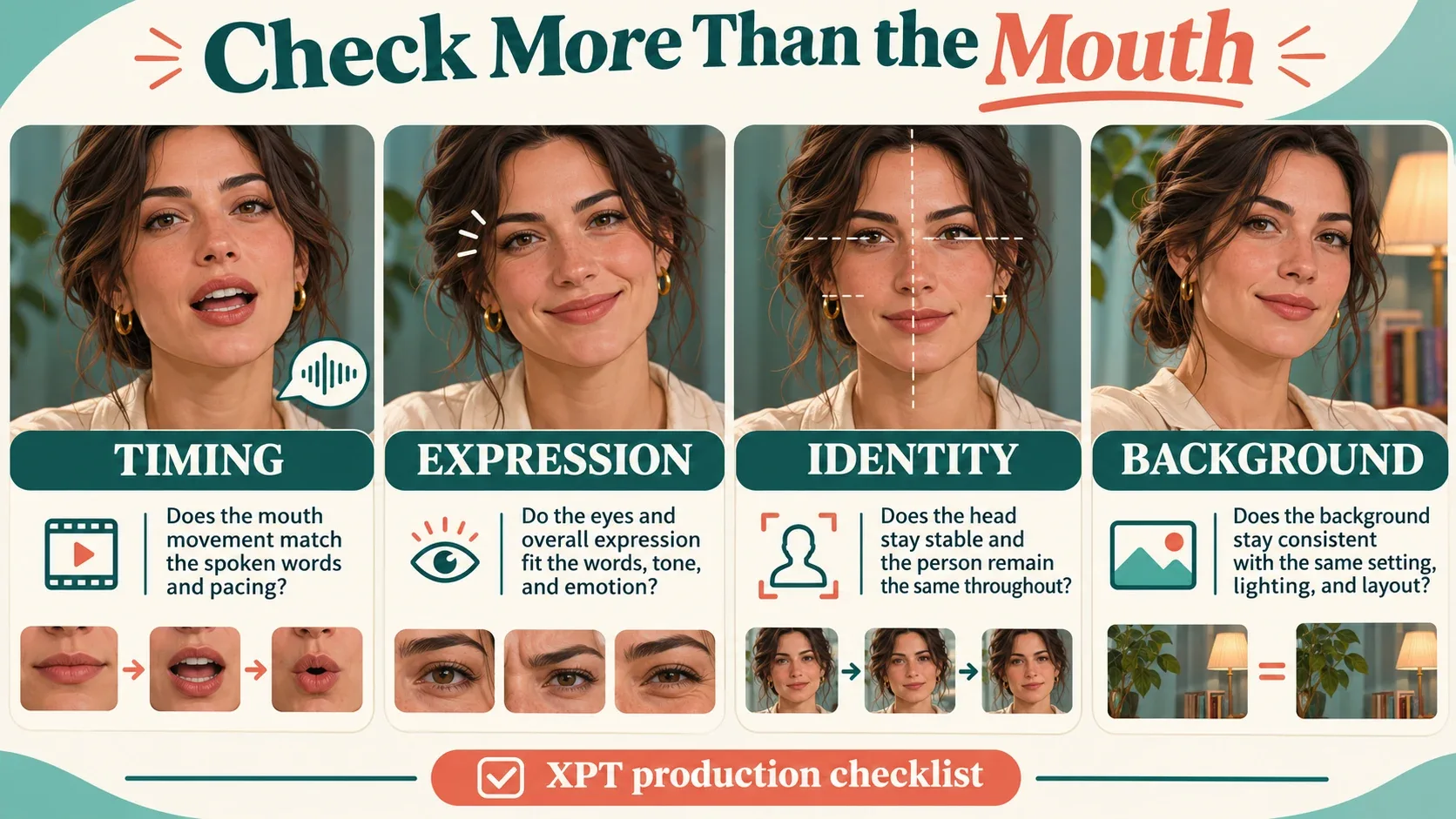
これは、風を風景に足すような作業とは別のタスクです。視聴者は、発音・口のタイミング・表情・そして本人らしさを、同時に気づきます。背景を整えても、固まってしまう顔や、違う名前を読んでしまう音声は隠せません。
HeyGenの「話す顔」ページでは、写真に同期した唇、まばたき、頭の動きを加えるワークフローが説明されています。ツールによって対応する入力が異なるため、最終素材を準備する前に、書き起こしの音声入力・録音音声・または両方を受け付けるか確認してください。
XPTで話す写真を準備する
1. 使用できるポートレートを選ぶ
自分の画像、許可されたポートレート、またはオリジナルの架空キャラクターを使いましょう。顔と口は、意図したトリミングで読み取れる必要があります。大きすぎる隠れ、非常に強い横顔、グループ内での小さすぎる顔だと、結果の評価が難しくなります。
加工しない元画像を保管してください。ポートレートに小さな調整が必要な場合は、話すバージョンを作成する前に AI Image Editor で用意します。清掃(補正)を行った後でも、その人の特徴が認識できることを確認してください。
イラスト化されたキャラクターの場合は、使用予定のツールがその種類の顔に対応しているかを判断します。写真のポートレートに対応しているからといって、強いスタイル付けがされたイラストや動物キャラクターにも同等に対応しているとは限りません。
2. «話されている»ように聞こえるメッセージを書く
XPTに、アイデアを1つの目的に絞った簡潔なセリフにしてもらいます。聴衆、トーン、言語、発音のガイドが必要な名前などを渡しましょう。指示は、キャラクターが実際に言うべき言葉とは別にしておくのがポイントです。
「架空の博物館ガイドが初めての来館者に話しかけるための短い歓迎メッセージを書いてください。温かく、わかりやすい言葉を使い、明確な次の行動は1つに絞ります。声に出して読んでも自然になるようにしてください。パフォーマンスのメモは別にして、話さないようにします。」
まずは自分でその一文を読みます。長い導入、繰り返しの挨拶、Webサイトの文章っぽく聞こえるリストは削除しましょう。話す写真は、密度の高い告知よりも、役立つ1つの有用な文のほうが効果的なことが多いです。
3. 顔の演技の前に音声を仕上げる
対応しているテキスト読み上げ(Text-to-Speech)オプションを使うか、セリフを録音します。XPTがセッション内で適切な音声出力を提示する場合は、そこで選べる候補を確認してください。そうでなければ、XPTで用意した台本を、音声ツールまたは自分の録音で使います。
画像を見ずに聞きます。名前、日付、数字、間、最後の単語を確認してください。音声が違っていれば、今すぐ直します。後から再生速度や文言を変えると、別の顔アニメーションのやり直しが必要になることがあります。
話されるテキストの中に、不必要な指示を入れないようにしましょう。モデル固有のデリバリー用タグは解釈のされ方が異なったり、読み上げられてしまったりする可能性があります。どのサービスでも通用する前提で扱わず、音声ツールのドキュメントにあるコントロールを使用してください。
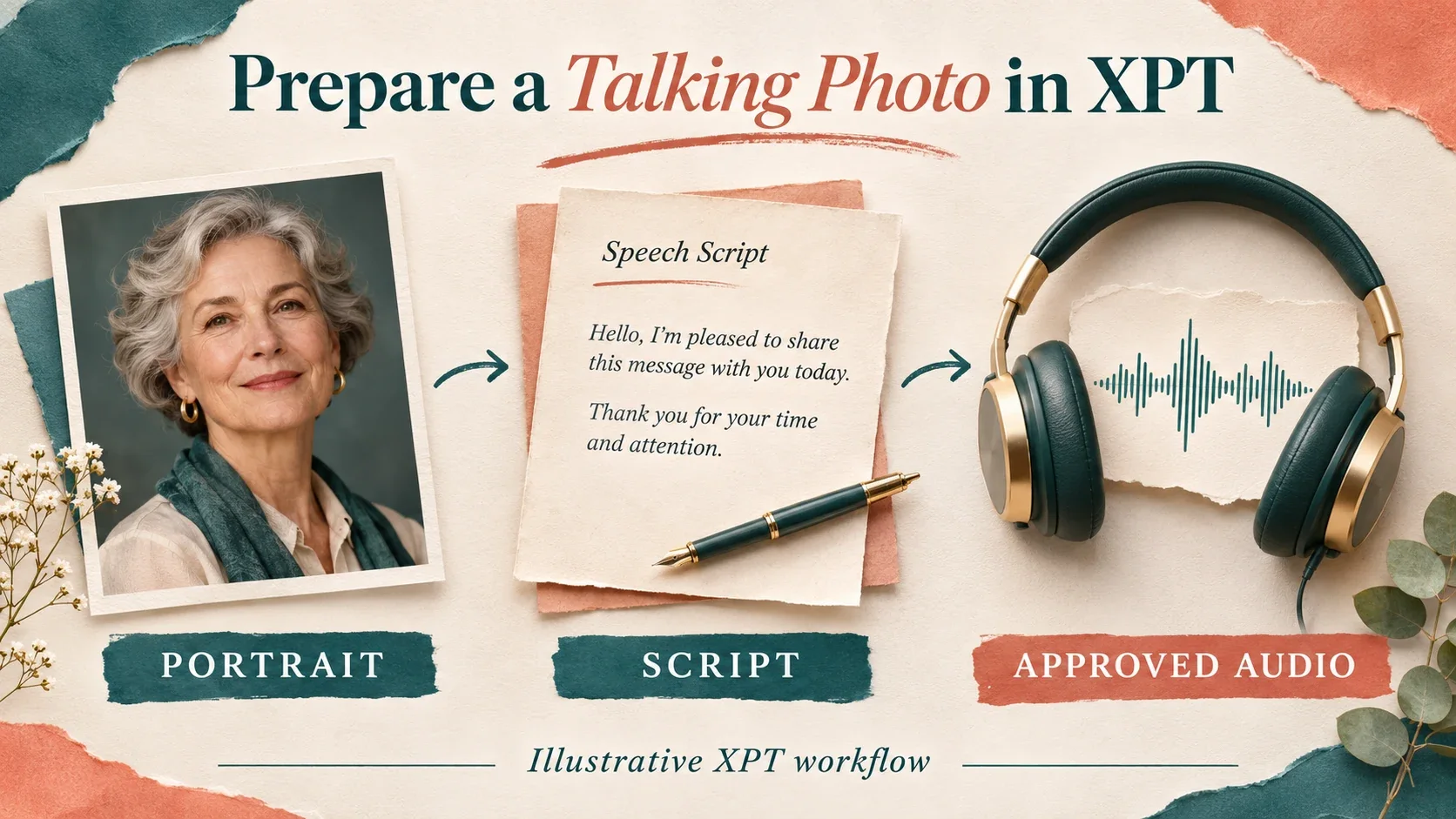
4. 承認済みのセリフとポートレートを組み合わせる
対応している「話す写真」またはリップシンク用のレンダラーを使います。ここに掲載してあるXPTの公開ページは、専用の「話す写真」インターフェースの有無を保証しません。そのため、直接動画の出力が利用できると決めつけず、実際のセッションで確認してください。もしできない場合でも、XPTは台本やパフォーマンスの指示書を作る用途として引き続き役に立ちます。
「この許可されたポートレートと、承認済みの音声を使ってください。顔、ヘアスタイル、トリミング、背景を固定します。落ち着いた表情と、控えめな頭の動きにしましょう。見えている話し方を音声に合わせ、間(ポーズ)を保ちます。言葉を足さないでください。」
AI Lip Sync Generator のページでは、この「音声主導」の制作ブリーフが整理されています。静止画のレンダリングは、選ぶ対応ワークフロー次第です。
5. 口だけでなく、その人全体を確認する
音ありで通常速度で再生して確認します。唇の動きより先に始まる発話、無音の間も動き続ける口、セリフと噛み合わない表情がないかを見ます。そのうえで、難しい場面をより注意深くチェックしてください。
目、歯、頬、顎、そして生え際を確認します。口は活発に見えても、顔の他の部分が固まっているように見えることがあります。また、頭が動いたときに背景が脈打ったり変化したりしないかも確認しましょう。
より良い話し方は、より短い台本から始まる
ある一文が急いでいるように感じる場合は、速度を調整する前に短くしましょう。重要な名前や指示には、理解されるための余白が必要です。数字は、聞き手にそのように聞こえてほしい読み方で読みます。また、馴染みのない用語には、話す文章とは別に発音のメモを付けるのが有効です。
ローカライズでは、すべての単語を機械的に一致させるより、「意味」と「伝わり方(デリバリー)」を反映させましょう。新しい文は、元の文章より長くなる場合があります。顔を演じさせる前に、翻訳した音声を承認してください。
「テキストからAIボイスを生成する方法」 のガイドでは、この音声準備の段階をより詳しく説明しています。音声の承認と、ビジュアルの承認を分けて行うことで、どの入力に注意が必要か把握できます。
よくある問題と、次に役立つ修正
顔の変化が大きすぎる場合は、頭の動きを減らして元のポートレートを見直します。口の同期がうまく見えない場合は、最終的に使われた音声ファイルが正しいか確認してください。デリバリーが不自然なら、画像を変更する前にセリフを言い直すか、再生成します。
ジェスチャーや頭を向ける動きがメッセージにとって重要なら、既存の動画や別の制作アプローチも検討しましょう。1枚の静止画だけでは人の顔のあらゆる角度は示せず、生成された動きによって、元画像では検証できない細部が出てくることがあります。
人が実際に視聴する画面で、保存したクリップを確認してください。小さな顔のアーティファクトは、大きなプレーヤーではより目立ちやすく、一方で静かな子音はスマホのスピーカーでは消えてしまうことがあります。結果を承認する前に、その文脈で音と映像を確認してください。
ポートレート、承認済みの台本、音声、選択した出力はまとめておきましょう。実在の人物のクリエイティブなアニメーションを共有する場合は、視聴者がそれを本物の録音や推薦(エンドースメント)だと誤解しないよう、十分な背景情報を提示してください。
まずはメッセージを「役立つ内容」にし、そのうえで演技を「自然にまとまる」ように整えます。成功した話す写真は、顔に明確なセリフ、適切な話し方(デリバリー)、そして視聴者が“今何を言っているか”に集中できるだけの抑制を与えます。