AIで画像を高解像度化するには、まず最適な元画像を用意し、必要なピクセル寸法を決め、画像ワークフローでより大きいバージョンを生成し、保存結果を確認します。サイズとディテールの両方をチェックしてください。プレビューでよりシャープに見えても、それが大きいページ、トリミング、または印刷に必要なだけのピクセルが増えたことを必ずしも意味しません。
高解像度化(アップスケーリング)は、大きいサイズでどの程度のディテールに見えるべきかを推定します。その結果、小さなビジュアルがより使いやすくなることはありますが、元のシーンに「欠けていた情報」がどのように見えていたかを確定するものではありません。以下のXPTチュートリアルでは、正確な編集依頼の作り方と出力の検証を中心に、さらにサイズ計算とチェック方法を解説し、誤解を招く結果を避ける手助けをします。
XPTで高解像度化の依頼を準備・確認する方法
1. 画像編集ワークフローを開く
ソースベースの編集の出発点として、AI Image Editorを使用します。利用可能な画像入力ワークフローを通じて、改善したい画像を提示し、オリジナルはそのまま触れずに保持してください。サムネイルのスクリーンショットではなく、元のカメラファイル、または最も高品質なエクスポートを選びます。
XPTの公開Agentディレクトリでは、プロンプトベースの画像編集について説明していますが、専用のアップスケール係数や、保証された出力サイズは示されていません。特定の解像度を指定するような入力をしたからといって、そのディメンションが強制されると決めつけないでください。現在のインターフェースでより大きいファイルが返せない場合、その依頼はアップスケールが完了していない可能性があります。
2. 意図する配置(レイアウト)を定義する
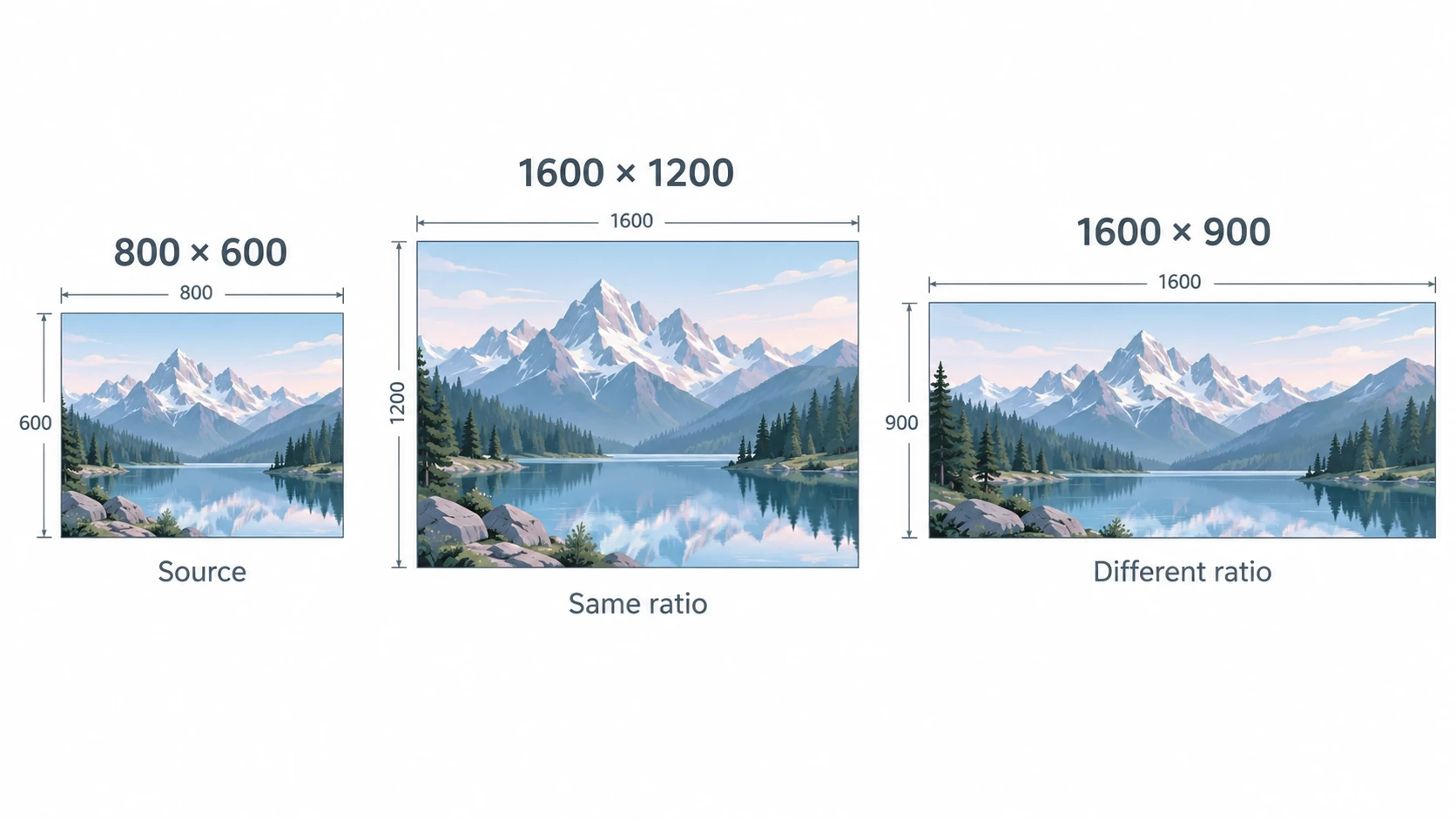
レイアウトで必要な寸法をメモしてください。ソースが800×600ピクセルで、意図する出力が1600×1200の場合、アスペクト比を保ちながら両方の寸法を2倍に求めていることになります。レイアウトがかなり横長であれば、トリミングやキャンバスの問題は別途解決してください。
その配置で重要になるディテールを決めます。風景のヒーロー画像は、説得力のある植生や建物の縁に依存するかもしれません。一方、商品詳細の画像は、変えてはいけないラベルに依存する場合があります。どこでも最大のディテールを要求するのではなく、優先度をその依頼に反映させましょう。
3. 控えめな編集ブリーフを提出する
「このソース画像を、より大きいレイアウト向けに準備してください。目標は [width]×[height] ピクセルです。元のアスペクト比、クロップ、被写体のプロポーション、色を保持します。[faces, labels, patterns, or other critical details] は、ソースに忠実に保ちます。抑制されたテクスチャ再構成を使用します。オブジェクトを追加したり、考案した文字を入れたりしないでください。背景を再設計しません。保存された寸法とディテールを私が検証します。」
結果を生成し、ソースと比較します。構図、アイデンティティ、テキストがずれている場合は、元に戻って再構成量を減らしてください。誤った結果から続けると、作り込んだ特徴が見分けにくくなることがあります。
4. 保存された幅と高さを確認する
サポートするビューアやエディタで、画像ファイルのプロパティを確認します。保存された寸法を、記入した目標と比較してください。より大きく見えるプレビューや、HDのようなラベルは、実際のピクセル確認の代わりにはなりません。
寸法が変わらない場合は、アップスケールではなく「編集」または「強化」と分類します。正確な寸法が必要なときは、明示的なサイズ制御があるワークフローを使いましょう。比較として、AdobeのドキュメントにあるFireflyのアップスケーリング・ワークフローでは、スケールの選択肢と期待される寸法が公開されています。これらの制御が別のツールにあると決めつけないでください。
5. 公開前に重要なディテールを点検する
まずはフルサイズで重要な領域をいくつか比較し、その後、意図する配置サイズで画像を表示します。変化した文字、テクスチャの繰り返し、ハロー、顔の特徴の変更を探してください。ズームアウトしたときに印象的でも、最も重要な細部では忠実さが下がることがあります。
主な問題が不要なオブジェクトや適切でない設定である場合、それは別のタスクとして扱ってください。置き換えを意図した詳細変更のための関連ワークフローとしてAI Image Replacerがありますが、拡大中に保持することとは「置き換えること」が別の作業になります。
ラベルを追いかけるより、サイズを選ぶ
| ソースサイズ | 目標サイズ | 依頼内容の変更 |
|---|---|---|
| 800 × 600 | 1600 × 1200 | 両方の寸法が2倍になります。比率は同じです。 |
| 1200 × 800 | 2400 × 1600 | 両方の寸法が2倍になります。出力用のピクセルがより多く必要です。 |
| 800 × 600 | 1600 × 900 | 比率が変わります。トリミング、延長、歪みの判断も必要です。 |
これらはサイズ計算であり、XPTの出力制限に関する主張ではありません。最終的なデザインから目標を選びましょう。より広いキャンバスと高解像度版は別の問題を解決するため、あいまいな依頼の中で意図せず一緒に混ぜないでください。
印刷では、ピクセル数と物理的なサイズ、さらにプリンタの要件を組み合わせて考えてください。解像度メタデータの値を変えても、ピクセルを増やさなければ新しい画像情報は生まれません。結果が重要である場合は、小さな画面で見た見た目に頼るより、プルーフ(確認用の試作品)を確認しましょう。
高解像度化は強化(エンハンス)と同じではない
大きな画像でも暗い/ノイズが多いことがあります。小さな画像でも、色が良く、ディテールがはっきりしている場合もあります。処理する前に、主要な制限が「ピクセル数」なのか「見た目の品質」なのかを判断してください。
両方が弱い場合は、抑制した補正と拡大を慎重に比較しましょう。調整を最大の強さで行うべきという、有用な万能の指示はありません。最も安全な順序は、最終的な用途を満たしつつソースを保持するもので、別の試みのためにオリジナルが利用できることです。
より注意して見たいディテール
顔は、もっともらしい変化が本人性(アイデンティティ)を変えてしまう可能性があるため、特別な注意が必要です。文字は、シャープに見える文字でも間違っていることがあるため、ソースと比較してください。タイル、布地、窓のグリッドのようなパターンは、モデルがディテールを足そうとすると不規則になりがちです。
コントラストの高い輪郭を、明るいアウトラインや暗いリング(にじみの輪)について確認します。植生や髪について、繰り返しの形や、にじみ(スメア)を見直してください。別のバージョンが小さなプレビューでよりドラマチックに見えても、意図した表示サイズで納得できるままのバージョンを残します。
よくある高解像度化の質問
AIは正確に読めない単語を復元できますか? できると決めつけないでください。判読できそうに見える再構成は、作り出されたものかもしれません。文字が重要な場合は、信頼できるオリジナルを使いましょう。
最大の結果を選ぶべきですか? その出力が意図した用途に役立ち、かつ検証で耐えられる場合に限ります。ピクセル数が増えると、忠実性が上がらないままファイルサイズだけが大きくなることがあります。
大きいファイルサイズは、成功したアップスケールの証拠ですか? いいえ。圧縮やフォーマットが保存サイズに影響します。幅(width)、高さ(height)、そして見た目のディテールは別々に確認してください。
用途に合わせて拡大する
まずは実際の配置要件から始め、変更できないディテールを守り、保存された出力を検証してください。役に立つ結果とは、単に「よりシャープに見える」ことではありません。ソースを誤って表現することなく、その仕事に合う画像であることです。