좋은 이미지 프롬프트는 시각적 아이디어를 명확한 지침으로 바꿔 줍니다. AI에게 무엇을 만들거나 무엇을 바꿀지, 어떤 디테일이 중요한지, 그리고 무엇은 그대로 유지해야 하는지를 알려줍니다.
이 가이드는 이미지 프롬프트가 어떻게 작동하는지, 프롬프트 작성 방법, XPT에서 프롬프트를 사용하는 법을 설명하고, 일반적인 생성 및 편집 작업에 바로 쓸 수 있는 50가지 예시를 제공합니다.
AI 이미지 프롬프트란?
AI 이미지 프롬프트는 생성하려는 이미지(또는 기존 이미지에 적용하려는 변경)를 설명하는 서면 지시사항입니다.
생성 프롬프트는 아이디어로부터 이미지를 만들어 갑니다:
해가 뜨는 장면의 얼어붙은 호수 옆, 조용한 산속 오두막. 창문 너머로 따뜻한 빛이 은은하게 비치고, 와이드 시네마틱 구도, 사실적인 풍경 사진.
편집 프롬프트는 기존 이미지를 시작으로, 통제된 변경을 정의합니다:
흐린 하늘을 맑은 석양 하늘로 교체하세요. 건물, 나무, 사람, 카메라 각도, 전경을 그대로 유지하세요. 원본의 빛 방향과 반사도 동일하게 맞추세요.
차이는 간단합니다. 생성 프롬프트는 무엇이 나타나야 하는지 설명하고, 편집 프롬프트는 무엇이 그대로 남아야 하는지도 반드시 말해야 합니다.
좋은 이미지 프롬프트에 무엇을 포함해야 하나요?
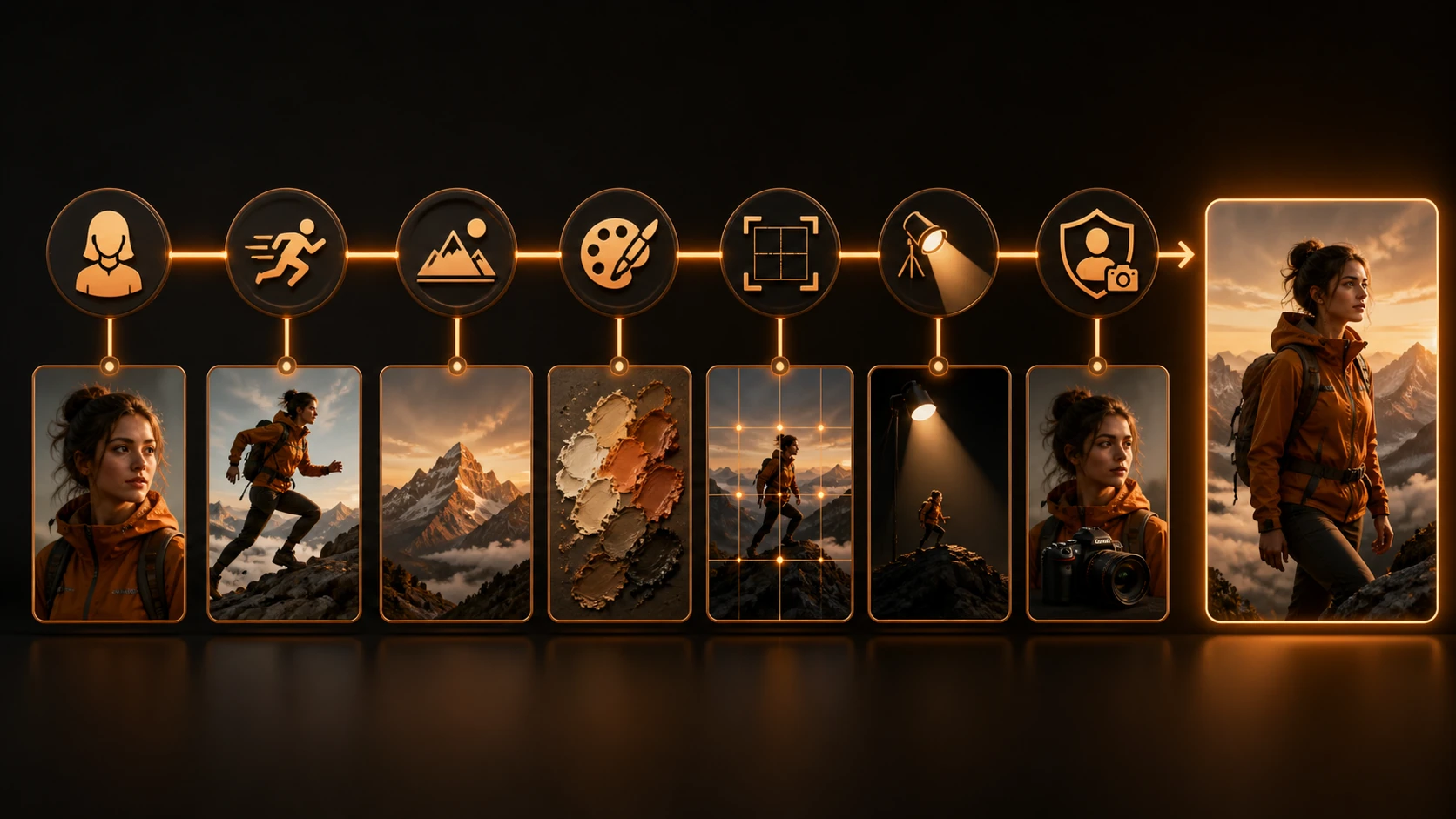
모든 요소를 모든 프롬프트에 다 넣을 필요는 없습니다. 결과에 영향을 주는 디테일만 포함하세요:
| Element | What to describe | Example |
|---|---|---|
| Goal | Generate, replace, remove, restore, or restyle | Replace the background |
| Subject | The main person, object, product, or scene | A ceramic perfume bottle |
| Action or change | What is happening or being modified | Floating above black stone |
| Setting | Where the subject appears | A minimal studio |
| Style | Photography, illustration, anime, 3D, collage | Editorial product photography |
| Composition | Framing, angle, position, and aspect ratio | Close-up, centered, 16:9 |
| Lighting and color | Light direction, softness, palette, mood | Warm side light, deep brown shadows |
| Important details | Material, texture, clothing, expression, text | Frosted glass and a gold cap |
| Preserve list | Details that must not change in an edit | Keep the face and pose unchanged |
| Exclusions | Unwanted additions or alterations | No logo, text, or extra objects |
생성의 경우, 아래 공식을 사용하세요:
주제 + 동작 + 배경/설정 + 스타일 + 구도 + 조명 + 중요한 디테일
편집의 경우, 이 버전을 사용하세요:
동작 + 타깃 + 원하는 결과 + 시각적 통합 + 보존 목록 + 제외 항목
프롬프트를 더 효과적으로 만드는 방법
키워드 목록부터 시작하지 말고, 결과부터 시작하세요
첫 문장은 명확한 창의적 결정으로 쓰세요. “검은 돌 위에 프로스팅(서리) 처리된 향수병을 담은 제품 사진을 만들어 줘”는 “럭셔리, 시네마틱, 아름다움, 8K”처럼 느슨하게 나열한 표현보다 모델에 더 탄탄한 기반을 제공합니다. 피사체와 작업이 분명해진 뒤에야 보조 디테일을 추가하세요.
주관적인 단어는 눈에 보이는 선택지로 바꿔 주세요. “프리미엄하게 만들어 줘” 대신 어두운 광택 돌, 제어된 반사, 왼쪽에서 비추는 따뜻한 스포트라이트, 넉넉한 네거티브 스페이스를 지정하세요. “드라마틱하게 만들어 줘” 대신 더 강한 그림자 대비, 낮은 카메라 각도, 폭풍 같은 배경을 설명하세요.
디테일을 우선순위별로 정리하세요
비주얼 디렉터가 쓰는 순서대로 지시를 배치하세요:
- 목표와 메인 주제를 먼저 말합니다.
- 동작 또는 편집 내용을 설명합니다.
- 환경과 구도를 정의합니다.
- 조명, 색감, 소재, 분위기를 추가합니다.
- 마지막에 보존할 디테일과 피해야 할 원치 않는 변경을 정리합니다.
프롬프트가 길어지면 주제, 장면, 조명, 구도, 변경하지 않을 것처럼 짧은 라벨 블록으로 나눠 보세요. 더 많은 형용사를 붙이는 것보다 구조가 더 중요합니다.
공간, 빛, 소재를 정밀하게 묘사하세요
left, right, behind, foreground, lower third 같은 위치 단어를 사용하세요. 오브젝트를 추가하거나 교체할 때는 스케일, 원근, 접촉 그림자, 반사, 빛의 방향까지 설명해 원본 장면에 자연스럽게 “속하게” 만들어야 합니다.
스타일만 믿지 말고 물리적 소재를 이름으로 부르세요: 매트 가죽, 프로스팅 유리, 브러시드 알루미늄, 거친 콘크리트, 반투명 원단. 색상은 짧은 팔레트로 제시하고, 각 색이 어디에 들어가는지 “여러 톤이 서로 경쟁하지 않게” 지정하세요.
참고 이미지마다 ‘한 가지 역할’을 주세요
참고 이미지를 순서와 역할로 구분하세요:
이미지 1은 정체성을 정의합니다. 이미지 2는 의상을 정의합니다. 이미지 3은 오직 조명에만 사용합니다.
또한 “복사하지 말 것”도 말해 주세요. 의상 레퍼런스에는 다른 사람이 포함되어 있거나 배경이 섞여 있을 수 있습니다. 이 경우 모델에게 옷(의상)만 쓰라고 지시하세요. 역할이 겹치는 참고 이미지를 너무 많이 쓰면 일관성이 오히려 떨어질 수 있습니다.
바뀌면 안 되는 부분은 잠그세요
인물의 경우 얼굴 구조, 나이, 피부 톤, 헤어스타일, 표정, 포즈, 손, 신체 비율 같은 정체성 단서를 나열하세요. 제품의 경우 형태, 치수, 로고, 라벨 텍스트, 포장, 브랜드 컬러를 보호하세요. 실내의 경우 벽, 창문, 원근선, 카메라 위치, 가구 배치를 지켜야 합니다.
“나머지는 전부 똑같이 유지해 주세요”는 도움이 되지만, 정확성이 중요할 때는 짧고 명확한 잠금 목록이 더 안전합니다.
체크포인트로 편집하세요
큰 변경 하나를 먼저 하고 결과를 확인한 뒤, 다음으로 넘어가기 전에 좋은 버전을 저장하세요. 배경을 바꾸는 과정에서 얼굴이 달라졌다면, 마지막 승인된 이미지로 돌아가서 얼굴만 정확히 수정하세요. 결함이 있는 버전을 계속 쌓아 올리지 마세요.
성공한 조합(소스 이미지, 레퍼런스 세트, 프롬프트, 승인된 출력)은 ‘제작 레시피’처럼 재사용하세요. 이미지 생성은 변동성이 있기 때문에, 같은 프롬프트라도 여러 번의 시도가 필요할 수 있습니다.
AI 이미지 프롬프트 사용법
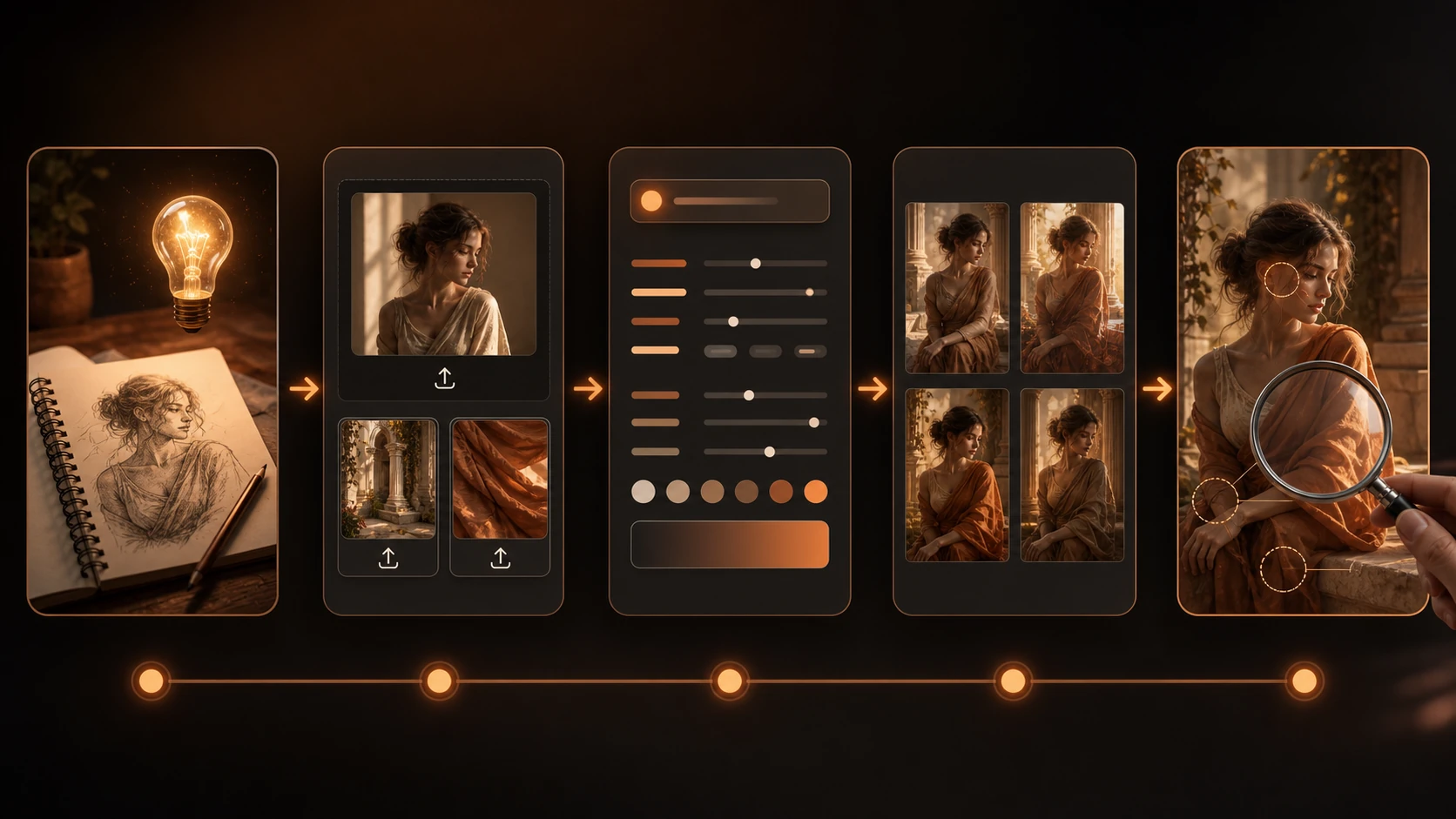
1. 이미지 도구 열기
XPT로 이동하세요. 텍스트 아이디어로 시작하거나, 편집하거나 시각적 레퍼런스로 활용하고 싶을 때는 기존 이미지를 업로드하세요.
2. 입력 선택하기
새 이미지를 만들려면 텍스트 프롬프트부터 시작하세요. 편집이라면 가장 선명한 원본을 업로드하는 것이 좋습니다. 레퍼런스 이미지를 사용한다면, 주제, 의상, 조명, 스타일, 구도처럼 각 이미지에 한 가지 역할만 부여하세요.
3. 한 가지로 명확한 지시를 쓰기
메인 목표를 먼저 제시한 다음, 결과를 좌우하는 디테일을 덧붙이세요. 편집의 경우 보존 목록과 제외 항목으로 마무리하세요.
4. 생성하고 결과를 확인하기
편집된 영역만 보지 말고, 전체 이미지를 검토하세요. 얼굴, 손, 라벨, 로고, 미세 패턴, 그림자, 반사, 전체 크기에서의 직선(수평/수직)을 확인합니다.
5. 한 번에 디테일 하나씩 다듬기
결과가 거의 맞다면, 전체 프롬프트를 다시 쓰기보다 좁은 범위의 수정만 하세요:
새로운 배경은 그대로 두세요. 원래의 얼굴, 피부 톤, 헤어스타일, 포즈를 복원하세요. 다른 변경은 하지 마세요.
이미지에 이미 눈에 띄는 오류가 섞여 있다면, 그 이미지에서 계속하기보다 마지막으로 승인된 버전을 기준으로 작업하세요.
50가지 AI 이미지 프롬프트 예시
이 프롬프트들을 시작점으로 복사한 뒤, 프로젝트에 맞게 디테일만 바꿔 보세요.
이미지 생성 프롬프트
1. 에디토리얼 인물 사진
테일러드 차콜 수트 차림의 자신감 있는 성인 여성. 큰 스튜디오 창가 옆, 자연스러운 표정, 에디토리얼 패션 사진, 중간 근거리 구도, 왼쪽에서 들어오는 부드러운 아침빛, 사실적인 피부 텍스처, 톤 다운된 뉴트럴 팔레트.
2. 프로페셔널 헤드샷
네이비 블레이저와 흰 셔츠를 입은 성인 남성의 매끈한 프로페셔널 헤드샷. 연한 회색 스튜디오 배경, 중앙 구도, 소프트 렘브란트 조명, 자연스러운 피부 텍스처, 또렷한 눈, 은은한 그림자.
3. 제품 광고
어두운 텍스처 돌 위에 브러시드 골드 캡이 달린 프로스팅 유리 향수병. 럭셔리 제품 사진, 3/4 카메라 각도, 따뜻한 측면광, 제어된 반사, 딥 브라운 배경, 깔끔한 네거티브 스페이스.
4. 인테리어 디자인
오크 바닥의 고요한 재팬디(Japandi) 거실. 크림 리넨 소파, 낮은 원목 가구, 텍스처 러그, 실내 식물, 와이드 구도, 부드러운 오후 햇빛, 따뜻한 뉴트럴 팔레트, 사실적인 인테리어 사진.
5. 음식 사진
토마토 소스, 바질, 파마산이 담긴 투박한 세라믹 볼 안의 신선한 수제 파스타. 따뜻한 이탈리아 주방 배경, 골든 창문빛, 얕은 심도, 매력적인 에디토리얼 푸드 사진.
6. 풍경
아침 안개 위로 눈 덮인 봉우리들이 보이는 해돋이의 광활한 산악 계곡. 전경에는 야생화, 봉우리를 스치는 황금빛, 와이드 앵글 구도, 사실적인 풍경 사진.
7. 애니메이션 캐릭터
은발의 짧은 머리, 레이어드 블랙 아머, 바람에 휘날리는 빨간 스카프를 한 전신 애니메이션 전사. 결연한 표정, 역동적인 포즈, 드라마틱한 석양, 디테일한 셀 셰이딩, 시네마틱 구도.
8. 판타지 환경
거대한 나무 속에 조각된 고대 도서관. 나선형 나무 계단, 빛나는 책들, 매달린 랜턴, 부드러운 안개. 깊은 그린 그림자 위로 따뜻한 빛이 퍼지며, 디테일한 판타지 환경 컨셉 아트.
9. 건축 컨셉
황량주의(brutalist) 콘크리트 하우스. 큰 기하학적 창문이 야생 풀에 둘러싸여 있고, 흐린 하늘, 강한 건축 그림자, 미니멀한 조경, 눈높이 시점, 사실적인 건축 시각화.
10. 소셜 미디어 그래픽
짙은 플랫폼 위에 떠 있는 오렌지 스니커를 중심으로 한 깔끔한 정사각형 소셜 미디어 그래픽. 굵은 기하학적 형태, 따뜻한 림 라이트, 높은 대비, 위쪽에는 짧은 헤드라인을 위한 여백, 생성 텍스트 없음.
레퍼런스 이미지 생성 프롬프트
11. 캐릭터 보존
이미지 1은 캐릭터 레퍼런스입니다. 비 오는 미래 도시를 걷는 같은 캐릭터의 새로운 전신 장면을 만드세요. 얼굴, 헤어스타일, 신체 비율, 의상 디자인, 컬러 팔레트를 보존하세요. 젖은 포장도로 반사와 부드러운 오렌지 가로등 빛을 추가합니다.
12. 의상 레퍼런스 사용
이미지 1이 사람 레퍼런스를 정의합니다. 이미지 2는 의상 레퍼런스입니다. 이미지 1의 인물을, 이미지 2의 코트를 입힌 스튜디오 인물 초상으로 만드세요. 인물의 정체성과 코트의 컷(형태), 소재, 버튼, 색상을 보존하세요.
13. 스타일 레퍼런스 사용
이미지 1은 평면적인 형태, 종이 텍스처, 네이비-러스트 팔레트, 부드러운 가장자리만 스타일 레퍼런스로 사용하세요. 조용한 서점 카페의 새로운 일러스트를 만드세요. 이미지 1에서 사람, 오브젝트, 텍스트를 복사하지 마세요.
14. 구도 레퍼런스 사용
이미지 1을 구도 레퍼런스로 사용하세요. 화면의 아래-오른쪽 1/3 영역에 한 사람을 두고, 그 위로 큰 열린 하늘이 보이게 새로운 이미지를 만드세요. 카메라 거리와 네거티브 스페이스는 맞추되, 해돋이의 해안 배경을 사용하세요.
15. 조명 레퍼런스 사용
이미지 1은 주제입니다. 이미지 2는 조명 레퍼런스입니다. 이미지 2에서 온 부드러운 골든 측면광과 은은한 그림자 대비만 적용하세요. 주제, 의상, 포즈, 배경 레이아웃, 카메라 각도는 이미지 1에서 보존하세요.
16. 제품 레퍼런스 결합
이미지 1은 제품을 보여줍니다. 이미지 2는 돌 표면을 정의합니다. 이미지 3은 따뜻한 스포트라이트를 정의합니다. 그 역할들을 사용해 제품 히어로 이미지를 만드세요. 제품의 정확한 형태, 라벨, 로고, 색상, 비율을 보존하세요.
17. 일관된 시리즈 만들기
이미지 1을 캐릭터와 스타일의 앵커로 사용하세요. 같은 캐릭터가 밤의 기차 창가 옆에서 책을 읽는 두 번째 장면을 만드세요. 두 이미지 모두에서 정체성, 의상, 라인 워크, 팔레트, 렌더링 스타일을 보존하세요.
18. 컬러 팔레트 참고
이미지 1은 톤 다운된 올리브, 따뜻한 크림, 테라코타, 차콜 팔레트에만 사용하세요. 심플한 가구와 오후의 빛이 있는 현대적인 홈 오피스를 만드세요. 레퍼런스의 방 레이아웃이나 오브젝트는 복사하지 마세요.
배경 편집 프롬프트
19. 스튜디오 배경
현재 배경을 따뜻한 회색 톤의 사진 스튜디오로 교체하세요. 사람, 헤어 경계, 얼굴, 포즈, 의상, 크롭, 카메라 관점은 변경하지 마세요. 원래 조명의 빛 방향을 맞추고, 자연스러운 바닥 고정 그림자를 추가하세요.
20. 오피스 배경
옅은 원목, 프로스팅 유리, 부드러운 주간광이 있는 현대적인 사무실로 배경을 교체하세요. 주제를 그대로 두고 심도, 원근, 빛 방향, 색온도를 맞추세요.
21. 야외 배경
초가을의 조용한 도시 공원에 주제를 배치하세요. 부드러운 골든 잎과 자연스러운 깊이가 있는 멀리 있는 나무를 추가하세요. 주제의 정체성, 포즈, 의상, 스케일, 가장자리, 원래 카메라 각도를 보존하세요.
22. 하늘 교체
평평한 회색 하늘을 맑은 늦은 오후 하늘과 부드러운 골든 구름으로 교체하세요. 수평선, 빛 방향, 반사를 맞추세요. 모든 건물, 나무, 사람, 전경 디테일은 그대로 유지하세요.
23. 배경 제거
배경을 제거하고 제품을 깨끗한 투명 배경에서 분리하세요. 제품의 정확한 가장자리, 형태, 라벨, 로고, 색상, 자연스러운 내부 그림자는 보존하세요. 제품을 크롭하지 마세요.
24. 배경 확장
이미지를 넓은 16:9 구도로 확장하세요. 주제를 오른쪽 1/3에 두고, 왼쪽으로 기존 방이 자연스럽게 이어지도록 계속 생성하세요. 원근, 벽 라인, 조명, 텍스처, 주제 스케일을 보존하세요. 텍스트는 추가하지 마세요.
25. 판타지 배경
배경을 달빛이 비치는 판타지 숲으로 교체하세요. 고대 나무, 부드러운 안개, 은은하게 빛나는 식물을 포함하세요. 캐릭터, 얼굴, 의상, 포즈, 가장자리, 카메라 각도를 보존하세요. 주제에 맞춰 달빛을 동일하게 적용하세요.
26. 깔끔한 이커머스 배경
어수선한 배경을 이음새 없는 아이보리(오프화이트) 톤의 스튜디오 스윕으로 교체하세요. 제품의 정확한 형태, 포장, 로고, 라벨 텍스트, 색상을 보존하세요. 제품 바로 아래에 부드럽고 사실적인 그림자를 추가합니다.
오브젝트 및 의상 편집 프롬프트
27. 오브젝트 제거
노트북 왼쪽에 있는 테이블 위의 플라스틱 병을 제거하세요. 주변 영역에서 목재 결, 반사, 그림자를 다시 구성하세요. 다른 모든 오브젝트는 그대로 유지하세요.
28. 오브젝트 추가
노트북 옆에 세라믹 커피 컵을 추가하세요. 데스크 원근, 아침 창빛, 그림자 부드러움, 포커스, 그레인을 맞추세요. 기존 오브젝트를 가리거나 옮기지 마세요.
29. 램프 교체
검은색 데스크 램프를 이미지 2의 오렌지 조각적인 램프로 교체하세요. 스케일, 원근, 접촉 그림자, 반사광, 포커스를 맞추세요. 데스크, 책, 벽, 카메라 각도는 변경하지 마세요.
30. 재킷(자켓) 변경
데님 재킷을 블랙 버튼이 달린 테일러드 다크그린 울 코트로 교체하세요. 원래 포즈와 주름을 따르도록 원단이 배치되게 하세요. 같은 인물, 얼굴, 헤어, 손, 비율, 배경, 조명을 보존하세요.
31. 전체 의상 변경
캐주얼 의상을 블랙 이브닝 수트와 흰 셔츠로 교체하세요. 정체성, 신체 비율, 포즈, 손, 얼굴 표정, 헤어스타일, 배경, 카메라 각도를 보존하세요. 장신구나 로고는 추가하지 마세요.
32. 액세서리 추가
인물에게 얇은 라운드 실버 안경을 추가하세요. 얼굴 각도, 눈 위치, 빛, 반사, 심도를 맞추세요. 눈, 얼굴 특징, 표정, 헤어, 피부 텍스처를 보존하세요.
33. 가구 소재 변경
의자 업홀스터리(의자 천)만 회색 원단에서 코냑-브라운 매트 가죽으로 바꾸세요. 의자 모양, 스티치, 프레임, 비율, 위치, 방, 조명을 보존하세요. 가죽이 기존의 주름을 따르도록 하세요.
34. 제품 패키징 교체
일반 종이 박스를 이미지 2의 라벨 디자인을 사용한 매트 차콜 박스로 교체하세요. 제품 위치, 박스 치수, 원근, 조명, 그림자, 다른 모든 오브젝트를 보존하세요. 제공된 라벨 텍스트는 모두 정확히 유지하세요.
창의적 이미지 프롬프트
35. 시네마틱 인물 사진
인물을 시원한 그림자, 따뜻한 피부 톤, 부드러운 하이라이트 롤오프, 은근한 필름 그레인이 있는 절제된 시네마틱 스틸로 변환하세요. 정체성, 표정, 포즈, 의상, 구도, 자연스러운 피부 텍스처를 보존하세요.
36. 에디토리얼 일러스트레이션
사진을 평면적인 형태, 은은한 종이 텍스처, 네이비·크림·러스트 팔레트의 깔끔한 에디토리얼 일러스트로 변환하세요. 사람들, 포즈, 구도, 오브젝트, 시각적 위계를 보존하세요. 텍스트는 추가하지 마세요.
37. 레트로 필름 룩
사진을 1970년대 아날로그 필름 이미지 스타일로 재구성하세요. 따뜻한 바랜 색감, 미세 그레인, 부드러운 대비, 약간의 라이트 누출(light leaks)을 적용합니다. 사람, 의상, 환경, 구도를 보존하세요. 과도한 손상 효과는 피하세요.
38. 사이버펑크 장면
거리 장면을 밤의 비 오는 사이버펑크 도시로 바꾸세요. 오렌지와 틸 사인의 네온, 젖은 반사, 부드러운 헤이즈, 미래적인 매장 진열을 추가합니다. 사람들, 거리의 기하학, 카메라 위치, 메인 구도를 보존하세요.
39. 판타지 캐릭터 포스터
캐릭터 인물 사진을 판타지 포스터로 바꿔 보세요. 어두운 왕실 아머, 달빛이 비치는 성, 떠다니는 안개, 드라마틱한 림 라이트를 포함하세요. 얼굴, 헤어, 표정, 신체 비율, 포즈를 보존하세요. 나중에 텍스트를 추가할 수 있도록 깔끔한 여백을 남겨 두세요.
40. 초현실 콜라주
사진으로부터 초현실적인 에디토리얼 콜라주를 만드세요. 주제가 거대한 열린 책 안에 서 있고, 책의 페이지에서 구름이 흘러나옵니다. 촉감이 느껴지는 종이 텍스처, 균형 잡힌 구도, 톤 다운된 오렌지와 크림 팔레트, 생성 텍스트 없음.
41. 클레이 3D 스타일
장면을 둥근 형태, 촉감 있는 표면, 부드러운 스튜디오 조명, 따뜻한 파스텔 팔레트의 세련된 클레이 3D 일러스트로 바꾸세요. 메인 주제, 포즈, 오브젝트 배치, 구도를 보존하세요.
42. 캠페인 배너
이미지를 와이드 캠페인 배너로 변환하세요. 주제는 오른쪽에 두고 배경은 단순화하며 왼쪽에 넉넉한 네거티브 스페이스를 만드세요. 정체성, 제품 디테일, 조명, 시각적 초점을 보존하세요. 텍스트는 생성하지 마세요.
복원 및 수정 프롬프트
43. 오래된 사진 복원
스크래치, 찢어진 부분, 먼지 얼룩, 바랜 대비를 복구하세요. 원래의 사람들, 얼굴 특징, 의상, 구도, 시대감, 모노크롬 캐릭터를 보존하세요. 손상된 부분만 재구성하세요. 얼굴을 현대적으로 바꾸거나 새로운 디테일을 만들어내지 마세요.
44. 색상 캐스트 교정
강한 노란빛을 제거하고 중립적인 화이트, 자연스러운 피부 톤, 균형 잡힌 대비를 복원하세요. 원래의 빛 방향, 노출 디테일, 오브젝트, 구도, 분위기를 보존하세요.
45. 안경 반사 줄이기
안경 렌즈의 밝은 눈부심을 줄여 눈이 보이도록 하세요. 프레임, 렌즈 형태, 눈 색, 얼굴 구조, 표정, 피부 텍스처, 조명을 보존하세요. 은은하고 사실적인 반사는 유지하세요.
46. 저조도 사진 개선
자연스러운 밤 분위기를 보존하면서 저조도 사진을 밝게 하세요. 얼굴과 의상의 디테일을 복원하고, 색 노이즈를 줄이며, 하이라이트는 제어된 상태로 유지하세요. 원래의 빛의 원천과 그림자를 보존합니다.
47. 모션 블러 제거
주제의 가벼운 모션 블러를 줄이고 자연스러운 가장자리 디테일을 복원하세요. 얼굴 특징, 헤어 텍스처, 의상, 배경, 조명, 카메라 프레이밍을 보존하세요. 과도한 선명화나 인위적인 윤곽선은 피하세요.
48. 손상된 제품 디테일 수리
제품의 전면-왼쪽 코너에 있는 작은 스크래치를 복구하세요. 원래의 소재, 색, 텍스처, 반사를 재구성하세요. 형태, 로고, 라벨 텍스트, 원근, 배경, 조명은 변경하지 마세요.
49. 건축 라인 바로잡기
세로 원근을 교정해 벽과 창 프레임이 곧게 보이도록 하세요. 건물 비율, 크롭, 소재, 간판, 조명, 주변 환경을 보존하세요. 건축 자체를 재설계하지 마세요.
50. 주제는 크롭하지 않고 프레이밍 변경
인물 이미지를 가운데 정렬된 정사각형 구도로 변환하세요. 기존 배경을 자연스럽게 확장하고, 머리와 어깨 주변에 편안한 여백을 남기며, 얼굴, 헤어, 표정, 의상, 조명, 스케일을 보존하세요.
자주 묻는 질문
아래 질문들은 최근 커뮤니티 논의에서 반복적으로 등장한 문제들과 현재 검색 수요를 반영합니다. 예를 들면 레퍼런스 이미지 우선순위, 정체성(얼굴) 드리프트, 지역 편집 무시, 일관되지 않은 캐릭터 등이 포함됩니다.
AI 이미지 프롬프트는 얼마나 길어야 하나요?
이상적인 단어 수는 없습니다. 간단한 생성은 하나 또는 두 개의 명확한 문장만 필요할 수 있고, 다중 레퍼런스를 사용하는 편집은 라벨이 붙은 섹션이 필요할 수 있습니다. 결과로 보이는 디테일이 바뀌는 부분은 모두 유지하되, 반복되는 형용사와 충돌하는 지시는 제거하세요. 모델이 지시를 놓쳤다면 프롬프트를 더 길게 만들기 전에 작업을 단계로 나누어 진행하세요.
왜 AI가 제 프롬프트의 일부를 무시하나요?
요청에 서로 경쟁하는 우선순위가 너무 많거나, 놓친 디테일이 문장 끝 근처에 묻혀 있을 수 있습니다. 가장 중요한 지시를 먼저 두고, 작업을 한 가지 메인 변경으로 줄인 다음, 타깃과 위치를 다시 명확히 적어 주세요.
옷이나 배경을 바꿀 때 같은 얼굴을 유지하려면 어떻게 하나요?
명확하고 잘 비춘 정체성 레퍼런스를 사용하고, 그 우선순위를 가장 높게 설정하세요. 얼굴 구조, 나이, 피부 톤, 눈, 헤어, 신체 비율을 잠근 다음, 한 번에 한 가지 변경만 요청하세요. 정체성, 신체, 선택적 의상은 라벨이 붙은 레퍼런스로 분리하는 것이 좋습니다. 다만 완벽한 정체성 보존은 보장되지 않으니, 매번 결과를 소스와 비교하세요.
왜 모델이 제 의상 레퍼런스에서 사람을 그대로 복사했나요?
모델이 의상 레퍼런스를 ‘의상만 추출하는 대상’이 아니라 ‘전체 주제’로 취급했을 수 있습니다. 소스 사람을 정체성 앵커로 라벨링하고, 의상 이미지가 의상(겉옷)만 제어하도록 말하세요. 그리고 다음을 추가하세요: “이미지 2에서 얼굴, 몸, 포즈, 배경을 복사하지 마세요.”
왜 한 오브젝트를 바꾸면 나머지도 영향을 받나요?
생성형 에디터는 레이어 기반 편집기보다 더 많은 픽셀을 다시 그릴 수 있습니다. 정확한 오브젝트와 위치를 명시하고 “오직 이것만 바꿔 줘(change only)”라고 말한 뒤, 보존할 인근 요소를 나열하고 원본 또는 마지막으로 승인된 버전부터 작업하세요. 도구에서 영역 선택이 지원된다면, 그 기능으로 편집 범위를 좁히세요.
왜 같은 프롬프트로도 이미지가 다르게 나오나요?
이미지 생성에는 변동성이 포함되어 있고, 모델이 시도마다 또는 제품 업데이트 후에 같은 단어를 다르게 해석할 수 있습니다. 성공한 출력물, 레퍼런스, 프롬프트를 함께 저장하세요. 프롬프트만으로는 영구적인 정체성 잠금이 되지 않으니, 매 생성 후 일관성을 확인해야 합니다.
텍스트, 로고, 정확한 브랜드 컬러는 어떻게 처리해야 하나요?
텍스트는 짧게 유지하고, 따옴표로 감싸며, 위치를 지정한 다음 모든 문자를 수동으로 확인하세요. 로고, 라벨, 브랜드 컬러는 정확한 재현이 중요할 때 제공된 에셋을 사용하거나 결정론적(deterministic) 디자인 패스를 거치는 방법이 필요할 수 있습니다. AI 레이아웃, 읽기 쉬운 텍스트, 정확한 헥스(hex) 색상은 전체 비주얼 컨셉이 잘 맞더라도 불안정할 수 있습니다.
“텍스트 없음”이나 “추가 오브젝트 없음” 같은 네거티브 지시를 쓰는 게 좋을까요?
원하는 이미지를 긍정적으로 설명한 뒤, 간결한 제외 항목을 붙여 사용하세요. “열린 네거티브 스페이스가 있는 깨끗한 벽; 간판이나 텍스트 없음”은 긴 네거티브 프롬프트 목록보다 더 명확합니다. 일부 모델은 제외를 다르게 처리할 수 있으니, 문구가 준수 조건을 보장한다고 가정하지 말고 출력물을 확인하세요.
XPT가 이미지 프롬프트를 다시 쓰거나 다듬는 데 도움이 되나요?
네. 거친 아이디어로 시작한 뒤 XPT에게 주제, 배경/설정, 구도, 조명, 스타일, 중요한 디테일, 제약 조건을 포함한 구조화된 프롬프트로 바꿔 달라고 요청하세요. 편집이라면 보존 목록을 추가하고 업로드한 각 레퍼런스 이미지에 역할을 부여하도록 요청하세요. 다듬어진 프롬프트를 검토하고 생성 전에 만들어진 것처럼 보이는(발명된) 디테일이 있다면 제거하세요.
프롬프트를 이미지로 바꾸세요
완성된 프롬프트부터 시작할 필요는 없습니다. 위의 50가지 예시 중 하나, 또는 레퍼런스 이미지, 혹은 거친 아이디어로 시작해 보세요. 주제와 시각적 디테일을 프로젝트에 맞게 바꾼 다음, 정말 필요한 지시만 남기세요.
아이디어를 설명하기 어렵다면 먼저 XPT를 사용해 다시 쓰거나 다듬어 보세요. 명확한 주제, 환경, 구도, 조명, 제약 조건을 포함한 구조화된 이미지 프롬프트를 요청하세요. 레퍼런스 기반 편집이라면 XPT에게 각 이미지의 역할을 식별하고, 반드시 변경되지 않아야 하는 디테일을 명시적으로 목록화하도록 요청하세요.
첫 버전을 생성한 다음 전체 크기로 확인하고, 집중적인 후속 수정으로 계속 발전시키세요. 명확한 오프닝 프롬프트는 방향을 잡아주고, 작은 수정은 이미 잘 작동하는 부분을 보존하는 데 도움이 됩니다.
프롬프트를 XPT의 AI 이미지 제너레이터에 넣어 보고, 한 번에 하나씩 집중해서 바꿔가며 결과를 발전시켜 보세요.