밝고 평평한 흰 하늘은, 그렇지 않으면 탄탄해 보이는 사진도 어딘가 완성되지 않은 느낌을 줄 수 있습니다. AI 하늘 교체를 사용하면 건물, 풍경, 인물, 제품이 전경에 그대로 유지되면서 더 선명한 파란 하늘, 부드러운 구름, 노을 색감, 극적인 폭풍 하늘을 테스트해볼 수 있습니다.
설득력 있는 결과는 한 가지 디테일에 달려 있습니다. 새 하늘은 장면에 이미 존재하는 빛과 어울려야 합니다.
사진에 맞는 하늘을 선택하세요
하늘을 교체하기 전에 원본 이미지에서 다음을 확인하세요:
- 태양광의 방향
- 그림자의 강도와 길이
- 기존 색온도
- 촬영 시간대
- 창문이나 물에 비친 반사
- 지평선 라인과 나뭇잎(나무) 가장자리
- 장면에서 이미 보이는 날씨
전경의 그림자가 여전히 밝은 한낮처럼 보이면, 황금빛 노을은 부자연스럽게 느껴질 수 있습니다. 은은한 결과를 원한다면 원본 장면의 조명과 맞는 하늘로 시작하세요.
AI로 하늘을 교체하는 방법
1. 야외에서 선명한 사진을 업로드하세요
AI 이미지 편집기를 열고 원본 이미지를 업로드하세요.
가장 좋은 소스 이미지는 지평선이 보이고, 건물, 나무, 산, 인물 주변의 윤곽이 명확하게 정의되어 있습니다.
2. 새 하늘만 설명하세요
프롬프트에서 전경을 보호하세요:
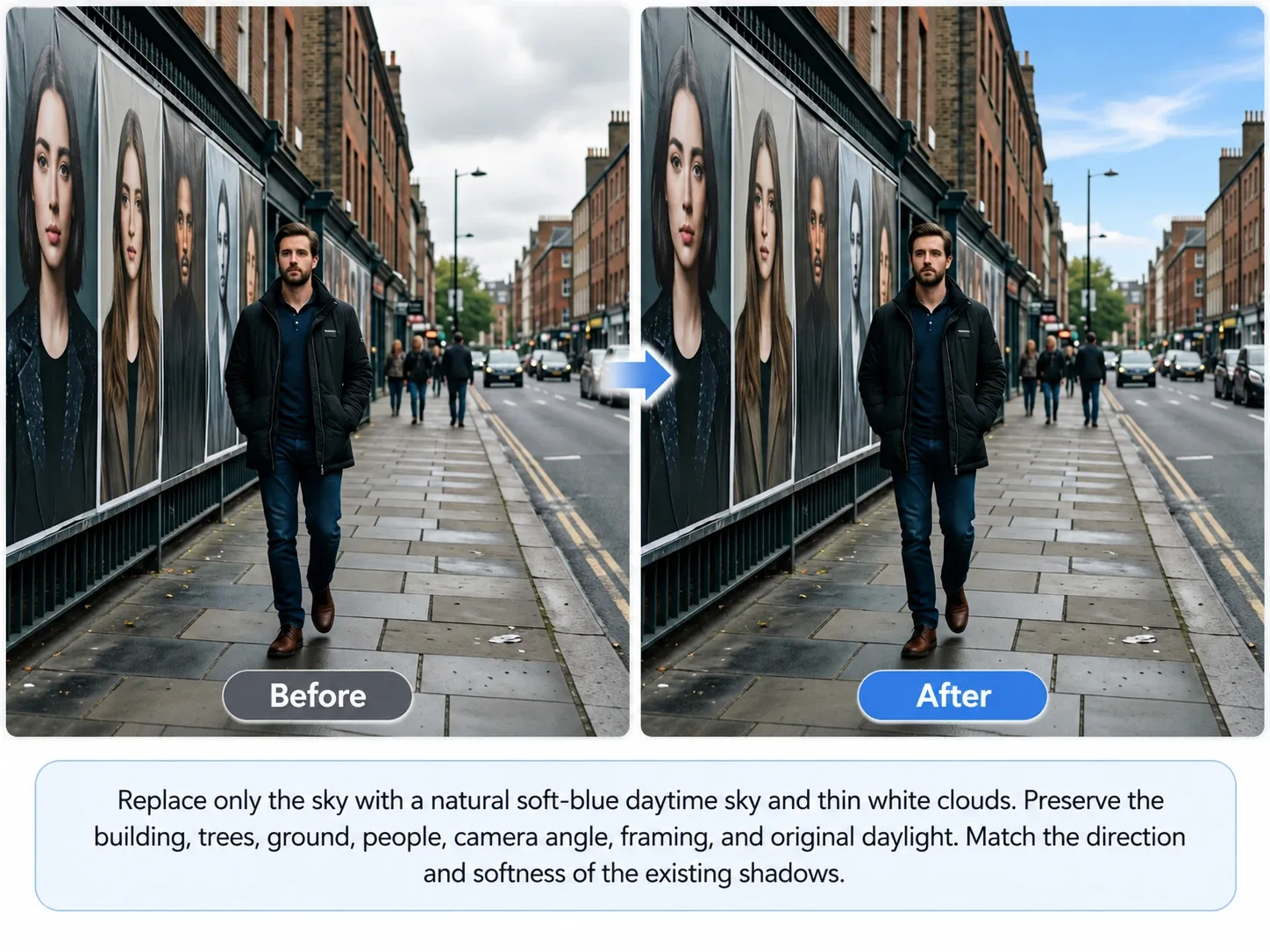
“하늘만 자연스러운 소프트 블루 주간 하늘과 얇은 흰 구름으로 교체하세요. 건물, 나무, 땅, 사람, 카메라 각도, 구도(프레이밍), 원본 일광을 보존하세요. 기존 그림자의 방향과 부드러움을 맞추세요.”
3. 전경을 확인하세요
결과물을 전체 크기로 다시 확인하세요. 다음을 자세히 보세요:
- 지붕 라인과 나뭇가지/나무 꼭대기
- 머리카락과 의상의 가장자리
- 창문과 물의 반사
- 지평선 선명도
- 그림자 방향
- 전경으로 번지는 색(컬러 스필)
- 반복되거나 부자연스러운 구름 패턴
전경이 너무 많이 바뀌면 원본 이미지로 돌아가서 ‘하늘만’ 수정해달라고 요청하세요.
10가지 AI 하늘 교체 프롬프트
| 하늘 스타일 | 프롬프트 |
|---|---|
| 맑은 파란 하늘 | 맑은 자연스러운 파란 하늘과 얇은 흰 구름 몇 개만 하늘로 교체하세요. 건물, 나무, 사람, 그림자, 원근감, 카메라 프레이밍을 포함해 전체 전경을 보존하세요. 기존의 일광을 맞추세요. |
| 부드러운 구름 낀 하늘 | 밝은 흐린 날에 어울리는 부드럽고 레이어드된 회백색 구름으로 하늘을 교체하세요. 풍경, 사람, 건물의 가장자리, 원본 구성을 변경하지 마세요. 극적인 새 그림자 없이 고르게 자연스러운 빛을 사용하세요. |
| 골든아워 노을 | 따뜻한 골든아워 노을로 하늘만 교체하세요. 부드러운 주황색과 옅은 핑크색 구름이 보이게 하세요. 전경은 변경하지 말고, 기존 그림자 방향과 일치하는 은은한 따뜻한 빛만 추가하세요. |
| 핑크 노을 | 지평선 근처에 잔잔한 구름이 있는 차분한 핑크-라벤더 톤의 노을로 하늘을 바꾸세요. 주제, 건축물, 풍경, 프레이밍, 원본 장면의 기하를 보존하세요. 필요할 때 절제된 따뜻한 반사를 사용하세요. |
| 극적인 폭풍 | 사실적인 어두운 폭풍 구름, 멀리서 보이는 비, 부드러운 차가운 일광으로 하늘을 교체하세요. 전경의 구조물, 사람, 땅, 카메라 각도, 원근을 보존하세요. 요청하지 않는 한 번개는 추가하지 마세요. |
| 산악 풍경 | 산 위의 하늘만 교체하세요. 선명한 옅은 파란 하늘과 높은 얇은 와이어(실오라기) 같은 구름을 사용하세요. 산의 윤곽, 나무, 호수, 지평선, 반사, 그리고 원본 일광 방향을 보존하세요. |
| 해변 장면 | 부드러운 흰 구름과 연한 파란 톤이 있는 밝은 해안 하늘로 하늘을 교체하세요. 해변, 파도, 사람, 해안선, 그림자, 지평선을 변경하지 마세요. 자연스러운 한낮의 빛을 맞추세요. |
| 도시 스카이라인 | 도시 위의 하늘을 맑은 늦은 오후 하늘과 은은한 따뜻한 구름으로 교체하세요. 모든 건물, 창문 반사, 거리의 요소, 사람, 카메라 원근을 보존하세요. 조명은 사실적으로 유지하고 절제하세요. |
| 황혼 하늘 | 깊은 파란색 황혼 그라데이션과 희미한 구름 몇 개로 하늘만 교체하세요. 전경의 건축물, 조명, 사람, 구성을 보존하세요. 새 하늘에 맞추기 위해 은은한 차가운 주변광만 추가하세요. |
| 오로라 | 기존 풍경 위에 사실적인 녹색과 보라색 오로라 빛으로 하늘을 교체하세요. 땅, 나무, 물, 사람, 카메라 각도, 구성을 보존하세요. 어두운 밤하늘과 설득력 있는 저조도 반사를 사용하세요. |
참고 하늘(레퍼런스) 사용하기
원하는 특정 하늘의 색이나 구름 패턴이 있다면, 레퍼런스로 업로드하세요.
“이미지 1을 장면으로 사용하고, 이미지 2는 하늘 레퍼런스로만 사용하세요. 이미지 1의 하늘을 이미지 2의 구름 패턴과 색감(무드)으로 교체하세요. 이미지 1의 전경, 건물, 사람, 풍경, 원근감, 프레이밍은 보존하세요. 새 하늘을 원본 장면의 조명과 맞추세요.”
더 많은 참고 이미지 안내는 레퍼런스 이미지로 사진을 편집하는 방법을 참고하세요.
흔한 문제와 해결책
| 문제 | 프롬프트 조정 |
|---|---|
| 전경이 바뀜 | 하늘만 편집할 수 있다고 말하고, 보존해야 할 전경 요소를 나열하세요. |
| 하늘 경계가 거칠게 보임 | 나무, 지붕, 머리카락, 산 주변에 깔끔하고 자연스러운 마스킹을 요청하세요. |
| 그림자가 맞지 않음 | 기존 빛의 방향을 설명하고 일치하는 주변광을 요청하세요. |
| 물 반사가 이상하게 보임 | 기존 반사를 보존하거나 새 하늘의 은은한 반사를 요청하세요. |
| 구름이 반복되어 보임 | 반복이 뚜렷하지 않은 자연스러운 구름 변화를 요청하세요. |
| 지평선이 이동함 | 지평선, 풍경, 카메라 프레이밍은 변경되지 않아야 한다고 명시하세요. |
| 장면이 너무 극적임 | 절제된 색감, 부드러운 대비, 현실적인 대기 조건을 요청하세요. |
하늘 교체 vs. 전체 배경 변경
풍경이나 장소가 이미 마음에 들고, 하늘만 개선하면 될 때는 하늘 교체를 사용하세요.
전체 설정을 바꾸고 싶다면 사진 배경을 변경하는 방법을 사용하세요. 장면에 완전히 다른 시간대가 필요하면, 낮에서 밤으로 바꾸는 프롬프트를 대신 사용하세요.
기존 조명에 맞는 하늘로 시작하고, 전경을 보존한 뒤 최종 이미지를 사용하기 전에 가장자리까지 꼼꼼히 확인하세요.