AI는 아이콘, 일러스트레이션, 패턴, 로고 등 다양한 방향을 빠르게 탐색하는 데 도움을 줄 수 있어요. 하지만 AI가 생성한 이미지는 자동으로 ‘진짜 SVG’가 되지는 않습니다. 사용 가능한 SVG는 편집 가능한 패스, 깔끔한 도형, 그리고 확대해도 여전히 동작하는 구조가 필요합니다.
이 워크플로우는 먼저 AI로 명확한 시각 컨셉을 만들고, 그다음 실용적인 벡터 자산으로 전환하는 과정을 도와줍니다.
SVG로 무엇을 만들 수 있나요?
| 사용 사례 | AI가 도와주는 탐색 |
|---|---|
| 로고 컨셉 | 심볼, 모노그램, 그래픽 방향 |
| 웹사이트 아이콘 | 단순한 인터페이스 아이콘과 비주얼 시스템 |
| 제품 일러스트 | 장식용 제품 그래픽과 스팟 일러스트 |
| 소셜 자산 | 배지, 스티커, 캠페인 그래픽 |
| 패턴 | 반복 가능한 기하학적 또는 장식 모티프 |
| 인쇄 디자인 | 선명도를 유지해야 하는 대형 포맷 그래픽 |
AI로 SVG 컨셉 만들기
Step 1: 간단한 그래픽 시스템 정의하기
중심 주제 하나, 제한된 컬러 팔레트, 그리고 명확한 비주얼 스타일로 시작하세요. 이렇게 하면 결과물을 더 쉽게 다시 그리거나 벡터화할 수 있습니다.
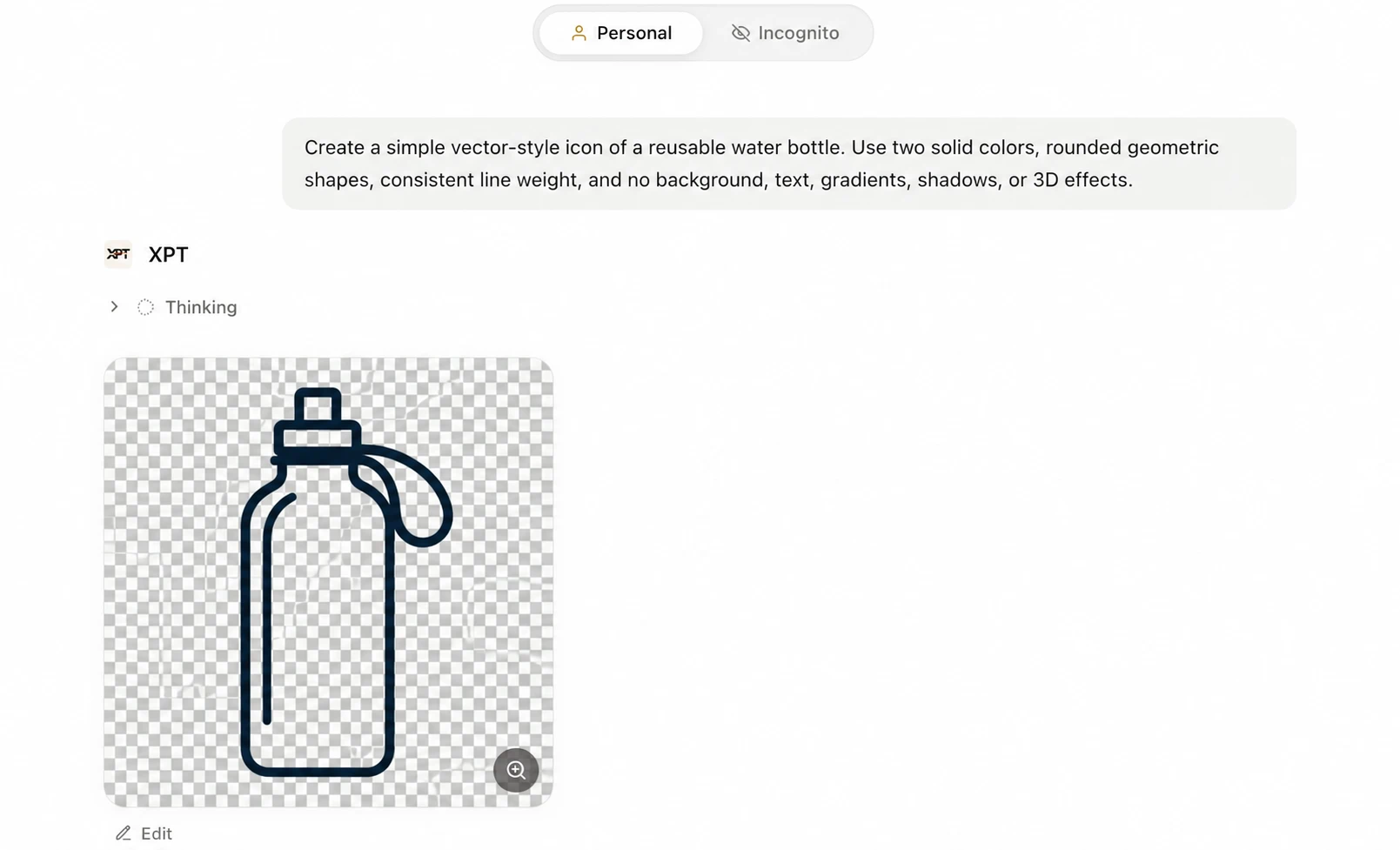
“재사용 가능한 물병을 위한 심플한 벡터 스타일 아이콘을 만들어 주세요. 두 가지의 균일한 색상, 둥근 기하 도형, 일관된 라인 굵기, 그리고 배경·텍스트·그라디언트·그림자·3D 효과는 사용하지 마세요.”
Step 2: 시각적 방향 생성하기
이미지 생성기나 편집기를 사용해 구도, 컬러 밸런스, 그래픽 스타일을 테스트해 보세요. 일러스트 중심 컨셉이라면 AI Concept Art Generator를 사용해 보세요. 기존 레퍼런스 이미지를 더 단순한 그래픽 방향으로 편집하려면 AI Image Editor를 활용하세요.
여러 가지 변형을 만든 뒤, 가장 선이 또렷하고 레이아웃 균형이 좋은 하나를 선택하세요. 단순한 이미지는 보통 더 깔끔한 벡터 결과로 이어집니다.
Step 3: 변환하고 SVG를 검증하기
컨셉을 선택한 뒤 벡터화 도구로 변환하거나, 벡터 소프트웨어에서 다시 만들어 보세요. SVG 호환 편집기에서 파일을 열고 아래를 확인하세요.
- 확대해도 도형이 선명하게 유지되는지.
- 핵심 요소가 단일 포함 이미지가 아니라 편집 가능한 패스인지.
- 색상, 스트로크(획), 그리고 간격이 일관적인지.
- 파일에 불필요한 배경 오브젝트가 포함되어 있지 않은지.
SVG가 검증되면, 브랜드 심볼과 파비콘, 웹사이트 또는 앱 일러스트레이션, 캠페인 그래픽, 패키징 아트워크, 인쇄용 자산 등으로 재사용할 수 있어요. 로고 전용 활용이 필요하다면 AI로 로고를 만드는 방법을 참고하세요. 더 큰 일러스트 방향이 필요하다면 AI Concept Art Generator를 살펴보고, 브랜드에 바로 쓸 만한 비주얼 아이디어가 필요할 때는 이 AI 로고 프롬프트도 활용해 보세요.
SVG 이미지 아이디어를 위한 AI 프롬프트 10가지
| # | 프롬프트 |
|---|---|
| 1 | 종이비행기 미니멀 플랫 벡터 스타일 아이콘을 만들어 주세요. 둥근 코너, 네이비와 스카이블루 팔레트, 텍스트 없음, 흰 배경. |
| 2 | 지속 가능한 스킨케어 브랜드를 위한 기하학적 잎 심볼을 디자인해 주세요. 단순한 도형, 짙은 그린과 크림, 레터링 없음. |
| 3 | 여행용으로 어울리는 아웃라인 아이콘 5종 세트를 만들어 주세요: 여행가방, 여권, 카메라, 비행기, 지도 핀. 깔끔한 검은 획, 흰 배경. |
| 4 | 책 더미 위에서 잠든 주황색 고양이를 위한 장난스러운 플랫 일러스트를 디자인해 주세요. 굵은 도형, 제한된 컬러, 텍스트 없음. |
| 5 | 레몬, 잎, 작은 꽃이 반복되는 매끄러운 패턴을 만들어 주세요. 플랫 벡터 스타일, 노랑·그린·오프화이트. |
| 6 | 피트니스 챌린지를 위한 현대적인 추상 배지를 디자인해 주세요. 원형 구도, 에너지 넘치는 레드와 블랙 팔레트, 단어 없음. |
| 7 | 집에서 일하는 오피스 데스크를 선으로 그린 일러스트를 만들어 주세요. 노트북, 식물, 램프, 노트북(공책). 한 가지 컬러의 벡터 스타일. |
| 8 | 선물 상자와 반짝임 심볼이 들어간 깔끔한 이커머스 제품 배지를 디자인해 주세요. 플랫 스타일, 퍼플과 화이트, 텍스트 없음. |
| 9 | 야외 브랜드를 위한 대담한 기하학 산 일러스트를 만들어 주세요. 플랫 컬러 3가지, 날카로운 모서리, 그라디언트 없음. |
| 10 | 정사각형 머리, 단순한 얼굴, 둥근 기하 도형의 귀여운 로봇 마스코트 아이콘을 디자인해 주세요. 틀은 투명 스타일 배경, 틸과 다크 블루 컬러. |
더 깔끔한 벡터 결과를 위한 팁
- 주요 색은 2~3가지 이내로 사용하세요.
- 사실적인 조명보다는 플랫 컬러를 요청하세요.
- 주제를 중앙에 두고 배경과 분리하세요.
- 텍스트 없는 이미지를 생성한 뒤, 디자인 도구에서 타이포그래피를 추가하세요.
- 벡터화하기 전에 크고 구분되는 도형을 가진 버전을 선택하세요.
로고가 필요하다면 심볼과 워드마크를 분리하세요. 그러면 두 요소 모두 편집과 다양한 크기 활용이 더 쉬워집니다. 로고 중심 방향은 AI로 로고를 만드는 방법에서 확인할 수 있어요.
흔한 문제
SVG가 여전히 흐릿하게 보입니다
해당 파일이 SVG 컨테이너 안에 래스터(비트맵) 이미지를 포함하고 있을 수 있어요. 개별 패스와 도형을 선택할 수 있는지 확인해 보세요. 선택이 불가능하다면 이미지를 벡터화하거나 다시 그려야 합니다.
변환된 이미지의 포인트가 너무 많습니다
변환 전에 소스 이미지를 단순화하세요. 텍스처, 작은 장식, 복잡한 그림자를 제거한 뒤 다시 벡터화하면 됩니다.
변환 후 디자인이 너무 많이 바뀝니다
AI 출력물을 시각적 레퍼런스로 사용한 다음, 중요한 도형을 수동으로 다시 구성하세요. 그러면 비율과 브랜드 일관성에 대한 제어력이 더 커집니다.
프롬프트가 텍스트 또는 원치 않는 라벨을 생성합니다
프롬프트에 “no text, no letters, no watermark”를 추가하세요. 타입은 그래픽 작업이 끝난 뒤 별도로 구성하세요.
마무리 생각
AI는 강력한 SVG 방향을 빠르게 찾는 데 유용합니다. 초기 컨셉은 단순하게 유지하고, 최종 파일에 편집 가능한 벡터 패스가 포함되어 있는지 검증한 뒤, 해당 자산이 사용될 채널에 맞게 조정해 보세요.