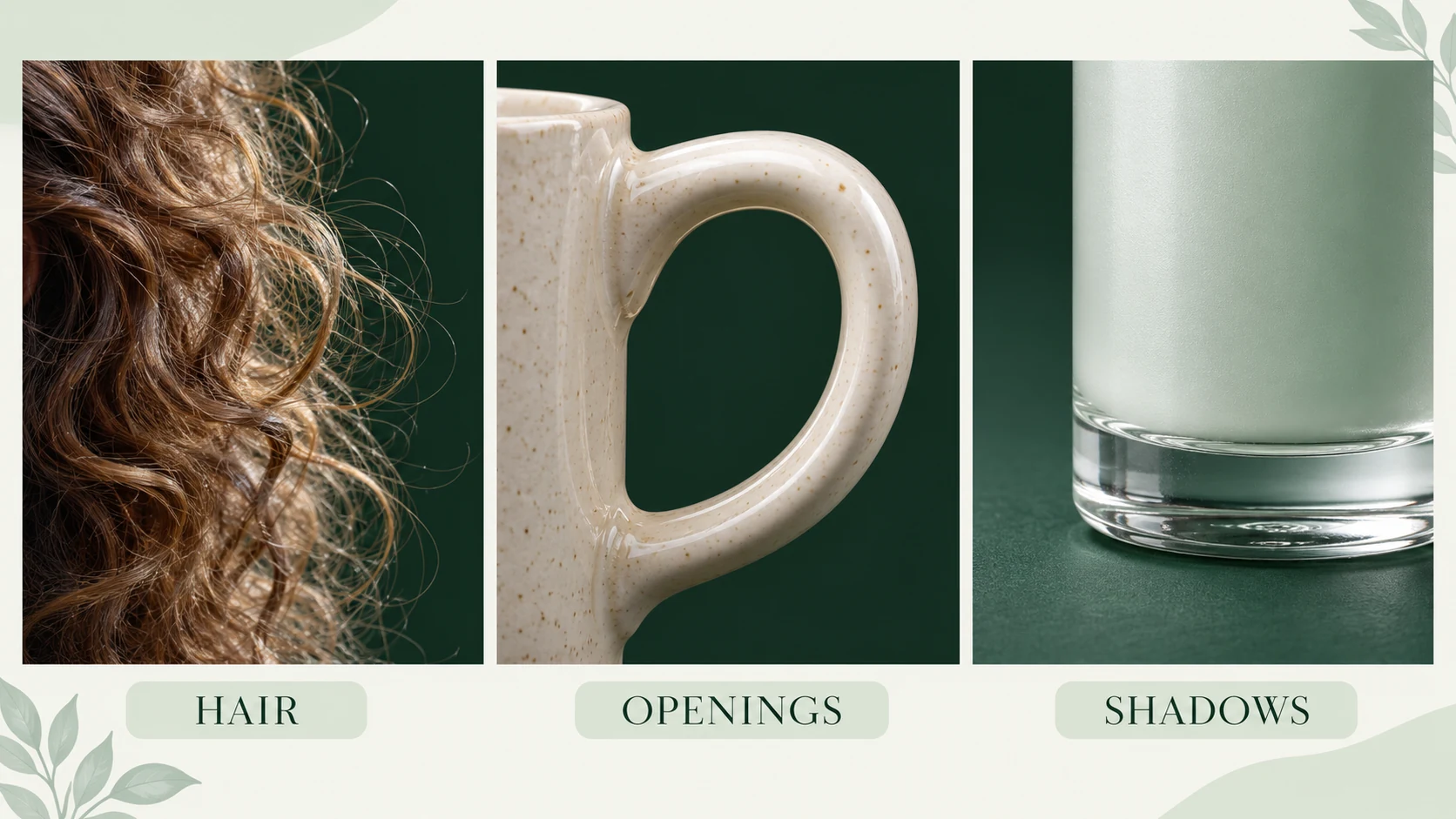
사진 배경을 제거한다는 것은 피사체를 주변 환경에서 분리하는 것을 의미합니다. 중요한 것은 분리 후에도 남아야 하는 부분입니다. 느슨하게 흩날리는 머리카락, 손잡이의 열림, 유리 가장자리, 또는 제품 아래의 부드러운 그림자 같은 디테일이죠. 이러한 요소가 사라지는 빠른 컷아웃은 디자인에 적용할 때 오히려 더 많은 작업을 만들 수 있습니다.
또한 최종적으로 무엇이 필요한지도 결정하세요. 흰 배경의 피사체는 일부 레이아웃에 유용하지만, 투명한 컷아웃과는 다릅니다. 이 차이는 어떤 편집기를 사용하든 중요합니다.
아래는 XPT에서 편집 내용을 설명하는 실용적인 워크플로우입니다. 결과를 확인하고, 전용 컷아웃 도구가 다음 단계로 더 나은지 판단하는 방법까지 안내합니다.
집중된 XPT 요청으로 배경 제거하기
1. 원본을 선택하고 피사체를 정의하기
가장 선명한 소스부터 시작하세요. 압축된 이미지의 스크린샷은 특히 머리카락과 반투명 물체 주변에서 경계 판단을 어렵게 만듭니다. 비교를 위해 손대지 않은 사본을 보관하세요.
XPT의 AI Image Editor를 열고 세션에서 사용할 수 있는 이미지 편집 옵션을 사용해 소스를 제공하세요. 이미지 입력이 불가능하다면, 그곳에 요약을 작성한 뒤 사진을 수용하는 편집기에서 적용하세요. 보이는 디테일로 피사체를 식별합니다. 예를 들어 초록색 재킷을 입은 사람, 가운데의 도자기 컵, 또는 전경의 자전거처럼요.
“가장 중요한 것을 유지해 주세요” 같은 막연한 지시는 피하세요. 사람이 많은 사진에서는 사용자가 중심이라고 생각한 물체가 시각적으로 가장 두드러진 물체가 아닐 수도 있습니다. 주변에 있는 액세서리가 피사체와 함께 있어야 하는지 명확히 말하세요.
2. 제거가 무엇을 보존해야 하는지 명시하기
유용한 요약은 원치 않는 주변 환경과, 신중히 다뤄야 할 경계 둘 다를 명확히 합니다. 이미지 편집 프롬프트 템플릿은 이러한 요구사항을 집중된 요청으로 바꾸는 데 도움이 될 수 있습니다. 인물 사진이라면 날려도 흩어진 머리카락, 안경, 귀걸이, 그리고 팔과 몸 사이의 공간까지 포함될 수 있습니다. 제품이라면 손잡이, 얇은 스트랩, 그리고 접촉 그림자까지 포함될 수 있죠.
목표가 투명도라면 투명으로 요청하세요. 다만 실제로 저장된 파일은 나중에 꼭 확인해야 합니다. 작성된 요청만으로는 현재 워크플로우가 알파 채널이나 특정 내보내기 형식을 지원한다는 것이 보장되지 않습니다.
3. 추가 변경 요청 전에 첫 결과를 확인하기
원본과 편집된 이미지를 나란히 비교하세요. 먼저 피사체의 누락된 부분이 없는지 확인한 뒤, 남아 있는 배경이 있는지 봅니다. 이 순서를 지키면 소매 끝이나 몇 가닥의 머리카락이 조용히 사라졌는데도 깔끔해 보이는 윤곽을 승인하는 일을 피하는 데 도움이 됩니다.
경계가 수정되어야 한다면 전체 그림을 더 좋게 해달라고 요청하기보다는 위치를 설명하세요. 예를 들어 왼쪽 어깨 주변의 옅은 프린지(가장자리)나 컵 손잡이 안에 남아 있는 배경을 짚어 주세요. 이 단계에서는 관련 없는 조명 및 리터칭 변경은 넣지 마세요.
4. 저장된 결과를 실제 배치 위치에서 확인하기
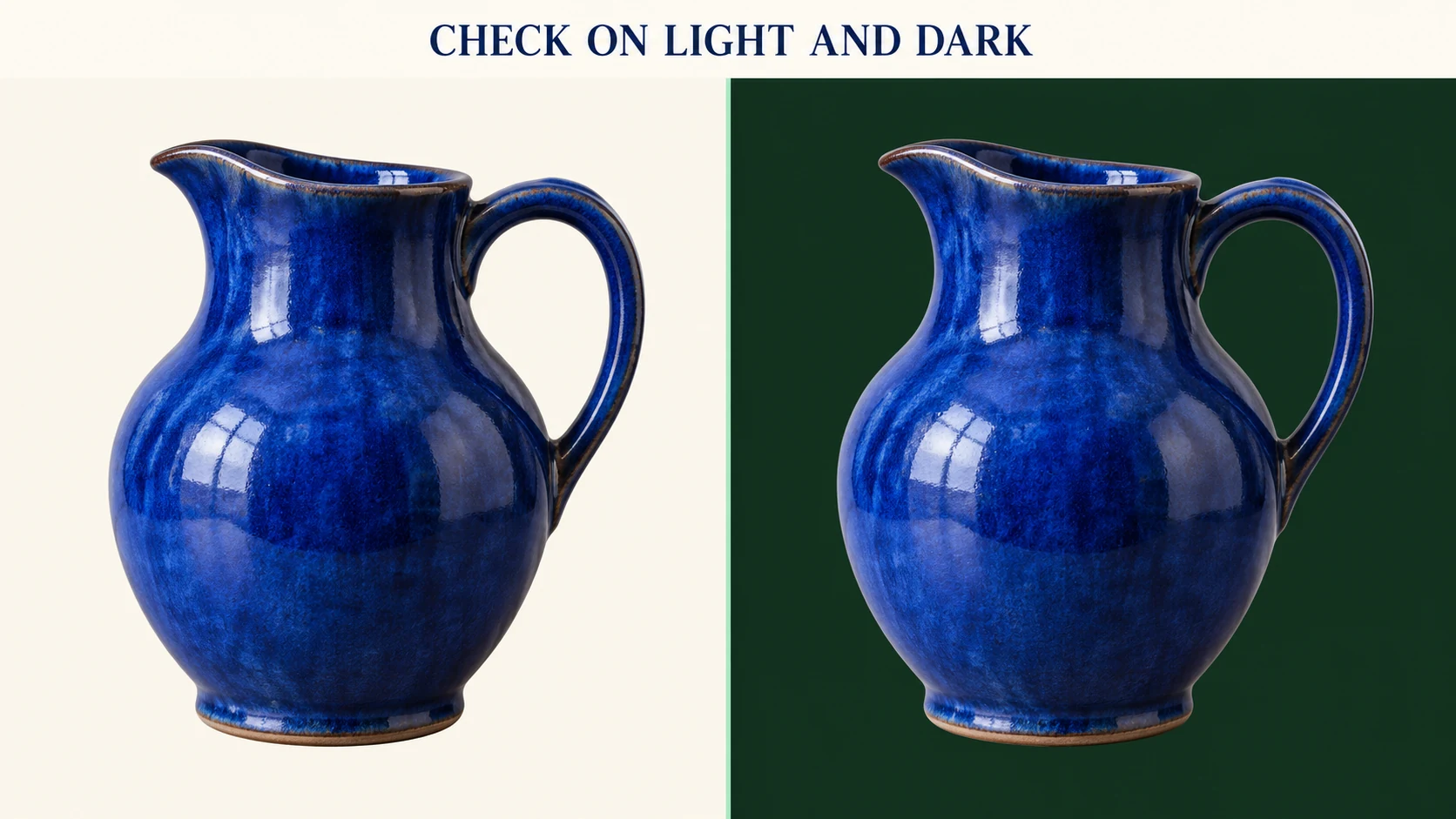
디자인 편집기에서 저장된 이미지를 대비되는 배경 위에 올려 보세요. 밝은 색과 어두운 색을 모두 시도해 보십시오. 이렇게 하면 옅은 헤일로(광광), 어두운 프린지, 그리고 미리보기 배경이 일치해서 투명해 보였던 영역이 드러납니다.
체커보드 패턴으로 이미지 안에 그려진 것은 여전히 ‘이미지’의 일부입니다. 진짜 투명도라면 새 배경이 그 너머로 보여야 합니다. XPT 결과가 납작하게 처리(평면화)되었다면, 투명도 모습을 반복해서 요청하기보다 최종 컷아웃에는 전용 배경 제거 편집기를 사용하세요.
까다로운 가장자리는 따로 처리하기
머리카락은 부드럽고 단단한 경계가 겹쳐 만들어집니다. 모든 날카로운 잔가닥을 제거하면 인물 사진이 인위적으로 ‘다듬어진’ 느낌이 날 수 있어요. 중요한 실루엣은 유지한 뒤, 남아 있는 미세한 디테일이 의도한 크기에서 자연스럽게 보이는지 판단하세요.
유리는 다릅니다. 투명한 유리에는 반사와 배경색의 투과가 함께 들어 있습니다. 윤곽만 유지한다고 해서 믿을 만하게 고립된 물체가 만들어지지 않을 수 있습니다. 목적 배경에 비춰 초기에 테스트해 보세요. 복잡한 투명도를 다시 만들기보다, 적절한 배경에서 찍은 새 제품 사진이 더 신뢰할 수 있을 때가 많습니다.
손잡이, 스트랩, 스포크는 내부 빈 공간을 만듭니다. 윤곽은 맞아 보이더라도 그 빈 공간 안에 예전 배경이 그대로 남아 있을 수 있습니다. 각각을 개별로 확인하세요. 손가락 사이의 공간이나, 구부러진 팔 아래 공간도 마찬가지입니다.
그림자는 별도의 결정이 필요합니다. 부드러운 접촉 그림자는 제품이 페이지 위에 자연스럽게 자리 잡도록 도와줍니다. 예전 장면에서 온 큰 방향성 그림자는 새 환경과 충돌할 수 있습니다. 배경이 없기를 단순히 요청하는 대신, 어떤 그림자를 유지하고 싶은지 설명하세요.
제거할까, 교체할까, 프레이밍할까?
재사용 가능한 피사체 컷아웃이 필요할 때는 ‘제거’를 선택하세요. 새로운 배경이 포함된 완성된 장면을 원할 때는 ‘교체’를 선택합니다. 원치 않는 주변 환경이 피사체를 자르지 않아도 사라질 수 있다면 ‘다른 크롭(프레이밍)’을 선택하세요.
새 설정이 실제 목표라면 AI Background Changer가 다음 단계로 적절합니다. 해당 요약에서는 카메라 관점, 조명 방향, 피사체 아래 표면을 설명하세요. 해질녘의 해변과 스튜디오 벽은 그림자와 색 결정이 달라야 합니다.
얇은 가장자리 아티팩트를 제거하려고 전체 인물 사진을 계속 다시 생성하지 마세요. 일반 편집기에서 로컬 마스크 조정을 하면 원본 인물에 대한 변경을 더 적게 하면서도 그 문제를 해결할 수 있을 때가 많습니다.
간단한 최종 체크
컷아웃을 사용하기 전에 네 가지 질문에 답하세요. 필요한 피사체의 모든 부분이 있는가, 내부 빈 공간이 선명한가, 가장자리가 목적 배경에서 제대로 작동하는가, 그리고 저장된 파일이 기대대로 동작하는가?
확대해서 보는 가까운 화면뿐 아니라 실제 표시 크기에서도 확인하세요. 확대 크롭을 지배하는 작은 헤일로는 썸네일에서는 보이지 않을 수 있습니다. 손가락 하나가 빠진 문제는 어떤 크기에서든 문제로 남습니다. 최종 결정은 의도한 용도가 안내하도록 두세요.
소스 파일은 완성된 컷아웃과 함께 보관하세요. 나중에 다른 그림자 처리, 더 넓은 크롭, 또는 새 배경이 필요할 수 있습니다. 깔끔한 결과란, 피사체의 정체성과 형태가 그대로 유지된 채 자신 있게 배치할 수 있는 것입니다.


