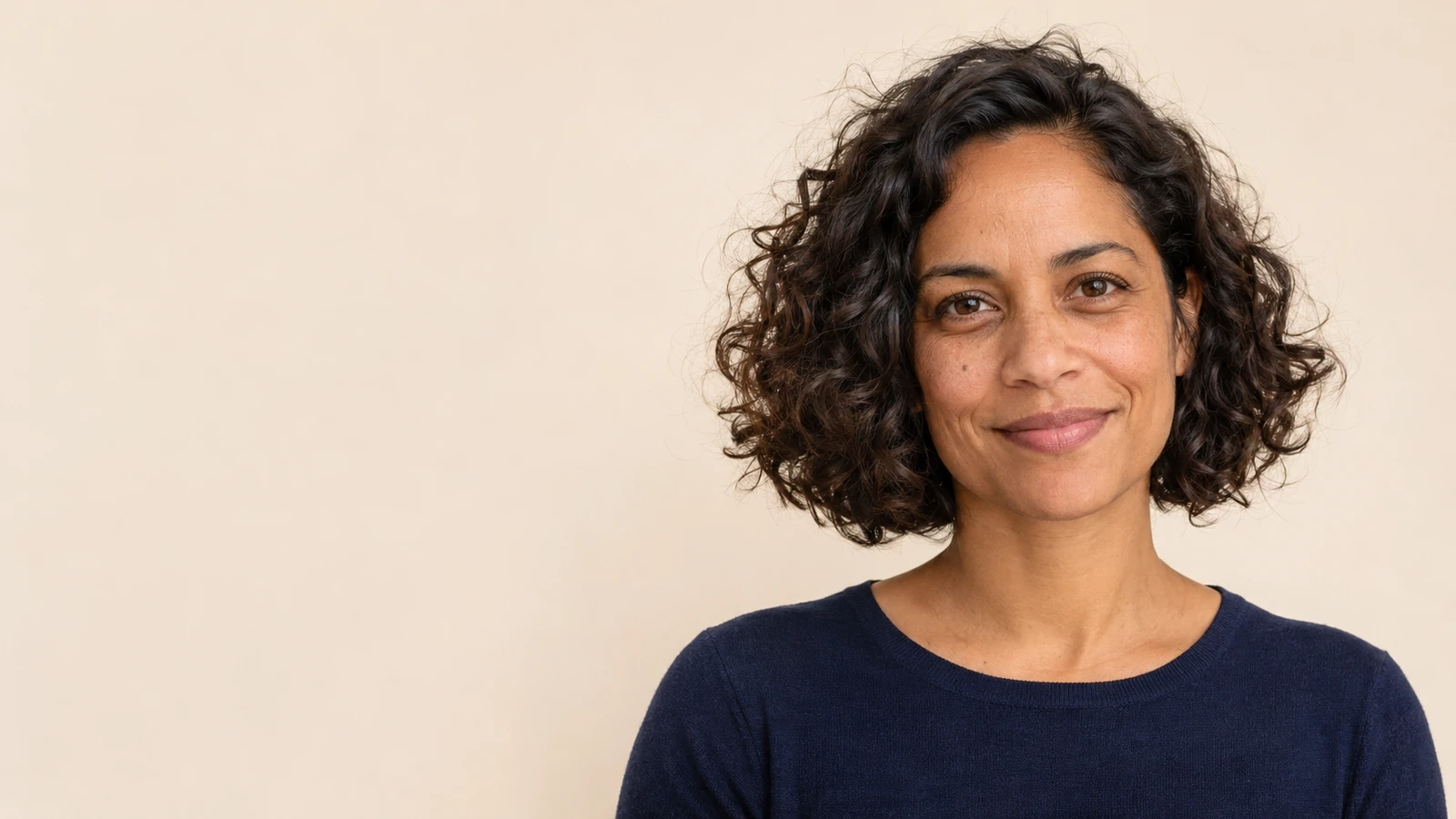
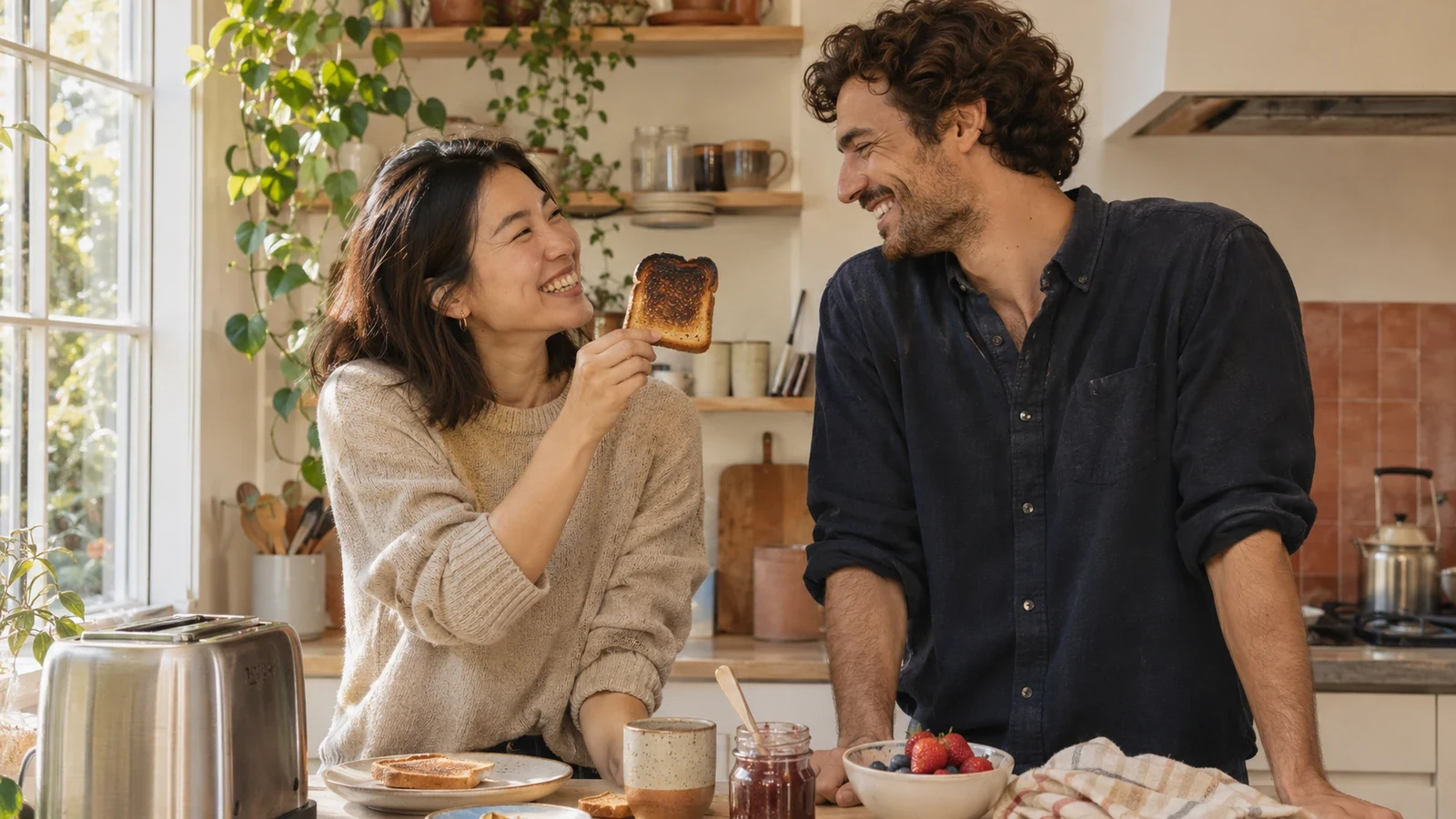
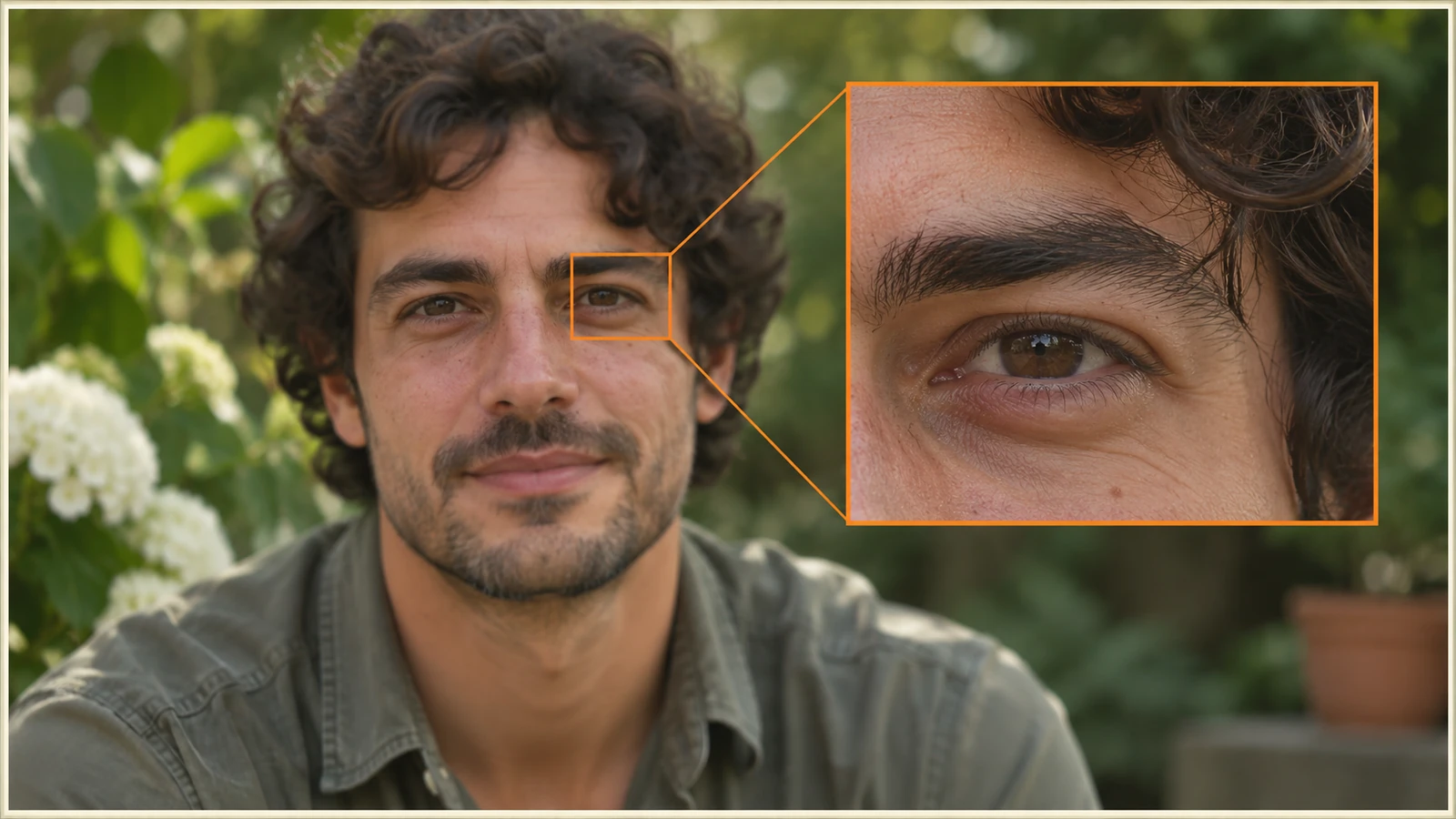
스케치 필터는 사진의 모든 윤곽을 똑같이 어둡게 만들 수 있습니다. 속눈썹, 셔츠 주름, 배경 가구가 모두 시선을 끌기 위해 경쟁하죠. 결과물에는 윤곽선이 있지만 무엇이 중요한지에 대한 감각은 거의 없습니다.
프롬프트 기반 편집을 사용하면 더 의도적인 그림을 묘사할 수 있습니다. 얼굴은 알아볼 수 있게 유지하고, 뒤의 방은 단순화하며, 눈 주위에 섬세한 연필 음영을 요청하세요. 그러면 변환에 명확한 방향이 생깁니다.
XPT로 사진을 스케치로 바꾸려면 그림 프롬프트와 함께 사진을 업로드하고, 결과를 검토한 뒤 주의가 필요한 부분을 다듬으세요. 하나의 재료와 하나의 피사체로 시작하세요.
프롬프트를 작성하기 전에 그림을 선택하세요
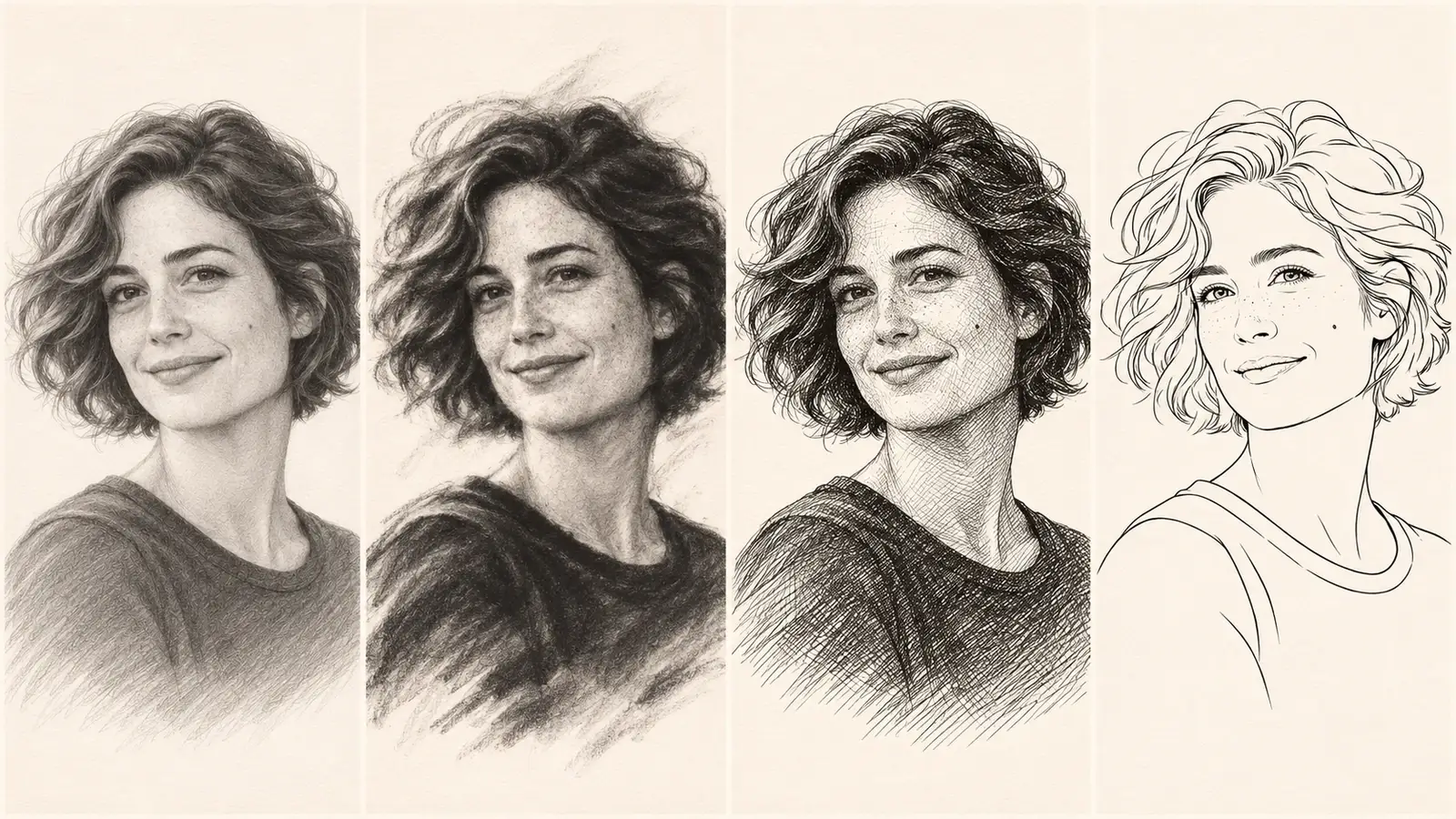
“스케치”는 가벼운 연필 초상화, 대담한 목탄 습작, 또는 간결한 윤곽선을 의미할 수 있습니다. 페이지에서 보고 싶은 효과를 선택하세요.
| 스타일 | 요청할 내용 | 유용한 시작 피사체 |
|---|---|---|
| 흑연 연필 | 섬세한 윤곽, 점진적인 음영, 가벼운 해칭 | 초상화, 반려동물, 부드러운 곡선이 있는 사물 |
| 목탄 | 넓고 어두운 형태, 자유로운 터치, 종이 질감이 보임 | 표현력이 풍부한 초상화와 강한 빛이 있는 장면 |
| 잉크 드로잉 | 의도적인 윤곽선과 선택적 교차 해칭 | 건물, 거리 풍경, 그래픽 일러스트레이션 |
| 미니멀 라인 아트 | 적은 윤곽선, 최소한의 음영, 열린 여백 | 단순한 옆모습, 장식적 초상화, 복잡하지 않은 사물 |
XPT로 사진을 스케치로 바꾸는 방법
1단계: 사진 업로드 및 그림 묘사
AI 이미지 편집기를 열고 사진을 추가한 뒤 재료, 디테일, 배경 처리를 설명하는 프롬프트를 입력하세요.
중요한 특징이 잘 보이는 원본을 선택하세요. 초상화의 경우 눈이 선명하고 얼굴이 가려지지 않았으며 코와 볼을 구분할 수 있는 조명이 좋습니다. 필터가 과하게 적용된 셀카는 모델에게 알아볼 수 있는 그림을 만들기 위한 참고 자료로 덜 유용합니다.
스타일 참고 자료를 추가하는 경우 그 역할을 설명하세요. 사진은 인물과 포즈를 제공하고, 다른 참고 자료는 드로잉 처리만 제공합니다. 이미지 투 이미지 워크플로우는 이러한 별도의 역할을 생각해 보는 데 유용합니다.
다음 완전한 프롬프트 중 하나를 시도해 보세요:
| 그림 | 복사 가능한 프롬프트 |
|---|---|
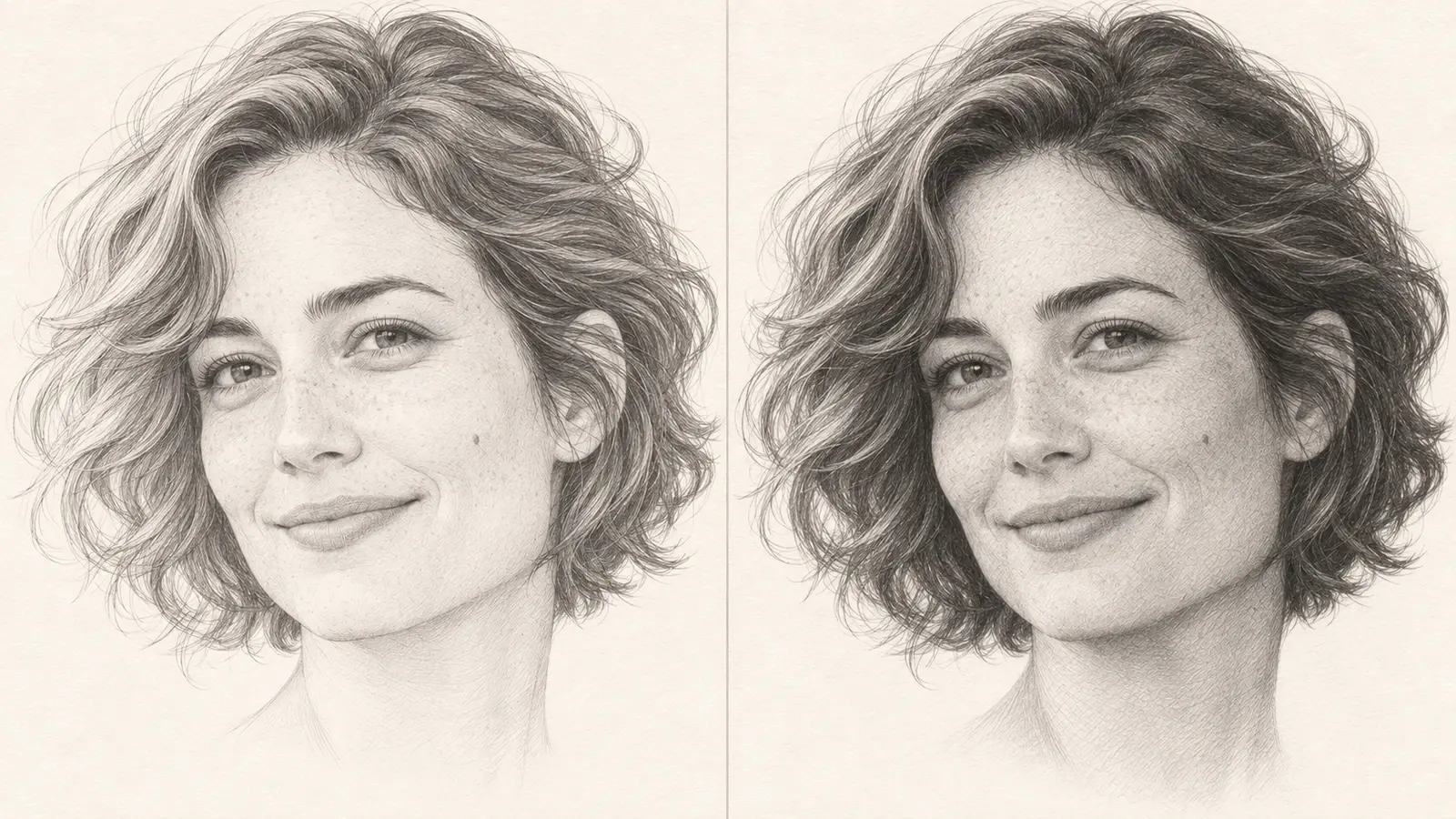
| 연필 초상화 | 첨부된 초상화를 흰 종이에 흑연 연필 드로잉으로 바꿔 주세요. 인물의 얼굴 비율, 표정, 헤어스타일, 포즈를 유지하세요. 섬세한 윤곽선과 부드러운 교차 해칭을 사용하세요. 배경을 몇 개의 가벼운 선으로 단순화하여 얼굴이 계속 초점이 되도록 하세요. |
| 목탄 반려동물 초상화 | 이 반려동물 사진을 질감이 있는 종이에 목탄 드로잉으로 재해석해 주세요. 머리 모양, 귀 위치, 표정, 독특한 무늬를 알아볼 수 있게 유지하세요. 털 주변은 넓은 그림자와 자유로운 붓터치를 사용하고, 눈과 코 주변은 더 자세히 표현하세요. |
| 잉크 건축 | 이 건물 사진을 검은 잉크 건축 스케치로 변환해 주세요. 카메라 각도, 창문 배치, 지붕선, 전체 비율을 유지하세요. 그림자에는 선택적 교차 해칭을, 주변 나무에는 몇 개의 자유로운 선을 사용하세요. 주요 구조를 읽기 쉽게 유지하세요. |
| 미니멀 윤곽 | 이 초상화를 평범한 흰색 배경에 미니멀한 검은 선 드로잉으로 바꿔 주세요. 옆모습, 헤어스타일 실루엣, 포즈를 유지하세요. 소수의 의도적인 윤곽선을 사용하고, 대부분의 영역은 음영 없이 남기며, 주의를 산만하게 하는 배경 물체를 제거하세요. |
2단계: 유사성, 선 작업, 음영 확인
먼저 전체 그림을 보세요. 피사체를 즉시 알아볼 수 있나요? 시선이 의도한 초점으로 향하나요? 그런 다음 얼굴이나 주요 물체를 사진과 비교하세요.
초상화의 경우 눈의 간격, 입의 너비, 코 모양, 턱을 확인하세요. 건물의 경우 원근법과 창문 같은 반복되는 특징을 확인하세요. 반려동물의 경우 윤곽선뿐 아니라 무늬도 비교하세요.
마지막으로 터치를 살펴보세요. 설득력 있는 연필 질감은 형태를 묘사하는 데 도움이 되어야 합니다. 모든 표면에 똑같이 복잡한 패턴이 있다면 결과물은 더 많은 디테일보다 더 조용한 영역이 필요할 수 있습니다.
3단계: 눈에 보이는 문제 하나를 다듬기
목표에 가장 가까운 버전을 유지하고 좁은 후속 요청을 하세요. 얼굴과 음영이 모두 잘못된 경우 유사성을 먼저 해결하세요. 이미 어긋난 얼굴에 스타일을 입히면 보통 문제가 더 심해집니다.
필요할 때 원본 참고 자료를 다시 사용하세요. 피사체를 너무 많이 바꾼 편집 위에 계속 쌓을 필요는 없습니다.
| 문제 | 후속 프롬프트 |
|---|---|
| 그림이 너무 어둡습니다 | 볼과 배경의 음영을 밝게 해 주세요. 기존 얼굴 윤곽과 눈 주위의 가장 어두운 강조점은 유지하세요. 흰 종이가 더 많이 보이게 하세요. |
| 여전히 사진처럼 보입니다 | 부드러운 명암 영역을 눈에 보이는 연필 해칭으로 변환해 주세요. 현재 비율과 표정을 유지하면서 사소한 질감은 단순화하세요. |
| 얼굴이 바뀌었습니다 | 원본 사진을 신원 참고 자료로 다시 사용하세요. 눈 간격, 코 모양, 입, 턱을 복원하세요. 더 가벼운 수준의 양식화를 사용하세요. |
| 배경이 주의를 산만하게 합니다 | 배경을 몇 개의 희미한 암시선으로 줄여 주세요. 피사체의 윤곽과 현재 구도를 유지하세요. |
중요한 곳에서 유사성 유지하기
그림은 피사체를 친숙하게 만드는 형태를 유지하면서 질감을 단순화할 수 있습니다. 편집하기 전에 어떤 특징이 그 인식을 담당하는지 결정하세요.
사람의 경우 특정 미소와 눈썹 모양일 수 있습니다. 개의 경우 흰 주둥이와 접힌 귀 하나일 수 있습니다. “그대로 유지”에만 의존하지 말고 프롬프트에 그 디테일을 명시하세요.
첫 요청에 여러 가지 큰 변경을 쌓지 마세요. 새로운 헤어스타일, 더 젊은 얼굴, 다른 포즈, 목탄 처리는 유사성이 왜 바뀌었는지 판단하기 어렵게 만듭니다. 먼저 원래 구도에서 드로잉 처리가 잘 작동하도록 하세요.
최종 스케치를 저장하기 전에
이미지를 사용될 크기로 확인하세요. 확대했을 때 우아해 보이는 섬세한 해칭은 작은 아바타에서는 회색 패치가 될 수 있습니다. 강한 윤곽선은 그 작은 크기에서 잘 작동할 수 있습니다.
인쇄할 계획이라면 실제 파일 크기를 확인하고 작은 시험 인쇄를 해 보세요. 화면에서 미묘해 보이는 종이 질감은 그 아래의 실제 종이와 경쟁할 수 있습니다.
셀카를 연필 스케치로 바꿀 수 있나요?
네, 선명한 셀카는 유용한 시작 사진이 될 수 있습니다. 자연스러운 얼굴 비율, 잘 보이는 이목구비, 얼굴과 배경을 구분할 수 있을 만큼의 빛이 있는 사진을 선택하세요.
내 스케치가 왜 회색조 사진처럼 보이나요?
요청이 드로잉 터치를 묘사하지 않고 색상 제거만 묘사했을 수 있습니다. 선택한 재료에서 눈에 보이는 윤곽, 선택적 해칭, 단순화된 명암 영역을 요청하세요.
그림이 얼굴을 정확히 유지하나요?
결과는 달라질 수 있습니다. 중요한 얼굴 형태를 참고 자료와 비교하고 더 강한 양식화를 추가하기 전에 수정을 요청하세요.
결과물을 드로잉 참고 자료로 사용할 수 있나요?
네. 명확한 형태와 이해하기 쉬운 빛과 그림자를 요청하세요. 특히 정확한 비율이 자신의 그림에 중요하다면 사진과 해석을 비교해 보세요.
사진을 XPT에 업로드하고, 하나의 드로잉 스타일을 선택한 뒤 스케치가 유지했으면 하는 특징부터 시작하세요.