Um bom prompt de imagem transforma uma ideia visual em instruções claras. Ele diz ao AI o que criar ou mudar, quais detalhes importam e o que deve permanecer intocado.
Este guia explica como os prompts de imagem funcionam, como escrever um, como usar prompts no XPT e fornece 50 exemplos para tarefas comuns de geração e edição.
O que é um Prompt de Imagem de IA?
Um prompt de imagem de IA é uma instrução escrita que descreve a imagem que você quer gerar ou a mudança que deseja fazer em uma imagem existente.
Um prompt de geração cria uma imagem a partir de uma ideia:
Um chalé de montanha tranquilo ao lado de um lago congelado no nascer do sol, luz quente brilhando pelas janelas, composição ampla e cinematográfica, fotografia realista de paisagem.
Um prompt de edição começa com uma imagem existente e define uma mudança controlada:
Substitua o céu nublado por um céu de pôr do sol claro. Mantenha os prédios, árvores, pessoas, ângulo da câmera e primeiro plano inalterados. Combine a direção original da luz e os reflexos.
A diferença é simples: prompts de geração descrevem o que deve aparecer; prompts de edição também devem dizer o que deve permanecer igual.
O que um Bom Prompt de Imagem Deve Incluir?
Você não precisa de todos os elementos em todo prompt. Inclua os detalhes que afetam o resultado:
| Elemento | O que descrever | Exemplo |
|---|---|---|
| Objetivo | Gerar, substituir, remover, restaurar ou mudar o estilo | Substitua o fundo |
| Assunto | A pessoa, objeto, produto ou cena principal | Um frasco de perfume de cerâmica |
| Ação ou mudança | O que está acontecendo ou sendo modificado | Pairando acima de pedra preta |
| Ambiente | Onde o assunto aparece | Um estúdio minimalista |
| Estilo | Fotografia, ilustração, anime, 3D, colagem | Fotografia editorial de produto |
| Composição | Enquadramento, ângulo, posição e proporção | Close-up, centralizado, 16:9 |
| Iluminação e cor | Direção da luz, suavidade, paleta, clima | Luz lateral quente, sombras marrons escuras |
| Detalhes importantes | Material, textura, roupa, expressão, texto | Vidro fosco e tampa dourada |
| Lista de preservação | Detalhes que não podem mudar em uma edição | Mantenha o rosto e a pose inalterados |
| Exclusões | Adições ou alterações indesejadas | Sem logo, texto ou objetos extras |
Para geração, use esta fórmula:
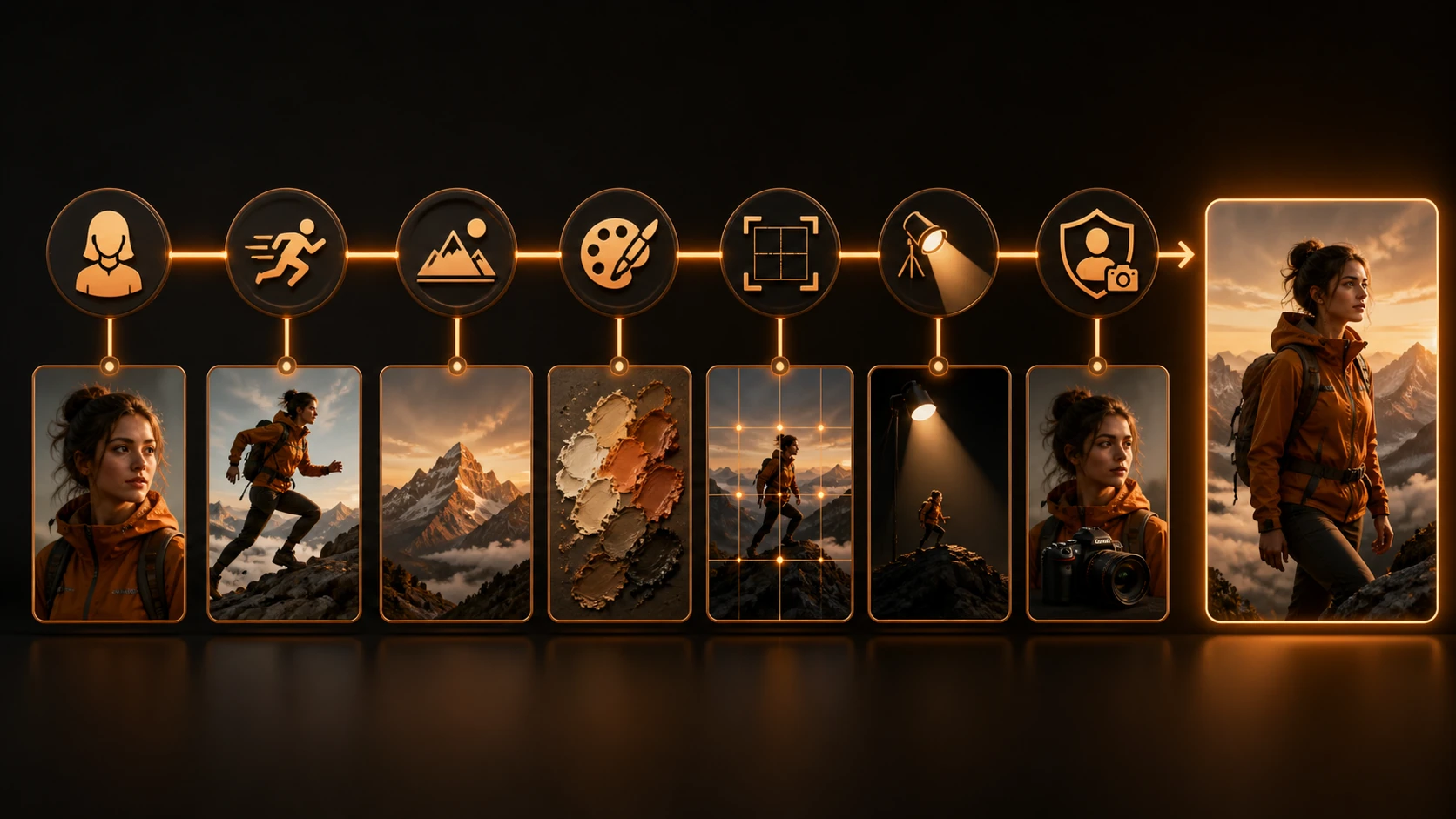
Assunto + ação + ambiente + estilo + composição + iluminação + detalhes importantes
Para edição, use esta versão:
Ação + alvo + resultado desejado + integração visual + lista de preservação + exclusões
Como Fazer um Prompt Mais Eficiente
Comece pelo Resultado, e não por uma Lista de Palavras-chave
Escreva a primeira frase como uma decisão criativa clara. “Crie uma foto de produto de um frasco de perfume fosco em pedra preta” dá ao modelo uma base mais forte do que uma sequência solta como “luxo, cinematográfico, bonito, 8K”. Adicione detalhes de apoio somente depois que o assunto e a tarefa estiverem claros.
Substitua palavras subjetivas por escolhas visíveis. Em vez de “deixe premium”, especifique pedra escura polida, reflexos controlados, um spot quente vindo da esquerda e bastante espaço negativo. Em vez de “deixe dramático”, descreva um contraste de sombras mais forte, um ângulo de câmera baixo e um fundo tempestuoso.
Organize os Detalhes por Prioridade
Coloque as instruções na ordem que um diretor visual poderia usar:
- Defina o objetivo e o assunto principal.
- Descreva a ação ou a edição.
- Defina o ambiente e a composição.
- Adicione iluminação, cor, material e clima.
- Finalize com detalhes para preservar e mudanças indesejadas a evitar.
Se o prompt ficar longo, separe em blocos curtos com rótulos, como Assunto, Cena, Iluminação, Composição e Manter inalterado. A estrutura importa mais do que adicionar mais adjetivos.
Descreva Espaço, Luz e Materiais com Precisão
Use palavras de posição como esquerda, direita, atrás, primeiro plano e terço inferior. Ao adicionar ou substituir um objeto, explique escala, perspectiva, sombra de contato, reflexão e direção da luz para que ele pertença à cena de origem.
Dê nome aos materiais físicos em vez de depender apenas do estilo: couro fosco, vidro fosco, alumínio escovado, concreto áspero, tecido translúcido. Para cor, use uma paleta curta e indique onde cada cor deve ficar, em vez de pedir muitas tonalidades que competem entre si.
Dê uma Função para Cada Imagem de Referência
Identifique as referências pela ordem e pelo papel:
A Imagem 1 define a identidade. A Imagem 2 define a roupa. A Imagem 3 é usada apenas para a iluminação.
Diga também o que não copiar. Uma referência de roupa pode conter outra pessoa e o fundo; instrua o modelo a usar apenas a peça. Muitas referências com papéis sobrepostos podem reduzir a consistência em vez de melhorar.
Trave as Partes que Não Podem Mudar
Para retratos, liste pistas de identidade como estrutura facial, idade, tom de pele, penteado, expressão, pose, mãos e proporções do corpo. Para produtos, proteja forma, dimensões, logo, texto do rótulo, embalagem e cores da marca. Para interiores, proteja paredes, janelas, linhas de perspectiva, posição da câmera e o posicionamento dos móveis.
“Manter tudo o resto igual” é útil, mas uma lista curta e explícita de travas é mais segura quando a precisão importa.
Edite em Etapas de Verificação (Checkpoints)
Faça uma grande mudança, revise o resultado e salve uma boa versão antes de seguir. Se o rosto mudar ao substituir um fundo, volte para a última imagem aprovada e corrija apenas o rosto. Não continue construindo a partir de uma versão com falhas.
Reutilize a combinação bem-sucedida de imagem de origem, conjunto de referências, prompt e saída aprovada como uma receita de produção. A geração de imagens é variável, então o mesmo prompt pode ainda exigir mais de uma tentativa.
Como Usar Prompts de Imagem de IA
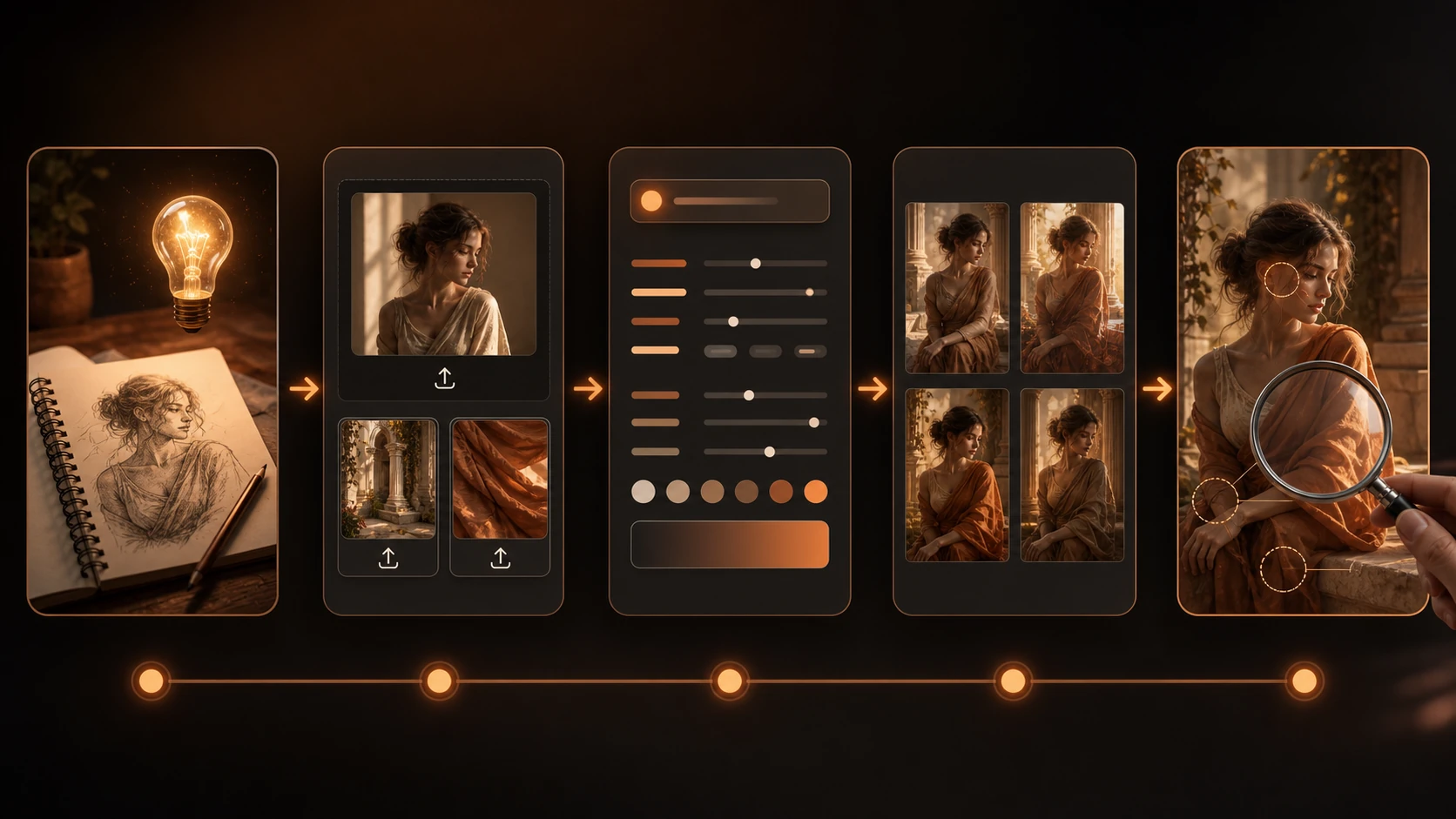
1. Abra a Ferramenta de Imagens
Acesse XPT. Comece com uma ideia em texto ou envie uma imagem existente quando quiser editar ou usar uma referência visual.
2. Escolha Sua Entrada
Para uma imagem nova, comece com um prompt em texto. Para uma edição, envie a versão original mais nítida disponível. Se você usar imagens de referência, dê a cada uma uma única função, como assunto, roupa, iluminação, estilo ou composição.
3. Escreva uma Única Instrução Clara
Comece com o objetivo principal e depois adicione os detalhes que controlam o resultado. Para edições, finalize com uma lista de preservação e exclusões.
4. Gere e Verifique o Resultado
Revise a imagem inteira, não apenas a área editada. Verifique rostos, mãos, rótulos, logos, padrões finos, sombras, reflexos e linhas retas em tamanho total.
5. Refinar um Detalhe por Vez
Se o resultado estiver perto, faça uma correção específica em vez de reescrever todo o prompt:
Mantenha o novo fundo. Restaure o rosto original, tom de pele, penteado e pose. Não faça nenhuma outra mudança.
Trabalhe a partir da última versão aprovada, em vez de continuar a partir de uma imagem que já contenha erros visíveis.
50 Exemplos de Prompt de Imagem de IA
Copie estes prompts como ponto de partida e substitua os detalhes para se ajustar ao seu projeto.
Prompts de Geração de Imagem
1. Retrato Editorial
Uma mulher adulta confiante em um terno de carvão bem ajustado ao lado de uma grande janela de estúdio, expressão natural, fotografia de moda editorial, plano médio fechado, luz da manhã suave vindo da esquerda, textura realista da pele, paleta neutra discreta.
2. Headshot Profissional
Um headshot profissional polido de um homem adulto usando um blazer azul-marinho e camisa branca, fundo de estúdio cinza-claro, composição centralizada, iluminação suave estilo Rembrandt, textura natural da pele, olhos definidos, sombras sutis.
3. Anúncio de Produto
Um frasco de perfume de vidro fosco com tampa dourada escovada em pedra texturizada escura, fotografia de produto de luxo, ângulo de câmera de três quartos, luz lateral quente, reflexos controlados, fundo marrom profundo, espaço negativo limpo.
4. Design de Interiores
Uma sala de estar Japandi tranquila com piso de madeira de carvalho, sofá de linho creme, móveis de madeira baixos, tapete texturizado, plantas de interior, composição ampla, luz suave de fim de tarde, paleta neutra quente, fotografia realista de interiores.
5. Fotografia de Alimentos
Massa fresca artesanal em uma tigela de cerâmica rústica com molho de tomate, manjericão e parmesão, fundo aconchegante de cozinha italiana, luz dourada da janela, profundidade de campo rasa, fotografia editorial de alimentos convidativa.
6. Paisagem
Um amplo vale de montanha ao nascer do sol, com picos cobertos de neve acima de neblina matinal, flores silvestres no primeiro plano, luz dourada tocando os cumes, composição grande angular, fotografia realista de paisagem.
7. Personagem de Anime
Um guerreiro de anime em corpo inteiro com cabelo prateado curto, armadura preta em camadas e um lenço vermelho em um penhasco soprado pelo vento, expressão determinada, pose dinâmica, pôr do sol dramático, sombreamento em cel detalhado, composição cinematográfica.
8. Ambiente Fantástico
Uma biblioteca antiga esculpida dentro de uma grande árvore, escadas de madeira em espiral, livros com brilho, lanternas penduradas, névoa suave, luz quente contra sombras verdes profundas, arte conceitual de ambiente fantástico detalhada.
9. Conceito Arquitetônico
Uma casa brutalista de concreto com grandes janelas geométricas cercadas por gramíneas selvagens, céu nublado, sombras arquitetônicas fortes, paisagismo minimalista, visão na altura dos olhos, visualização arquitetônica realista.
10. Gráfico para Redes Sociais
Um gráfico quadrado limpo para redes sociais com um tênis laranja flutuando acima de uma plataforma escura, formas geométricas em destaque, luz de contorno quente, alta contrastação, espaço no topo para um pequeno título, sem texto gerado.
Prompts de Geração Usando Imagem de Referência
11. Preservar um Personagem
A Imagem 1 é a referência do personagem. Crie uma nova cena de corpo inteiro do mesmo personagem caminhando por uma cidade futurista chuvosa. Preserve o rosto, o penteado, as proporções do corpo, o design do traje e a paleta de cores. Adicione reflexos de asfalto molhado e um suave poste de rua de luz laranja.
12. Usar uma Referência de Roupa
A Imagem 1 define a pessoa. A Imagem 2 é a referência da roupa. Crie um retrato de estúdio da pessoa da Imagem 1 usando o casaco da Imagem 2. Preserve a identidade da pessoa e o corte do casaco, material, botões e cor.
13. Usar uma Referência de Estilo
Use a Imagem 1 apenas como referência de estilo para suas formas planas, textura de papel, paleta azul-marinho e ferrugem, e bordas suaves. Crie uma nova ilustração de um café tranquilo em uma livraria. Não copie pessoas, objetos ou texto da Imagem 1.
14. Usar uma Referência de Composição
Use a Imagem 1 como referência de composição. Crie uma nova imagem com uma pessoa no terço inferior direito e um grande céu aberto acima. Combine a distância da câmera e o espaço negativo, mas use um cenário costeiro ao nascer do sol.
15. Usar uma Referência de Iluminação
A Imagem 1 é o assunto. A Imagem 2 é a referência de iluminação. Aplique apenas a luz lateral dourada suave e o contraste de sombra gentil da Imagem 2. Preserve o assunto, roupa, pose, layout do fundo e ângulo da câmera da Imagem 1.
16. Combinar Referências de Produto
A Imagem 1 mostra o produto. A Imagem 2 define a superfície de pedra. A Imagem 3 define o spot quente. Crie uma imagem hero do produto usando esses papéis. Preserve exatamente o formato do produto, o rótulo, o logo, as cores e as proporções.
17. Criar uma Série Consistente
Use a Imagem 1 como âncora de personagem e estilo. Crie uma segunda cena com o mesmo personagem lendo ao lado de uma janela de trem à noite. Preserve identidade, roupa, traços, paleta e estilo de renderização em ambas as imagens.
18. Referenciar uma Paleta de Cores
Use a Imagem 1 apenas pela sua paleta de olive discreto, creme quente, terracota e carvão. Crie um home office moderno com móveis simples e luz da tarde. Não copie o layout do ambiente nem os objetos da referência.
Prompts de Edição de Fundo
19. Fundo de Estúdio
Substitua o fundo atual por um estúdio fotográfico cinza-quente. Mantenha a pessoa, bordas do cabelo, rosto, pose, roupa, recorte e perspectiva da câmera inalterados. Combine a direção original da luz e adicione uma sombra natural de base.
20. Fundo de Escritório
Substitua o fundo por um escritório moderno com madeira clara, vidro fosco e luz natural suave. Mantenha o assunto inalterado e combine profundidade de campo, perspectiva, direção da luz e temperatura de cor.
21. Fundo Externo
Coloque o assunto em um parque tranquilo da cidade no início do outono. Adicione folhas douradas suaves e árvores distantes com profundidade natural. Preserve a identidade do assunto, pose, roupa, escala, bordas e o ângulo de câmera original.
22. Substituir o Céu
Substitua o céu cinza chapado por um céu de fim de tarde claro e nuvens douradas suaves. Combine o horizonte, a direção da luz e os reflexos. Mantenha todos os prédios, árvores, pessoas e detalhes do primeiro plano inalterados.
23. Remover o Fundo
Remova o fundo e isole o produto em um fundo transparente limpo. Preserve exatamente as bordas do produto, formato, rótulo, logo, cores e sombras internas naturais. Não recorte o produto.
24. Estender um Fundo
Estenda a imagem para uma composição ampla 16:9. Mantenha o assunto no terço direito e continue o ambiente existente naturalmente até o lado esquerdo. Preserve perspectiva, linhas da parede, iluminação, textura e escala do assunto. Não adicione texto.
25. Fundo Fantástico
Substitua o fundo por uma floresta fantástica iluminada pela lua, com árvores antigas, névoa suave e plantas discretamente luminosas. Preserve o personagem, rosto, traje, pose, bordas e ângulo da câmera. Combine a luz da lua com o assunto.
26. Fundo Limpo para E-commerce
Substitua o fundo desordenado por uma varredura de estúdio contínua em branco-off. Preserve exatamente o formato do produto, embalagem, logo, texto do rótulo e cores. Adicione uma sombra realista suave diretamente abaixo do produto.
Prompts de Edição de Objetos e Roupa
27. Remover um Objeto
Remova o frasco plástico sobre a mesa à esquerda do laptop. Reconstrua o veio da madeira, o reflexo e a sombra da área ao redor. Mantenha todos os outros objetos inalterados.
28. Adicionar um Objeto
Adicione uma xícara de café de cerâmica ao lado do caderno. Combine a perspectiva da mesa, a luz da janela da manhã, a suavidade da sombra, o foco e o grão. Não cubra nem mova nenhum objeto existente.
29. Substituir uma Lâmpada
Substitua a luminária preta da mesa pela luminária laranja escultórica da Imagem 2. Combine escala, perspectiva, sombra de contato, luz refletida e foco. Mantenha a mesa, livros, parede e ângulo da câmera inalterados.
30. Mudar uma Jaqueta
Substitua a jaqueta jeans por um casaco de lã verde-escuro bem ajustado com botões pretos. Faça o tecido seguir a pose original e as dobras. Preserve a mesma pessoa, rosto, cabelo, mãos, proporções, fundo e iluminação.
31. Mudar um Look Completo
Substitua o traje casual por um terno preto de noite e uma camisa branca. Preserve a identidade, proporções do corpo, pose, mãos, expressão facial, penteado, fundo e ângulo da câmera. Não adicione joias nem logos.
32. Adicionar um Acessório
Adicione óculos finos redondos de metal prateado à pessoa. Combine o ângulo do rosto, posição dos olhos, luz, reflexos e profundidade de campo. Preserve os olhos, traços faciais, expressão, cabelo e textura da pele.
33. Mudar Material do Mobiliário
Mude apenas a estofagem da cadeira de tecido cinza para couro fosco marrom-cognac. Preserve o formato da cadeira, costuras, estrutura, proporções, posição, sala e iluminação. Faça o couro seguir as dobras existentes.
34. Substituir a Embalagem do Produto
Substitua a caixa de papel simples por uma caixa de carvão fosco usando o design do rótulo da Imagem 2. Preserve a posição do produto, dimensões da caixa, perspectiva, iluminação, sombras e todos os outros objetos. Mantenha todo o texto do rótulo fornecido exatamente igual.
Prompts Criativos de Imagem
35. Retrato Cinematográfico
Transforme o retrato em um frame cinematográfico contido com sombras frias, tons de pele quentes, transição suave do realce e um grão sutil de filme. Preserve identidade, expressão, pose, roupa, composição e textura natural da pele.
36. Ilustração Editorial
Transforme a foto em uma ilustração editorial limpa com formas planas, textura sutil de papel e uma paleta azul-marinho, creme e ferrugem. Preserve as pessoas, poses, composição, objetos e hierarquia visual. Não adicione texto.
37. Visual de Filme Retrô
Reestilize a foto como uma imagem de filme analógico dos anos 1970 com cores quentes desbotadas, grão fino, contraste suave e pequenos vazamentos de luz. Preserve as pessoas, a roupa, o ambiente e a composição. Evite efeitos pesados de dano.
38. Cena Cyberpunk
Transforme a cena de rua em uma cidade cyberpunk chuvosa à noite com placas laranja e teal, reflexos molhados, neblina suave e vitrines futuristas. Preserve as pessoas, a geometria da rua, a posição da câmera e a composição principal.
39. Poster de Personagem Fantasia
Transforme o retrato do personagem em um pôster de fantasia com armadura real escura, um castelo iluminado pela lua, névoa se deslocando e uma luz de contorno dramática. Preserve o rosto, o cabelo, a expressão, as proporções do corpo e a pose. Deixe espaço limpo para o texto ser adicionado depois.
40. Colagem Surreal
Crie uma colagem editorial surreal a partir da foto: o assunto em pé dentro de um livro gigante aberto com nuvens fluindo das páginas, texturas táteis de papel, composição equilibrada, paleta discreta de laranja e creme, sem texto gerado.
41. Estilo Clay 3D
Transforme a cena em uma ilustração 3D de argila bem polida com formas arredondadas, superfícies táteis, luz de estúdio suave e uma paleta pastel quente. Preserve o assunto principal, pose, posicionamento dos objetos e composição.
42. Banner de Campanha
Adapte a imagem para um banner amplo de campanha. Mantenha o assunto à direita, simplifique o fundo e crie um espaço negativo generoso à esquerda. Preserve identidade, detalhes do produto, iluminação e foco visual. Não gere texto.
Prompts de Restauração e Correção
43. Restaurar uma Foto Antiga
Repare arranhões, rasgos, pontos de poeira e contraste desbotado. Preserve as pessoas originais, traços faciais, roupa, composição, época e o caráter monocromático. Reconstrua apenas as áreas danificadas. Não modernize rostos nem invente detalhes.
44. Corrigir um Desvio de Cor
Remova a forte tonalidade amarela e restaure brancos neutros, tons naturais de pele e contraste equilibrado. Preserve a direção original da luz, detalhes de exposição, objetos, composição e atmosfera.
45. Reduzir o Brilho nos Óculos
Reduza o brilho intenso nas lentes dos óculos para que os olhos fiquem visíveis. Preserve a armação, o formato das lentes, a cor dos olhos, a estrutura facial, a expressão, a textura da pele e a iluminação. Mantenha um reflexo realista sutil.
46. Melhorar uma Foto em Baixa Luz
Aumente o brilho da foto em baixa luz preservando uma atmosfera natural noturna. Recupere os detalhes do rosto e da roupa, reduza o ruído de cor, mantenha os realces controlados e preserve as fontes de luz e sombras originais.
47. Remover Desfoque de Movimento
Reduza o leve desfoque de movimento no assunto e restaure o detalhe natural das bordas. Preserve traços faciais, textura do cabelo, roupa, fundo, iluminação e enquadramento da câmera. Evite exagerar a nitidez ou criar contornos artificiais.
48. Reparar Detalhe Danificado do Produto
Repare o pequeno arranhão no canto frontal esquerdo do produto. Reconstrua o material original, cor, textura e reflexo. Mantenha o formato, logo, texto do rótulo, perspectiva, fundo e iluminação inalterados.
49. Alinhar Linhas Arquitetônicas
Corrija a perspectiva vertical para que paredes e caixilhos de janelas pareçam retos. Preserve as proporções do prédio, recorte, materiais, sinalização, iluminação e ambiente ao redor. Não redesenhe a arquitetura.
50. Enquadrar Sem Recortar o Assunto
Converta o retrato em uma composição quadrada centralizada. Estenda o fundo existente naturalmente, deixe espaço confortável ao redor da cabeça e dos ombros e preserve o rosto, cabelo, expressão, roupa, iluminação e escala.
Perguntas Frequentes
Essas perguntas refletem a demanda de busca atual e problemas recorrentes em discussões recentes da comunidade, incluindo prioridade de imagens de referência, desvio de identidade, edições locais ignoradas e personagens inconsistentes.
Por quanto tempo deve ser um prompt de imagem de IA?
Não existe um número ideal de palavras. Uma geração simples pode precisar de uma ou duas frases claras; uma edição com múltiplas referências pode precisar de seções rotuladas. Mantenha todos os detalhes que mudam o resultado visível, mas remova adjetivos repetidos e instruções conflitantes. Se o modelo deixar de seguir instruções, divida a tarefa em etapas antes de deixar o prompt mais longo.
Por que o AI ignora parte do meu prompt?
A solicitação pode conter prioridades demais competindo entre si, ou o detalhe que faltou pode estar enterrado perto do final. Coloque a instrução mais importante primeiro, reduza a tarefa para uma mudança principal e reafirme o alvo com sua localização.
Como posso manter o mesmo rosto ao mudar roupas ou fundos?
Use uma referência de identidade clara e bem iluminada e atribua a maior prioridade. Trave estrutura facial, idade, tom de pele, olhos, cabelo e proporções do corpo, e depois solicite uma mudança por vez. Separe identidade, corpo e roupa opcional em referências claramente rotuladas. A preservação perfeita da identidade ainda não é garantida, então compare cada resultado com a fonte.
Por que o modelo copiou a pessoa da minha referência de roupa?
O modelo pode tratar toda a referência como assunto, em vez de extrair apenas a peça de roupa. Rotule a pessoa na fonte como âncora de identidade e diga que a imagem da roupa controla apenas a peça. Adicione: “Não copie o rosto, corpo, pose ou fundo da Imagem 2.”
Por que mudar um objeto altera o resto da imagem?
Editores generativos podem redesenhar mais pixels do que um editor tradicional baseado em camadas. Nomeie o objeto exato e a localização, use “mude apenas”, liste elementos próximos que devem ser preservados e trabalhe a partir da versão original ou da última versão aprovada. Se a ferramenta permitir selecionar uma área, use isso para restringir a edição.
Por que o mesmo prompt gera imagens diferentes?
A geração de imagens inclui variação, e os modelos podem interpretar as mesmas palavras de formas diferentes entre tentativas ou atualizações de produto. Salve resultados bem-sucedidos, referências e prompts juntos. Um prompt sozinho não é um bloqueio permanente de identidade, então verifique a consistência após cada geração.
Como devo lidar com texto, logos e cores exatas da marca?
Mantenha o texto curto, coloque entre aspas, especifique a localização e verifique cada caractere manualmente. Para logos, rótulos e cores da marca, use os assets fornecidos ou uma etapa de design determinística quando a reprodução exata for importante. Layouts do AI, texto legível e cores hex exatas podem continuar pouco confiáveis, mesmo quando a ideia visual geral funciona.
Devo usar instruções negativas como “sem texto” ou “sem objetos extras”?
Use exclusões concisas após uma descrição positiva da imagem desejada. “Parede limpa com espaço negativo aberto; sem placas nem texto” é mais claro do que uma longa lista de prompt negativo. Alguns modelos lidam com exclusões de forma diferente, então confira a saída em vez de assumir que a redação garante conformidade.
O XPT pode ajudar a reescrever ou polir um prompt de imagem?
Sim. Comece com uma ideia aproximada e peça ao XPT para transformá-la em um prompt estruturado contendo assunto, ambiente, composição, iluminação, estilo, detalhes importantes e restrições. Para uma edição, peça também para ele adicionar uma lista de preservação e atribuir um papel a cada imagem enviada como referência. Revise o prompt polido e remova qualquer detalhe inventado antes de gerar.
Transforme seu Prompt em uma Imagem
Você não precisa começar com um prompt já pronto. Comece com uma ideia aproximada, uma imagem de referência ou um dos 50 exemplos acima. Substitua o assunto e os detalhes visuais e, em seguida, mantenha apenas as instruções que seu projeto realmente precisa.
Se a ideia for difícil de descrever, use o XPT para reescrever ou polir primeiro. Peça um prompt de imagem estruturado com um assunto claro, ambiente, composição, iluminação, estilo e restrições. Para edição baseada em referência, peça ao XPT para identificar o papel de cada imagem e adicionar uma lista explícita de detalhes que devem permanecer inalterados.
Gere a primeira versão, inspecione em tamanho total e continue com acompanhamentos focados. Um prompt de abertura claro estabelece o direcionamento; pequenas revisões ajudam a preservar o que já funciona.
Experimente seu prompt no Gerador de Imagens de IA do XPT e desenvolva o resultado com uma mudança focada de cada vez.