O melhor prompt de edição de imagem por IA descreve uma mudança visível e define um limite claro para o editor. Ele diz como deve ser o sucesso antes de você gerar qualquer coisa. Listas longas de palavras de qualidade raramente resolvem um pedido pouco claro.
Comece com quatro decisões: o que mudar, onde mudar, como o resultado deve ficar e o que deve permanecer. A orientação da Adobe para prompts de edição enfatiza de forma semelhante identificar o objeto, a área ou o atributo e adicionar detalhes visuais relevantes. Os exemplos abaixo transformam esse princípio em solicitações práticas que você pode adaptar.
Estes são padrões de escrita, não resultados de um teste controlado de produto. Editores diferentes interpretam instruções de maneiras diferentes, e mesmo um pedido preciso ainda precisa de uma revisão cuidadosa.
Como gerar uma imagem editada no XPT
1. Abra o editor de imagens e adicione sua fonte
Abra o AI Image Editor do XPT e envie a imagem que você quer alterar. Use a versão mais clara disponível e mantenha uma cópia sem alterações. Para estes prompts de edição, a foto de origem fornece a cena inicial; você está gerando uma versão editada, e não descrevendo uma imagem completamente nova.
2. Escolha um template e preencha os detalhes
Use um dos templates abaixo. Substitua todos os campos entre colchetes por detalhes visíveis na sua imagem. Nomeie o alvo pela localização, pela aparência ou por ambos. Comece com uma mudança principal para que você possa avaliá-la com clareza.
3. Adicione uma referência apenas quando ajudar
Se outra imagem mostrar o look, o objeto ou o estilo que você quer, adicione-a como referência. Identifique a fonte e a referência separadamente no prompt e explique quais atributos devem ser copiados. Evite pedir ao editor para copiar uma referência inteira quando você precisa apenas do casaco ou da paleta de cores.
4. Envie o prompt e compare a imagem gerada
Envie sua solicitação para gerar a versão editada. Compare com a original: verifique primeiro a mudança solicitada; depois, rostos, mãos, rótulos, composição e outros detalhes protegidos. O tutorial publicado sobre imagem de referência do XPT descreve esse fluxo fonte–referência–prompt; os controles disponíveis podem variar por sessão.
5. Refine um problema visível
Faça um acompanhamento focado em vez de reabrir toda a cena. Se uma revisão mudar demais, volte para a versão original ou para a última versão boa. Salve a versão que se encaixa no seu uso pretendido, verificando o arquivo real em vez de confiar apenas na prévia.
Templates de prompts para copiar e adaptar
Substitua os campos entre colchetes antes de enviar. Mantenha apenas as instruções relevantes para sua imagem; um brief curto e consistente é mais fácil de avaliar do que uma lista de requisitos conflitantes.
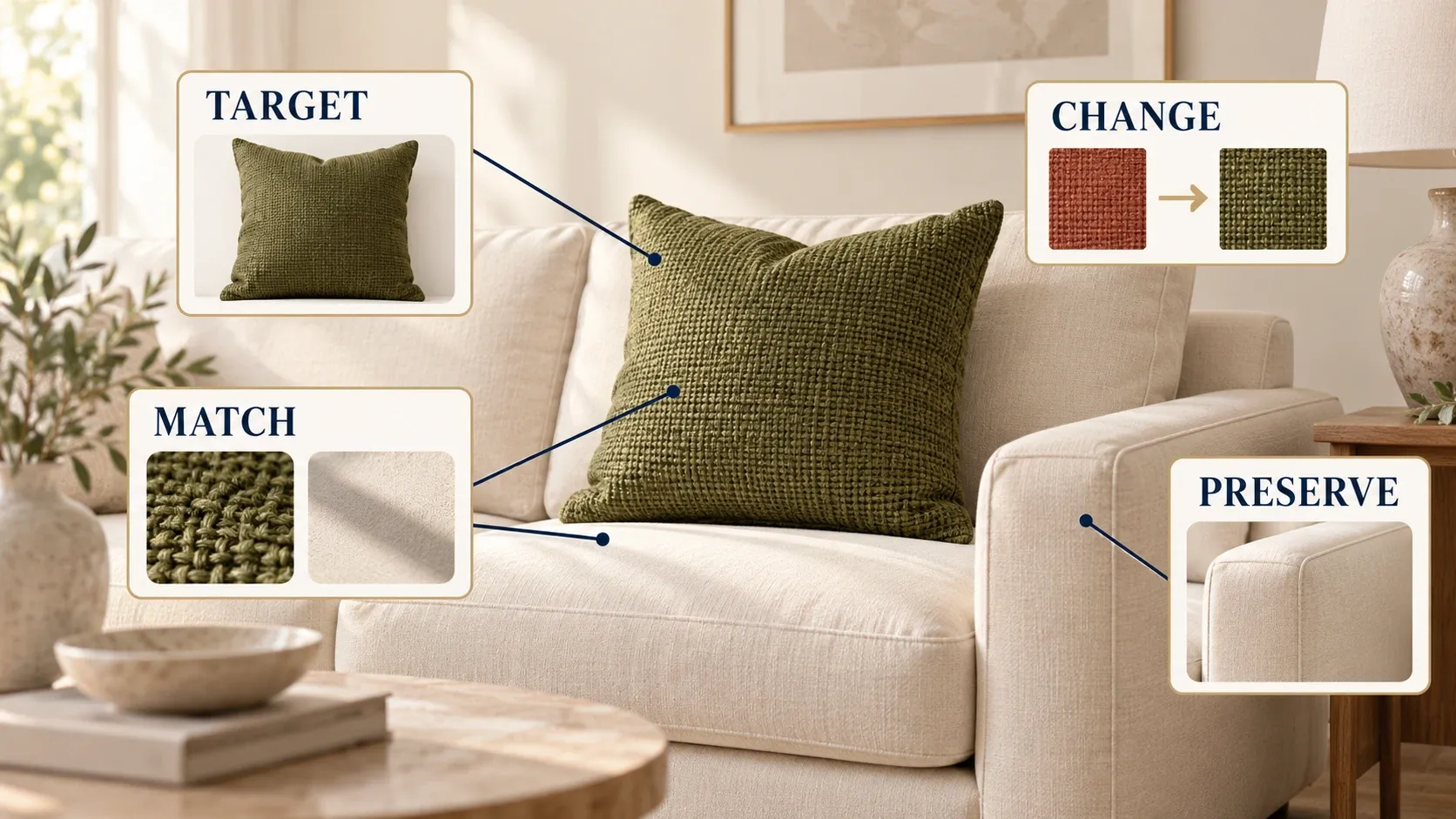
Template de edição local
“Edite [imagem de origem]. Mude apenas [objeto ou área e localização] para [aparência desejada]. Corresponda [iluminação, perspectiva, textura ou escala]. Preserve [sujeitos e detalhes específicos]. Mantenha o restante da composição inalterado.”
Para um recolorir de almofada, preencha a localização, a cor do tecido, a trama, as costuras e o sofá ao redor. O exemplo concluído aparece abaixo.
Template de substituição guiada por referência
“A Imagem 1 é a fonte. A Imagem 2 é a referência para [objeto ou atributo específico] apenas. Substitua [alvo na Imagem 1] usando [detalhe da Imagem 2]. Corresponda à iluminação, [ângulo e escala] da fonte. Preserve [detalhes protegidos]. Ignore [a pessoa indesejada, o cenário ou a modelagem/styling] da referência.”
Use isso quando apenas as palavras deixarem o objeto desejado ambíguo. Identifique cada referência separadamente, em vez de presumir que a ordem de envio explica sua finalidade.
Template de revisão focada
“Mantenha a [mudança aprovada]. Corrija apenas [defeito visível e localização] para corresponder a [detalhe da fonte ou aparência desejada]. Restaure [detalhe que se desviou] da versão original. Não faça outras alterações.”
Os oito exemplos a seguir, já concluídos, mostram como essas estruturas se traduzem em solicitações práticas de edição.
Oito padrões de prompt para edições comuns
1. Clarear um assunto escuro sem achatar a cena
“Leve para cima o nível de detalhe da sombra no rosto da pessoa levemente, mantendo a atmosfera da noite. Preserve as características faciais, expressão, textura da pele, roupas e o fundo. Mantenha a direção original da luz.”
Esta é uma correção de tom. Verifique se o rosto continua convincente em relação ao ambiente. Se o assunto parecer fotografado sob luzes de estúdio, a correção foi além do que o brief pretendia.
2. Remover uma pequena distração
“Remova a bolsa vermelha no chão ao lado da cadeira à esquerda. Continue as tábuas do piso de madeira naquela área, combinando a direção e a sombra suave. Mantenha a cadeira, a mesa e o resto da sala inalterados.”
A superfície de substituição é explícita. Inspecione o espaçamento das tábuas e a borda da cadeira, em vez de julgar apenas se a bolsa desapareceu. O AI Image Replacer é um próximo passo relevante quando o reparo precisa de uma substituição local definida deliberadamente.
3. Mudar o fundo mantendo o assunto
“Coloque o vaso de cerâmica contra um fundo de estúdio quente e discreto, em cinza. Mantenha seu formato, cor do esmalte, alça e decoração existente inalterados. Use luz suave vinda da esquerda e uma sombra de contato contida abaixo da base.”
O cenário e a iluminação pertencem à mesma instrução. Revise a abertura da alça, a base e a reflexão; elas podem revelar uma incompatibilidade mesmo quando o novo fundo parece atraente.
4. Abrir espaço para um título
“Estenda o lado direito desta fotografia com uma continuação da parede clara. Mantenha a pessoa e os detalhes originais da cena no lugar. Deixe a área adicionada simples o suficiente para um título escuro que será tipografado separadamente.”
Peça espaço, não letras de placeholder geradas. Isso mantém a tarefa de imagem separada da tipografia exata. Inspecione a junção entre a parede original e a parede adicionada para ver alterações de textura ou perspectiva.
5. Alterar um material ou cor
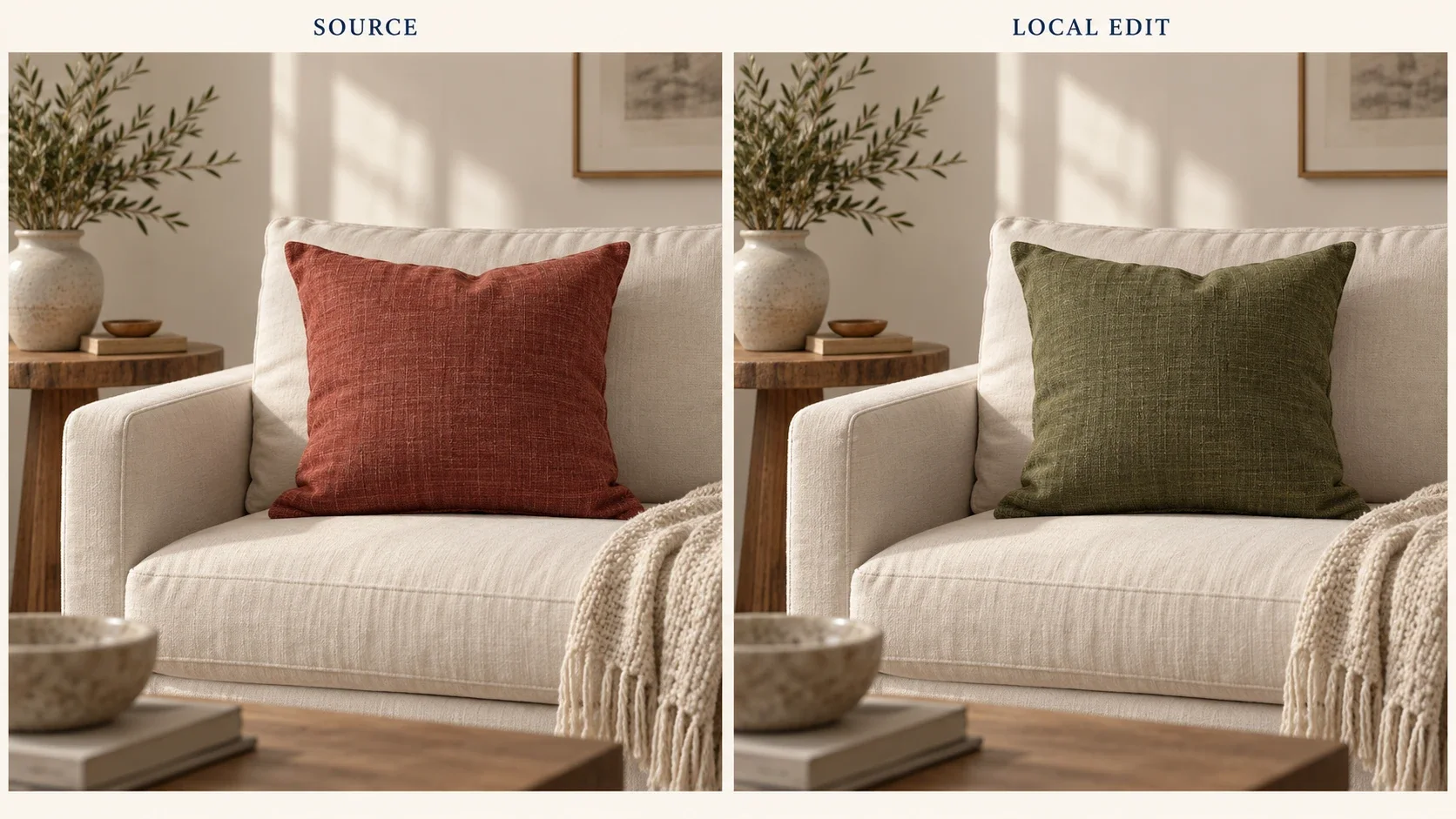
“Mude apenas o tecido da almofada de vermelho vivo para um verde oliva discreto. Mantenha a trama, as costuras, as dobras e as sombras. Mantenha a estrutura do sofá, as almofadas ao redor, a iluminação do ambiente e a composição inalteradas.”
Um pedido de cor pode virar acidentalmente um redesenho. Verifique se a almofada ainda tem as mesmas dimensões, costuras e material, em vez de aceitar qualquer substituição verde.
6. Reparar uma pequena área danificada
“Repare o arranhão fino ao longo da parte inferior da parede nesta fotografia escaneada. Combine o grão ao redor e o tom desbotado. Preserve as pessoas, as roupas, a caligrafia e a aparência envelhecida geral.”
Mantenha a restauração discreta quando a fonte contiver detalhes pessoais ou históricos. Uma textura nova plausível é diferente de uma recuperação precisa de um rosto, data ou objeto que falta.
7. Explorar um tratamento de ilustração
“Reinterprete esta paisagem como uma ilustração editorial pintada com suavidade, com cores terrosas discretas e textura simples de pincel. Mantenha o contorno do monte, o posicionamento do caminho e a composição principal reconhecíveis. Simplifique os pequenos detalhes do fundo.”
Isso é uma interpretação da imagem inteira, então mais da fonte pode mudar. Decida quais elementos estruturais são importantes antes de comparar as versões. Não avalie como uma remoção local de objeto, usando o mesmo padrão de preservação.
8. Preparar uma base sem texto para um novo conteúdo
“Remova apenas o título no topo deste gráfico e reconstrua o fundo azul simples abaixo dele. Preserve a ilustração, a borda, o logotipo e o texto inferior. Deixe a área reparada vazia para uma nova tipografia editável.”
Quando a redação exata importa, adicionar o texto aprovado em uma camada de design separada lhe dá controle direto sobre caracteres e espaçamento. Leia todo o texto mantido após o reparo, incluindo legendas pequenas. Se você precisar adicionar uma nova redação, siga o guia para substituir texto em uma imagem para checar ortografia e layout.
Refine o defeito que você consegue ver
Um acompanhamento útil nomeia a discrepância. Se a alça do vaso mudou, peça para que essa alça combine com a original. Se o fundo estiver muito carregado, reduza os detalhes. Se o rosto da pessoa mudou durante uma edição de iluminação, volte para a fonte e estreite o pedido de tom.
Evite empilhar um novo recorte, uma cor mais forte, uma pele mais lisa e sombras diferentes na mesma correção. Você terá dificuldade para saber qual instrução causou o próximo problema.
Mantenha um registro curto do prompt e do resultado específico que você preferiu. Isso ajuda a comparar decisões sem alegar que as mesmas palavras produzirão uma saída idêntica todas as vezes.
Verifique mais do que a mudança principal
Revise as áreas protegidas com tanto cuidado quanto a área editada. Para retratos, inspecione olhos, dentes, mãos e características distintas. Para produtos, inspecione formato, rótulos, dimensões e pistas de material. Para arquitetura, inspecione linhas, padrões repetidos e reflexos.
Depois, visualize a imagem onde ela será usada. Uma miniatura precisa de um assunto legível; uma imagem grande de produto precisa de uma inspeção mais detalhada. Salve a imagem original para que um ramo não bem-sucedido não vire a fonte para todas as tentativas posteriores.
Um bom prompt é específico o suficiente para editar e simples o suficiente para avaliar. Escolha o padrão mais próximo, substitua os detalhes da cena pelos seus e faça a próxima solicitação sobre uma decisão visível.


