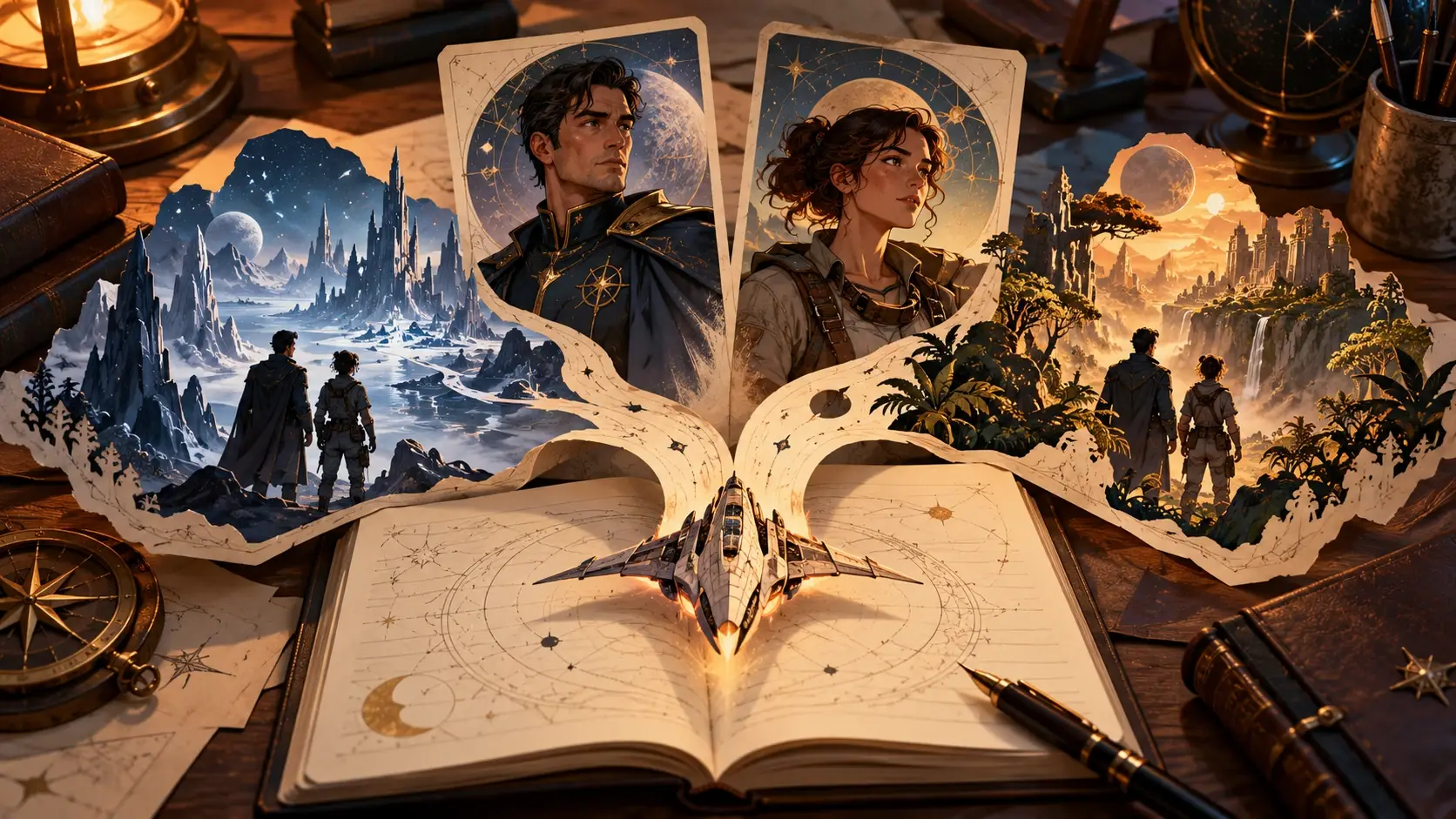
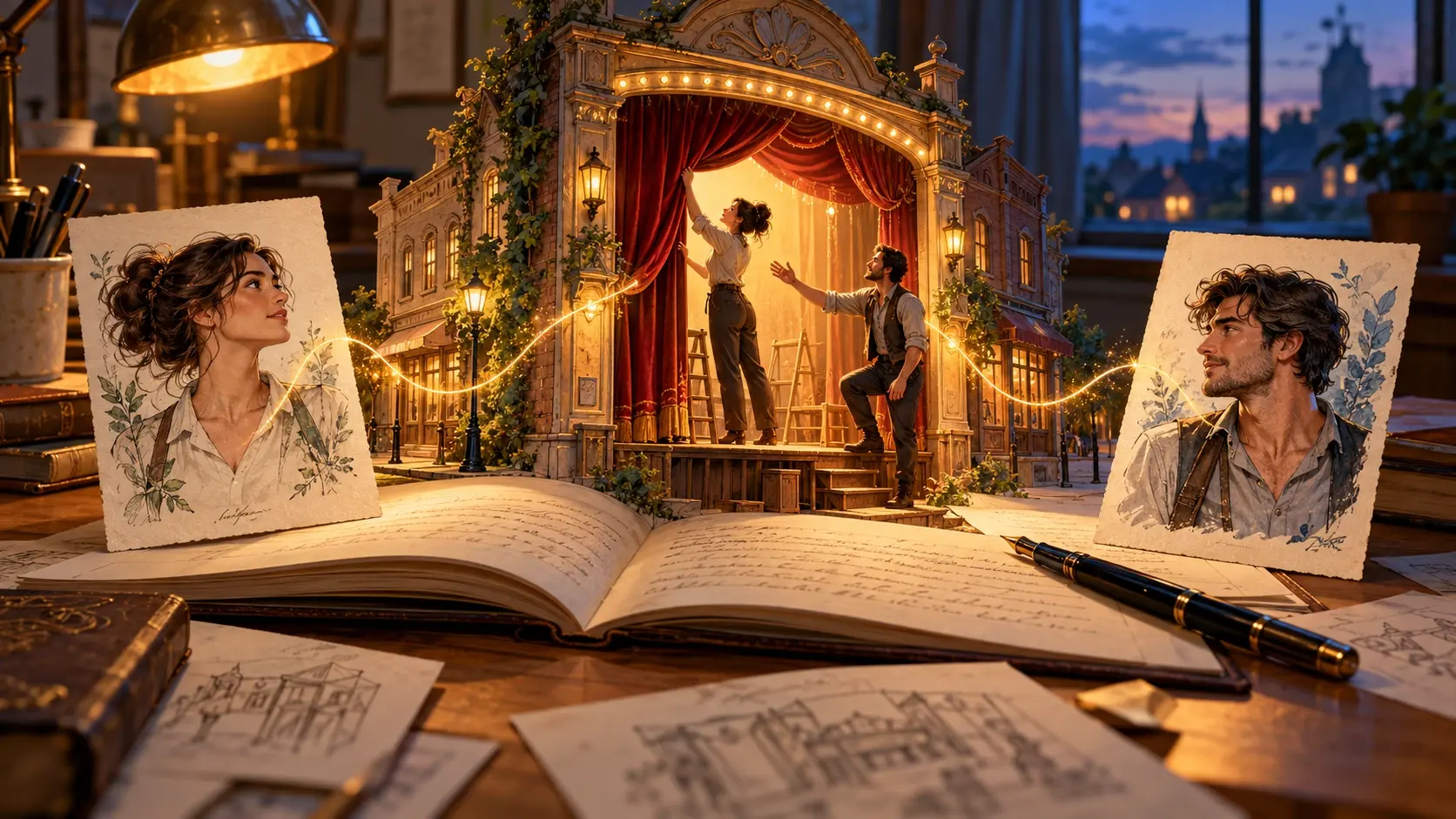
Um Editor de Imagens de IA com suporte a imagem de referência permite mostrar ao editor o que você quer, em vez de descrever cada detalhe visual do zero. Faça upload da imagem que deseja alterar, adicione uma referência para o estilo, objeto, roupa, personagem ou composição que você quer e, em seguida, diga claramente o que deve mudar e o que deve permanecer intocado.
A referência é uma instrução visual. Seu prompt explica como o editor deve usá-la.
Essa combinação é útil quando palavras como “cinematográfico”, “vintage” ou “armadura de fantasia” são amplas demais para gerar um resultado previsível.
Como editar uma imagem com uma imagem de referência no XPT
1. Abra o editor de imagens de IA do XPT
Acesse o XPT e inicie uma nova tarefa de edição de imagem. O editor usa um fluxo baseado em prompt; assim, você pode explicar o resultado que deseja em linguagem normal, em vez de construir a edição manualmente com camadas e pincéis.
2. Faça upload da imagem que você quer editar
Envie a imagem de origem: a foto, o personagem, a ilustração ou a imagem gerada por IA que você quer que o XPT altere.
Use a versão mais nítida disponível. Certifique-se de que o assunto e a área que você quer editar estejam visíveis. Mantenha uma cópia inalterada do original para comparar o resultado ou reiniciar caso uma edição posterior se desvie demais.
3. Adicione sua imagem de referência
Faça upload da imagem que mostra a roupa desejada, objeto, estilo, iluminação, composição ou outra direção visual. Escolha uma referência que comunique uma ideia principal com clareza.
Se você adicionar mais de uma referência, dê a cada imagem um papel separado. Por exemplo, uma imagem pode definir a roupa enquanto outra orienta a iluminação. Evite várias referências competindo para definir a mesma característica.
4. Diga ao XPT como usar cada imagem
No prompt, identifique qual imagem é a fonte e o que o XPT deve pegar emprestado da referência:
A imagem 1 é o retrato de origem. A imagem 2 é a referência da roupa. Substitua apenas a roupa da imagem 1 pelo casaco preto e a calça do tipo social da imagem 2. Mantenha o rosto, o cabelo, a expressão, a pose, as proporções do corpo, o fundo e a iluminação da imagem 1 inalterados. Não copie a pessoa ou o cenário da imagem 2.
Um prompt útil inclui:
- A imagem que o XPT deve editar
- A qualidade exata que deve ser copiada da referência
- O objeto ou a área que deve mudar
- Os detalhes que precisam permanecer inalterados
- Quaisquer elementos que o XPT deve ignorar ou evitar adicionar
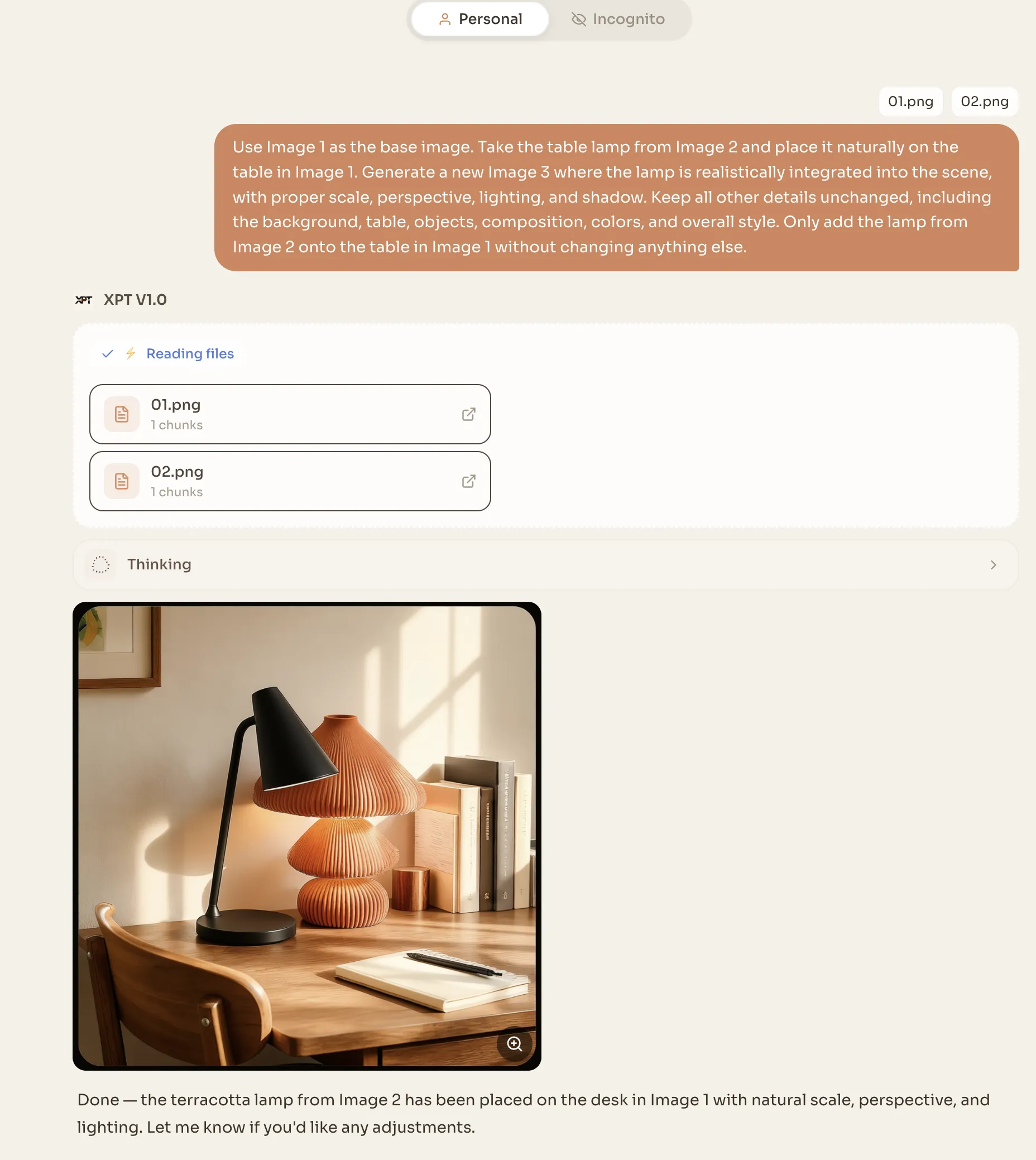
Envie o prompt e deixe o XPT criar a versão editada. Compare o resultado com a imagem de origem, em vez de avaliá-lo apenas pela aparência.
Para um retrato, verifique o rosto, o cabelo, a expressão, a pose, as mãos, as proporções do corpo, o recorte e a iluminação. Para uma imagem de produto, inspecione o logotipo, a etiqueta, o formato, as cores, os pequenos componentes e o texto legível.
6. Refine um detalhe por vez
Se o primeiro resultado precisar de ajuste, dê ao XPT uma instrução de acompanhamento focada:
Mantenha a nova roupa, mas restaure as características faciais originais, o penteado, a pose e o fundo. Não faça nenhuma outra alteração.
Evite mudar a roupa, o fundo, a pose, a expressão, a iluminação e o ângulo da câmera na mesma revisão. Aprove uma etapa antes de ir para a próxima:
- Alterar o objeto ou a roupa principal.
- Verificar os detalhes preservados.
- Atualizar o fundo se necessário.
- Ajustar a iluminação ou a cor.
- Adicionar pequenos detalhes finais.
Quando uma revisão seguir na direção errada, volte para o último resultado bom, em vez de continuar a partir da versão com falhas.
Imagem de origem ou imagem de referência: saiba a diferença
Antes de escrever um prompt, decida o que cada imagem enviada está fazendo.
| Papel da imagem | O que significa | Exemplo |
|---|---|---|
| Imagem de origem | A imagem que você quer editar | Um retrato cuja roupa precisa ser alterada |
| Referência do assunto | Mostra a pessoa, o personagem, o produto ou o objeto que deve ser levado para a edição | Uma foto da jaqueta que você quer adicionar |
| Referência de estilo | Orienta cor, textura, iluminação ou tratamento artístico | Um frame de filme com sombras verdes dessaturadas |
| Referência de composição | Orienta ângulo da câmera, enquadramento, pose ou layout | Um pôster com o posicionamento desejado do assunto |
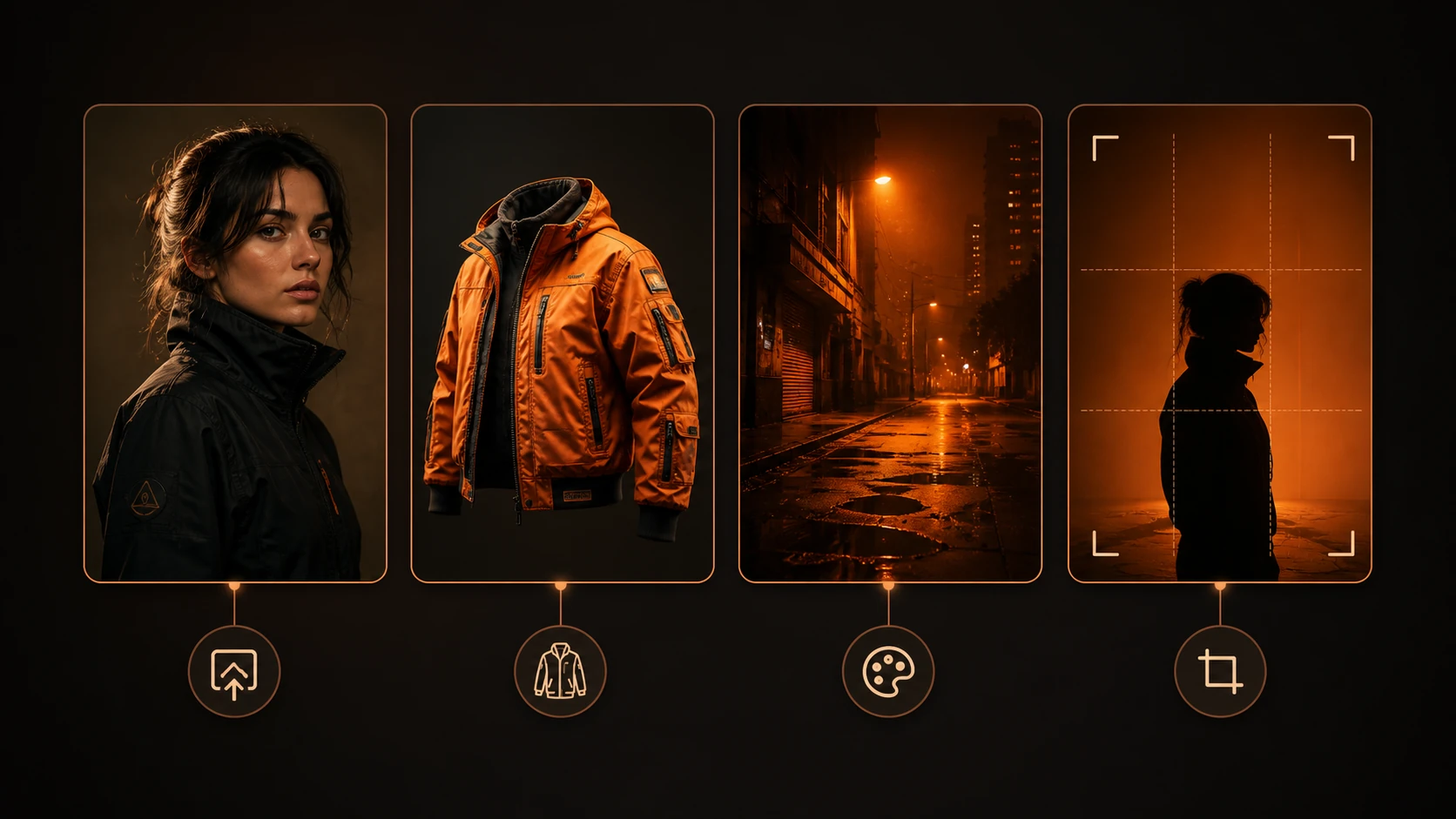
Confundir esses papéis é uma das maneiras mais rápidas de obter um resultado indesejado. Se você enviar duas imagens sem explicá-las, o editor pode misturar os assuntos, copiar o fundo errado ou tratar a referência como se fosse a imagem que está sendo editada.
Identifique os papéis no prompt:
A imagem 1 é o retrato de origem. A imagem 2 é uma referência da roupa. Substitua apenas a roupa da imagem 1 pelo casaco e a calça da imagem 2. Mantenha o rosto, o cabelo, a pose, as proporções do corpo, o fundo e a iluminação da imagem 1 inalterados.
Ao usar várias imagens enviadas, um conjunto pequeno e claramente atribuído é mais fácil de controlar do que uma pilha de referências frouxamente relacionadas. A orientação de prompts de imagens da OpenAI também recomenda explicar a relação entre as imagens enviadas e dizer o que precisa permanecer fixo.
Exemplos de prompts com imagem de referência
Mude a roupa, mas mantenha a pessoa
A imagem 1 é o retrato de origem. A imagem 2 é a referência de vestuário. Substitua a roupa da imagem 1 pelo terno preto sob medida da imagem 2, incluindo o formato da lapela e o tecido fosco. Mantenha a mesma pessoa, rosto, cabelo, expressão, pose, mãos, proporções do corpo, fundo, recorte e iluminação. Não copie o modelo ou o local da imagem 2.
Transfira um estilo visual
Edite a imagem 1. Use a imagem 2 apenas para a textura de guache pintada à mão, a paleta limitada de teal e ferrugem e o tratamento suave das bordas. Preserve o assunto, a composição, a perspectiva e os objetos da imagem 1. Não adicione nenhum objeto ou texto da imagem 2.
Substitua um objeto
A imagem 1 é a imagem que você quer editar. A imagem 2 mostra o design da luminária que deve ser usado. Substitua apenas a luminária na mesa da imagem 1 pela luminária da imagem 2. Combine a perspectiva, o tamanho, a sombra de contato e a iluminação quente do ambiente. Mantenha a mesa, os livros, a parede, o ângulo da câmera e todos os outros objetos inalterados.
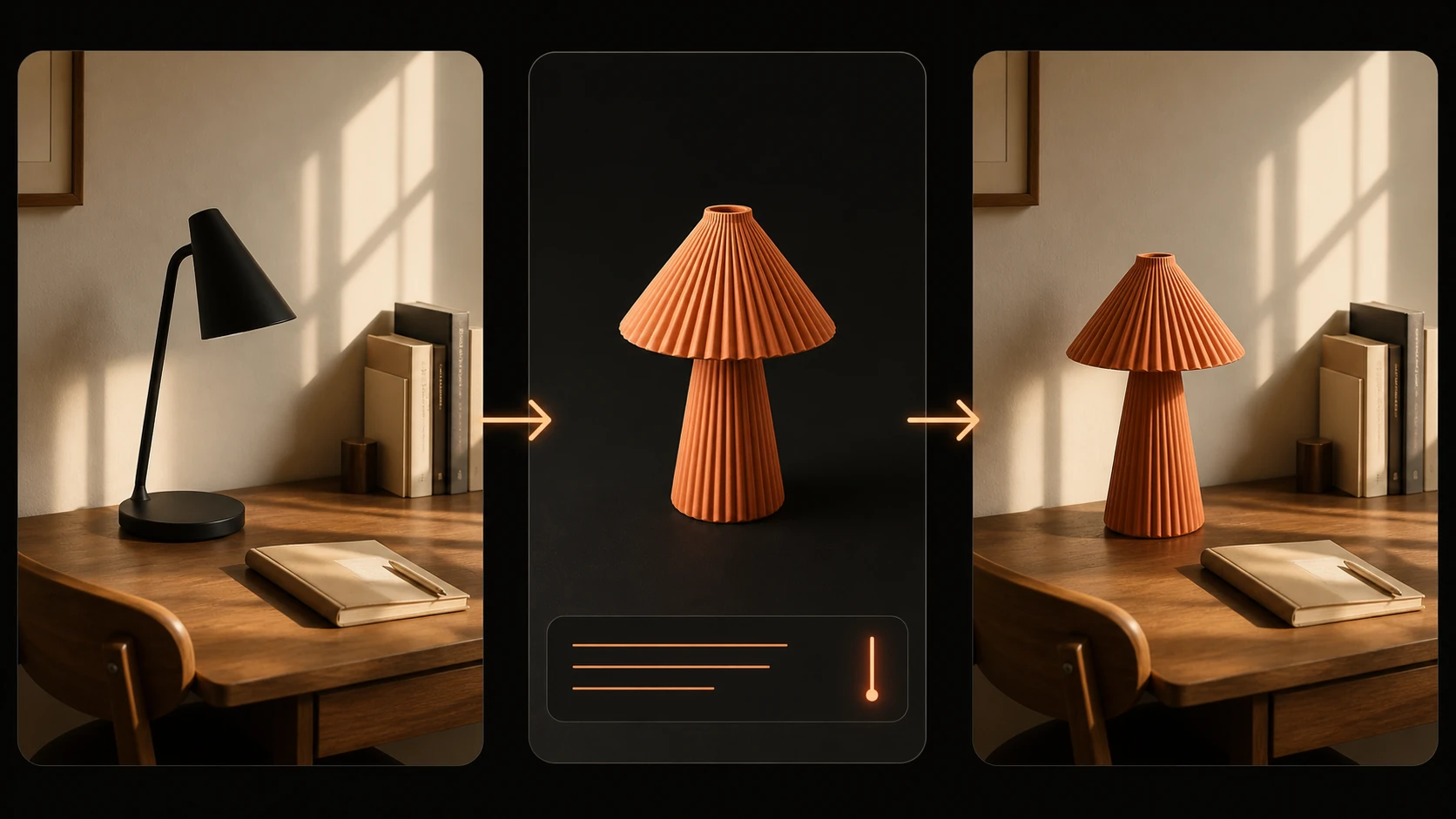
Use uma referência de composição
Crie uma nova versão da imagem 1 usando a imagem 2 apenas como referência de composição. Coloque o personagem principal no centro inferior com um grande céu aberto acima, combinando a distância da câmera e o espaço negativo da imagem 2. Mantenha o design do personagem, a roupa, a paleta de cores e o ambiente da imagem 1.
Combine duas referências sem misturar seus papéis
A imagem 1 é a sala de origem. A imagem 2 é uma referência de cadeira. A imagem 3 é uma referência de iluminação. Substitua a cadeira na imagem 1 pela cadeira da imagem 2. Aplique apenas a direção da luz suave da manhã e o contraste sutil da imagem 3. Mantenha a arquitetura, o layout do ambiente, o ângulo da câmera e todo o resto do mobiliário da imagem 1.
Por que edições com imagem de referência dão errado
O assunto muda demais
Causa provável: o prompt enfatiza o novo estilo, mas não nomeia os detalhes de identidade que devem ser preservados.
Tente: mover a instrução de bloqueio mais para o começo e reduzir a edição para um único alvo.
Mantenha a mesma pessoa e a mesma estrutura facial. Altere apenas a jaqueta.
Nenhum prompt consegue garantir a preservação perfeita da identidade. Para retratos de alto impacto ou designs de personagem aprovados, espere comparar versões e finalizar os detalhes exatos manualmente.
O editor copia detalhes indesejados da referência
Causa provável: o papel da referência é amplo demais.
Tente: diga tanto o que usar quanto o que ignorar.
Use a imagem 2 apenas para o design da jaqueta. Ignore a pessoa, a pose, o fundo, a iluminação, as joias e a correção de cor.
O novo objeto parece “colado”
Causa provável: o objeto solicitado não combina com a perspectiva ou a luz da origem.
Tente: adicione instruções de integração.
Combine o ângulo da câmera da imagem de origem, o tamanho, o foco, a sombra de contato, a luz refletida e o grão.
Cada revisão muda alguma outra coisa
Causa provável: o prompt continua reabrindo a imagem inteira para interpretação.
Tente: volte para a última versão boa e faça uma edição menor. Repita a lista exata de bloqueios em vez de dizer “mantenha parecido”.
Mais referências deixam o resultado menos preciso
Causa provável: duas ou mais imagens competem pelo mesmo papel.
Tente: remova referências redundantes ou atribua um atributo único a cada uma. Se duas imagens definirem o estilo, decida qual é a principal.