Para melhorar a qualidade da foto com IA, identifique o principal problema visível, forneça a melhor fonte disponível, solicite uma correção comedida e compare o resultado com o original. Um retrato escuro, uma cena noturna com ruído e uma foto de produto plana precisam de instruções diferentes. Pedir que todos os detalhes fiquem perfeitos pode gerar uma imagem mais dramática, mas menos fiel.
A melhoria diz respeito à aparência da foto. O upscaling diz respeito às dimensões em pixels. Um fluxo de trabalho pode abordar ambos, mas uma prévia mais clara não prova que o arquivo ficou maior ou que os detalhes ausentes foram recuperados com precisão. O tutorial do XPT abaixo foca em instruções de edição e comparação, seguido de verificações práticas de cor natural, textura e identidade do assunto.
Como melhorar uma foto com XPT
1. Escolha a fonte e o problema principal
Abra o AI Image Editor e forneça a fonte pelo fluxo de entrada de imagem disponível. Use a versão de mais alta qualidade que você tiver e mantenha uma cópia intacta. Um screenshot compactado fornece à edição uma informação menos confiável do que a foto original.
Dê um nome ao problema que você quer corrigir. Para uma pessoa fotografada ao lado de uma janela, o rosto pode estar escuro demais, enquanto a visão externa já está clara. Para um produto, o problema pode ser uma alteração de cor em vez de falta de nitidez. Essas observações dão ao pedido uma prioridade com significado.
2. Diga o que precisa permanecer inalterado
Descreva os limites da edição: estrutura facial, expressão, roupas, geometria do produto, etiquetas, recorte ou fundo. Inclua a atmosfera que você quer manter. Uma foto de restaurante com pouca luz pode continuar quente e discreta sem deixar o assunto ilegível.
O diretório público do XPT estabelece uma rota de edição de imagem baseada em prompt, e não um controle de melhoria dedicado nem uma resolução de saída fixa. Use os controles que realmente estão disponíveis na sua interface e inspecione o arquivo retornado. Não trate um pedido escrito para manter detalhes inalterados como garantia de que o modelo os preservou.
3. Gere uma correção focada
“Melhore a iluminação nesta foto para que [subject] seja mais fácil de ver. Mantenha o clima e a direção da luz originais; não clareie todas as sombras igualmente. Use uma redução de ruído comedida e preserve a pele, o cabelo, o tecido e a textura das superfícies. Mantenha o rosto, a expressão, a pose, a geometria do objeto, o texto, o recorte e o fundo inalterados. Não embeleze a pessoa nem invente detalhes finos em áreas desfocadas.”
Para uma foto de produto, substitua as instruções de retrato pelos requisitos específicos de material, cor e etiqueta. Para uma paisagem, identifique o céu e os objetos distantes que não devem ser reconstruídos em uma cena diferente. Envie uma correção principal antes de adicionar outra.
4. Compare o resultado em dois tamanhos de visualização
Primeiro, visualize a foto inteira no tamanho em que ela aparecerá. Verifique se o assunto fica mais fácil de ler e se a cor ainda parece plausível. Depois, inspecione de perto algumas regiões importantes: olhos, cabelo, tecido, etiquetas ou padrões repetidos.
Se a imagem parecer mais limpa porque a textura desapareceu, a correção pode estar forte demais. Se a etiqueta de um produto ficar nítida, mas alterar a grafia, o resultado introduziu um erro. Mantenha o original ao lado da edição para que essas mudanças fiquem mais fáceis de identificar.
5. Refine um problema e salve a versão aceita
Peça uma revisão local, como reduzir o contorno claro ao redor do cabelo ou restaurar a textura original da pele. Inclua a versão da imagem que você quer revisar e os detalhes que já foram aprovados. Não continue processando um resultado cuja identidade ou geometria tenha se deslocado.
Quando o problema real é um cenário que distrai, o AI Background Changer é a próxima tarefa relacionada. Trate isso como uma mudança criativa depois de aceitar a correção de qualidade, e não como uma forma de esconder a substituição de fundo dentro de um pedido de melhoria.
Diagnostique antes de melhorar
| O que você percebe | Primeira orientação útil | O que inspecionar depois |
|---|---|---|
| Assunto escuro demais | Eleve o assunto controlando os realces | Tom de pele, estouramento de realces, clima original |
| Granulado nas áreas escuras | Reduza ruído comedidamente | Cabelo, tecido e textura das superfícies |
| Cor plana ou com tom | Corrija a tonalidade e mantenha contraste plausível | Superfícies neutras e cores importantes do produto |
| Suavidade leve | Melhore a definição local útil | Halos, falso detalhe, texto alterado |
| Poucos pixels | Avalie uma tarefa separada de aumento | Dimensões salvas reais e reconstrução |
A tabela é uma forma de escrever um briefing melhor, não uma promessa de que toda fonte degradada pode ser reparada. Se o original tiver desfoque severo ou realces estourados, um resultado atraente pode depender de informações inventadas. Use uma fonte melhor sempre que a precisão for mais importante do que a aparência.
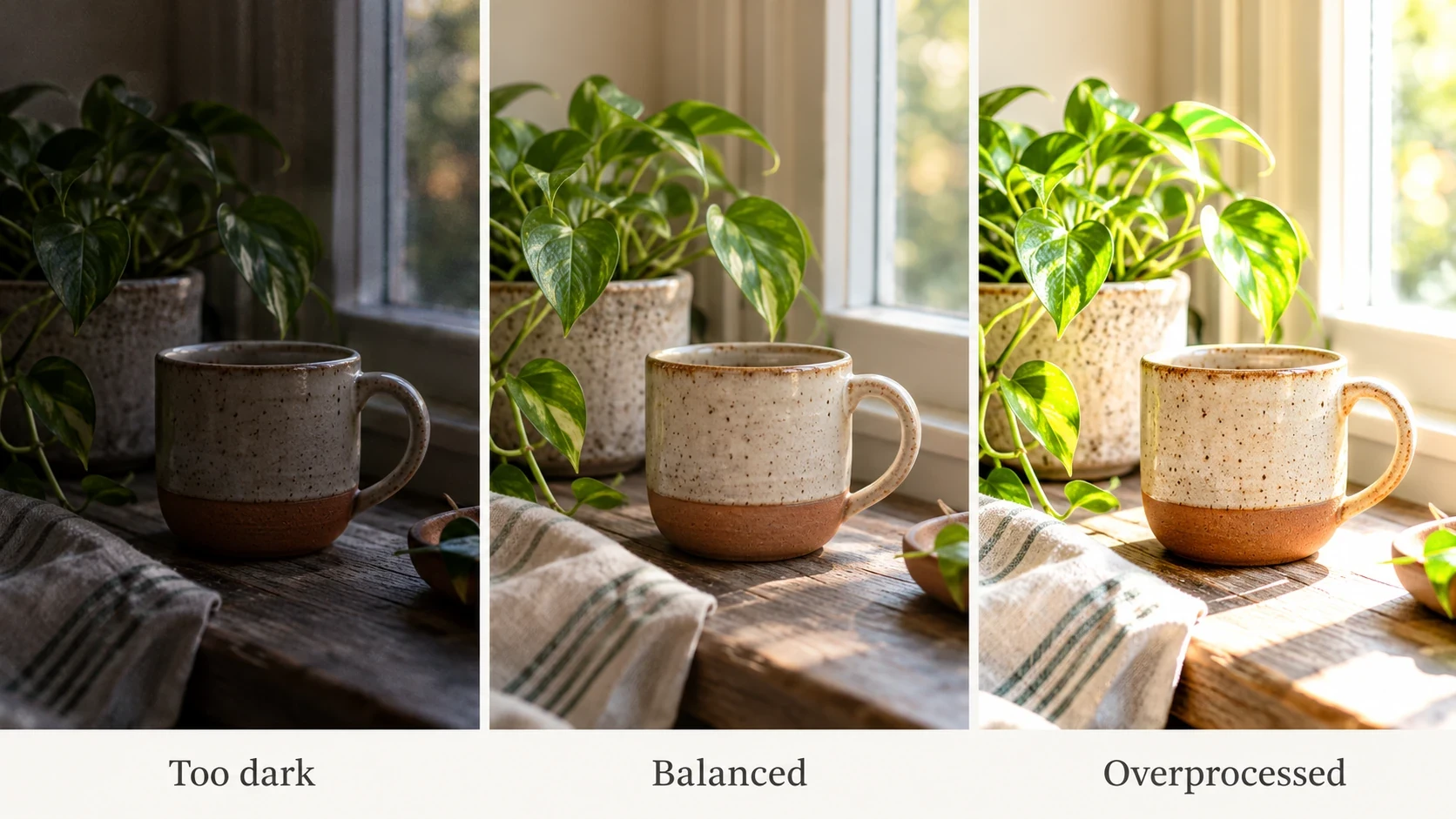
Mantenha a textura e a identidade do retrato intactas
Para retratos, diferencie visibilidade de embelezamento. Você pode querer que o rosto fique mais fácil de ver sem mudar a forma das bochechas, pistas de idade, cor dos olhos ou expressão. Diga isso diretamente e compare esses recursos depois da edição.
Pele com aparência natural não é uniformemente lisa. Observe áreas com aspecto de cera, fios de cabelo repetidos, dentes remodelados e detalhes inconsistentes entre o rosto e as roupas. Uma versão mais comedida pode ser mais usável do que um resultado intensamente polido que já não se parece com a pessoa.
Não descreva o resultado como uma restauração precisa apenas porque parece convincente. Uma fotografia pode ser melhorada visualmente enquanto se torna menos confiável como registro do assunto.
Separe a melhoria real do realce agressivo
Um forte contraste de bordas pode fazer uma prévia pequena parecer nítida, enquanto cria contornos que parecem artificiais no tamanho completo. Inspecione limites de alto contraste, como cabelo contra uma janela, um prédio contra o céu e texto escuro em embalagens.
Compare duas versões comedidas em vez de levar cada correção ainda mais longe. Revise-as no mesmo tamanho de exibição e com o mesmo recorte. Se um resultado parecer apenas melhor porque é exibido maior ou mais claro, normalize a comparação antes de escolhê-lo.
Para um exemplo documentado de um fluxo de trabalho dedicado a melhorias, a visão oficial do Fotor separa correções como iluminação, ruído e cor. Isso fornece uma terminologia de tarefas útil, mas os controles e as promessas de produto não devem ser transferidos para o XPT.
Perguntas sobre melhoria de fotos
A IA consegue tornar um rosto severamente desfocado preciso novamente? Ela pode gerar características plausíveis, mas isso não é prova da aparência original. Use uma fonte mais nítida quando a identidade for importante.
Devo melhorar a foto várias vezes? Mantenha o original e compare tentativas novas. Edições repetidas podem acumular artefatos ou fazer com que a textura inventada pareça estabelecida.
Como saber se a foto está pronta? Verifique o assunto, a cor, a textura, a geometria e as dimensões salvas. Revise a imagem na posição em que ela será usada e confirme que a melhoria serve ao objetivo, e não apenas que parece mais processada.
Melhore o que importa e pare
Escolha um problema visível, proteja os detalhes que tornam a foto confiável e compare cada resultado com a fonte. Uma melhoria útil deixa a imagem mais fácil de usar, preservando o assunto que você queria mostrar.