Para aumentar a resolução de uma imagem com IA, comece com a melhor fonte, escolha as dimensões de pixel de que você precisa, gere uma versão maior por meio de um fluxo de trabalho de imagem e verifique o resultado salvo. Confira o tamanho e os detalhes. Uma imagem que parece mais nítida na prévia não necessariamente ganhou os pixels necessários para uma página maior, corte maior ou impressão.
A estimativa de aumento avalia como os detalhes devem ficar em um tamanho maior. Isso pode tornar um visual pequeno mais utilizável, mas não determina como as informações que estavam faltando pareciam na cena original. O tutorial do XPT abaixo se concentra em fazer uma solicitação de edição precisa e verificar o resultado, seguido de cálculos de tamanho e verificações que ajudam você a evitar resultados enganosos.
Como preparar e verificar uma solicitação de aumento no XPT
1. Abra o fluxo de edição da imagem
Use o AI Image Editor como ponto de partida para uma edição baseada na fonte. Forneça a imagem que você quer melhorar pelo fluxo de entrada de imagem disponível e mantenha uma original intocada. Escolha o arquivo original da câmera ou a exportação de melhor qualidade que você tiver, em vez de um print de uma miniatura.
O diretório público de agentes do XPT descreve a edição de imagens baseada em prompts, mas não define um fator de aumento dedicado nem um tamanho de exportação garantido. Não presuma que uma solicitação digitada para uma resolução específica imponha essa dimensão. Se a sua interface atual não consegue retornar um arquivo maior, a solicitação não concluiu um aumento.
2. Defina a colocação pretendida
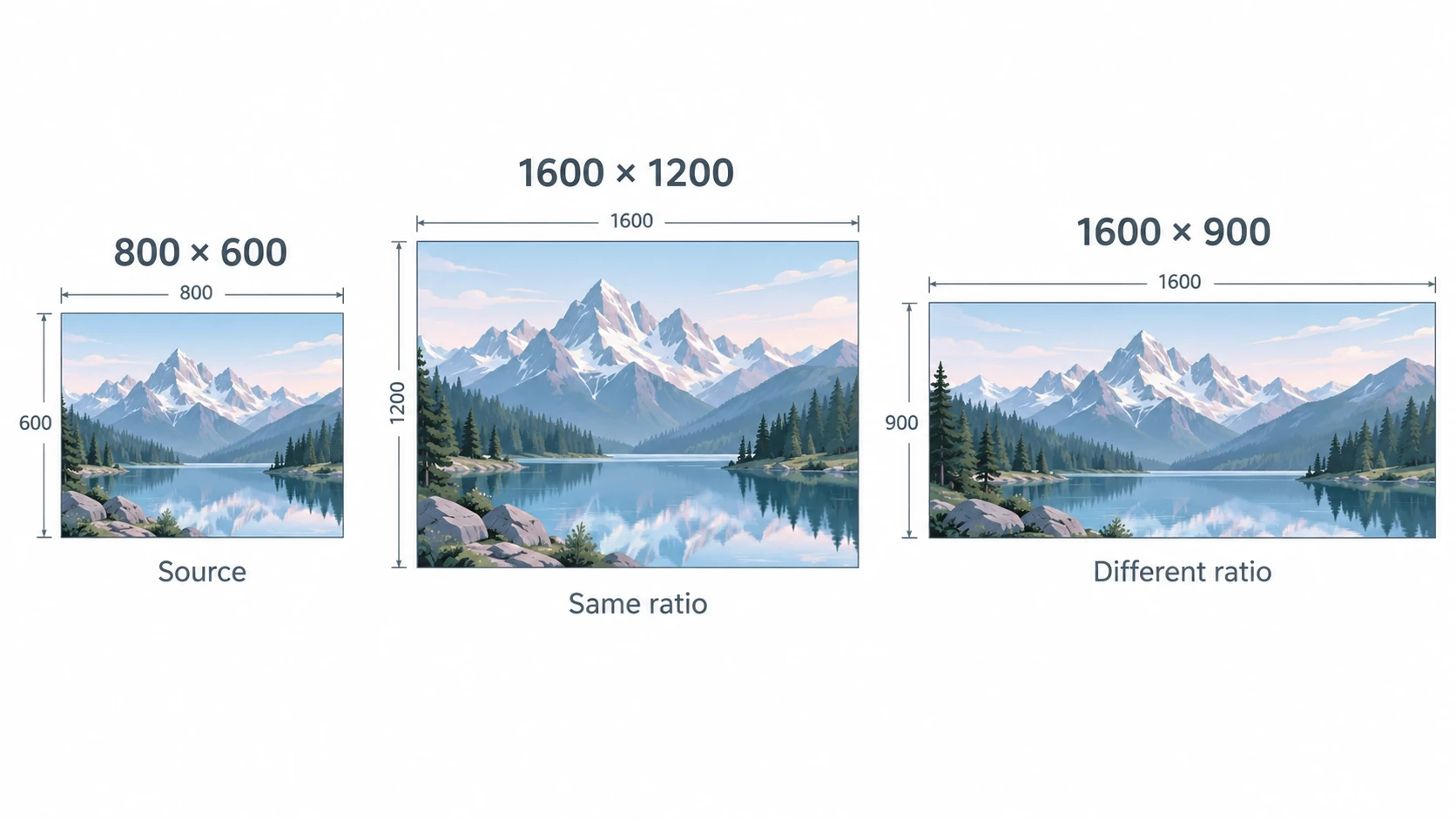
Anote as dimensões exigidas pelo layout. Se a fonte tiver 800 por 600 pixels e a saída pretendida for 1600 por 1200, você está pedindo para dobrar as duas dimensões, preservando a proporção (aspect ratio). Se o layout for muito mais amplo, resolva o problema de recorte (crop) ou de tela (canvas) separadamente.
Decida quais detalhes importam nessa colocação. Um herói em paisagem pode depender de folhagens convincentes e das bordas do edifício; uma imagem de detalhe de produto pode depender de um rótulo que não pode mudar. Dê essas prioridades ao pedido, em vez de solicitar o máximo de detalhe em todo lugar.
3. Envie um briefing de edição conservador
“Prepare esta imagem de origem para um layout maior, visando [largura] por [altura] pixels. Preserve a proporção (aspect ratio) original, recorte, proporções do assunto e cores. Mantenha [rostos, rótulos, padrões ou outros detalhes críticos] fiéis à fonte. Use reconstrução de textura com moderação. Não adicione objetos nem letras inventadas. Não redesenhe o fundo. Vou verificar as dimensões e os detalhes salvos.”
Gere um resultado e compare com a fonte. Se a composição, a identidade ou o texto “driftarem”, volte à original e peça menos reconstrução. Continuar a partir de um resultado falho pode tornar recursos inventados mais difíceis de identificar.
4. Verifique a largura e a altura salvas
Inspecione as propriedades do arquivo de imagem em um visualizador ou editor de apoio. Compare as dimensões salvas com o alvo que você anotou. Uma prévia visualmente maior ou um rótulo como HD não substitui a verificação de pixels reais.
Se as dimensões permanecerem inalteradas, classifique a saída como uma edição ou aprimoramento e não como um aumento. Use um fluxo com controles explícitos de tamanho quando dimensões exatas forem necessárias. Para comparação, o fluxo de aumento do Firefly documentado pela Adobe expõe opções de escala e dimensões esperadas; esses controles não devem ser assumidos como existentes em outra ferramenta.
5. Inspecione detalhes importantes antes de publicar
Compare algumas regiões importantes no tamanho total e, em seguida, visualize a imagem na colocação pretendida. Procure texto alterado, textura repetida, halos ou características faciais mudadas. O resultado pode parecer impressionante quando visto com zoom para fora, mas ficar menos fiel nos detalhes que mais importam.
Se o principal problema for um objeto indesejado ou um cenário inadequado, trate isso como uma tarefa separada. O AI Image Replacer é um fluxo relacionado para mudanças deliberadas de detalhes; substituir algo é diferente de preservá-lo durante o aumento.
Escolha um tamanho em vez de correr atrás de um rótulo
| Tamanho da fonte | Tamanho do alvo | O que a solicitação muda |
|---|---|---|
| 800 × 600 | 1600 × 1200 | As duas dimensões dobram; a proporção (ratio) permanece a mesma. |
| 1200 × 800 | 2400 × 1600 | As duas dimensões dobram; são necessários mais pixels de saída. |
| 800 × 600 | 1600 × 900 | A proporção muda; também é preciso tomar uma decisão de recorte (crop), extensão ou distorção. |
Estas são contas de tamanho, não afirmações sobre limites de saída do XPT. Escolha o alvo a partir do design final. Uma tela mais ampla e uma versão de maior resolução resolvem problemas diferentes, então evite combiná-los acidentalmente em uma solicitação vaga.
Para impressão, use a contagem de pixels junto com o tamanho físico e os requisitos da impressora. Alterar um valor de metadados de resolução sem adicionar pixels não cria novas informações de imagem. Quando o resultado importa, inspecione uma prova em vez de confiar em como ele parece em uma tela pequena.
Aumentar não é a mesma coisa que aprimorar
Uma imagem grande ainda pode estar escura ou com ruído. Uma imagem pequena pode ter cores boas e detalhes claros desde o início. Decida se a principal limitação é a quantidade de pixels ou a qualidade visível antes de processá-la.
Se ambas estiverem fracas, compare correções com moderação e o aumento com cuidado. Não há uma instrução universal útil para aplicar cada ajuste com força máxima. A sequência mais segura é a que preserva a fonte enquanto atende ao uso final, mantendo uma original disponível para outra tentativa.
Detalhes que precisam de uma análise mais de perto
Rostos merecem atenção especial porque mudanças plausíveis podem alterar a identidade. O texto precisa ser comparado com a fonte porque uma letra com aparência nítida pode estar errada. Padrões como azulejos, tecidos e grades de janelas podem ficar irregulares quando um modelo tenta adicionar detalhes.
Inspecione bordas de alto contraste em busca de contornos claros e “anelamento” escuro. Revise folhagens ou cabelo procurando formas repetidas e borrões. Mantenha a versão que continua convincente no tamanho de exibição pretendido, mesmo que outra versão pareça mais dramática em uma prévia pequena.
Perguntas comuns sobre aumento
A IA consegue recuperar uma palavra exatamente ilegível? Não presuma que sim. Uma reconstrução com aparência legível pode ser inventada. Use uma original confiável quando o texto for importante.
Devo escolher o maior resultado possível? Só se a saída atender ao uso pretendido e passar pela inspeção. Mais pixels podem aumentar o tamanho do arquivo sem melhorar a fidelidade.
O aumento do tamanho do arquivo prova que o aumento foi bem-sucedido? Não. Compressão e formato afetam o tamanho de armazenamento. Verifique largura, altura e detalhes visuais separadamente.
Aumente com um propósito
Comece com uma exigência real de colocação, proteja os detalhes que você não pode se dar ao luxo de mudar e verifique a saída salva. O resultado útil não é apenas uma impressão mais nítida; é uma imagem que atende ao trabalho sem deturpar a fonte.