Um passante pode distrair de um retrato, foto de produto, foto de família ou imagem de evento que, de outra forma, seria útil. A IA pode remover pessoas no fundo e reconstruir a área que elas ocuparam, mas o resultado depende de quão claramente você identifica quem deve desaparecer e o que precisa ser mantido.
Este fluxo de trabalho é diferente de remover turistas de uma paisagem. Aqui, o foco é preservar o assunto em primeiro plano, os objetos próximos e a estrutura de uma cena do dia a dia.
Comece pela Pessoa que Você Quer Manter
Antes de editar, identifique:
- O assunto principal
- As pessoas a remover
- A estrutura importante do fundo
- Objetos próximos que podem se sobrepor
- Sombras e reflexos
- Texto, placas ou logotipos que devem permanecer precisos
Em um retrato, a instrução principal geralmente é simples:
“Remova as pessoas no fundo. Mantenha a pessoa em primeiro plano completamente inalterada, incluindo seu rosto, cabelo, expressão, roupas, mãos, pose, proporções, iluminação e enquadramento da câmera.”
Se várias pessoas aparecerem bem próximas, remova-as em grupos menores. Isso lhe dá mais controle sobre a reconstrução.
Como Remover Pessoas no Fundo com IA
1. Envie a Foto Original
Abra XPT e envie a foto original.
Use a versão mais nítida disponível. A imagem deve mostrar fundo suficiente ao redor das pessoas que você quer remover, para que a IA continue com paredes visíveis, caminhos, móveis, plantas ou outros detalhes.
2. Descreva Quem Deve Ser Removido
Indique onde as pessoas indesejadas estão em pé e quem deve permanecer.
Por exemplo:
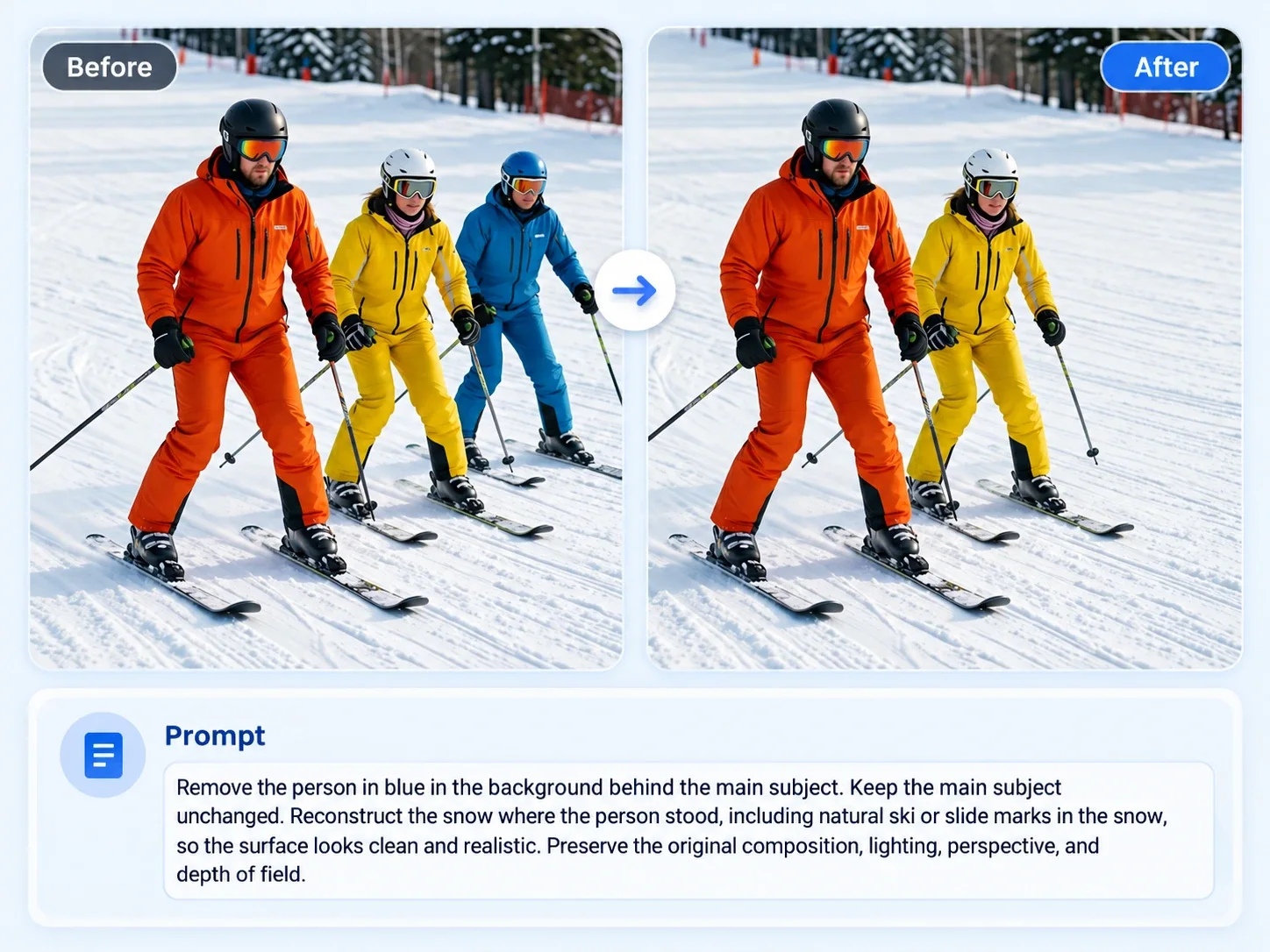
“Remova a pessoa de azul no fundo atrás do assunto principal. Mantenha o assunto principal inalterado. Reconstrua a neve onde a pessoa estava, incluindo marcas naturais de esqui ou escorregador na neve, para que a superfície pareça limpa e realista. Preserve a composição original, a iluminação, a perspectiva e a profundidade de campo.
3. Inspecione a Área Reconstruída
Verifique a área onde cada pessoa estava.
Procure por:
- Mãos, sapatos, bolsas ou roupas restantes
- Objetos do fundo duplicados
- Linhas do piso ou paredes tortas
- Bordas de móveis quebradas
- Sombras incorretas
- Texturas repetidas
- Texto ou logotipos alterados
- Partes modificadas do assunto principal
A orientação do Adobe’s Lightroom para remover pessoas extras também recomenda revisar as pessoas detectadas para que o assunto principal seja preservado.
10 Prompts para Remover Pessoas no Fundo
| Caso de uso | Prompt |
|---|---|
| Retrato com passantes | Remova as duas pessoas caminhando atrás do assunto principal. Mantenha a pessoa em primeiro plano completamente inalterada, incluindo rosto, cabelo, expressão, roupas, mãos, pose, proporções e iluminação. Reconstrua a calçada, as vitrines e o fundo de forma natural. |
| Foto de evento | Remova os convidados que estão atrás do palestrante, perto da parede ao fundo. Mantenha o palestrante, o púlpito, o microfone, a iluminação do palco e o público em primeiro plano inalterados. Continue o padrão da parede e do piso de forma natural. |
| Foto de produto | Remova a pessoa refletida no fundo atrás do produto. Mantenha a forma exata do produto, etiqueta, logotipo, cores, reflexos, sombra e posição inalterados. Reconstrua a superfície do fundo de forma realista. |
| Retrato ao ar livre | Remova a pessoa com casaco vermelho perto da árvore no lado direito da imagem. Mantenha o assunto principal, as árvores, a grama, o caminho, as sombras e o ângulo de câmera original inalterados. Preencha a área removida com folhagem e textura de caminho correspondentes. |
| Foto de família | Remova o estranho que está atrás da família, no extremo esquerdo. Preserve o rosto, as roupas, as mãos, a pose e o espaçamento de cada membro da família. Reconstrua a parede e o piso atrás da pessoa removida. |
| Foto de restaurante | Remova as pessoas sentadas à mesa no fundo. Mantenha a comida, as bebidas, a louça, o assunto em primeiro plano, a iluminação e a decoração do restaurante inalterados. Preserve a colocação realista das cadeiras e a profundidade do fundo. |
| Foto de escritório | Remova a pessoa que está caminhando atrás da mesa. Mantenha o assunto principal, a mesa, o computador, a cadeira, os documentos, a disposição do ambiente, a luz da janela e a perspectiva inalterados. Reconstrua o piso e a parede do escritório de forma natural. |
| Foto de praia | Remova as pessoas que estão perto da linha d’água no fundo. Mantenha o assunto principal, as ondas, a areia, as sombras, o horizonte e o enquadramento original inalterados. Continue a textura da praia e a água de forma natural. |
| Retrato de casamento | Remova os convidados visíveis atrás do casal. Mantenha os rostos do casal, as roupas, as mãos, a pose, as flores, a iluminação e a arquitetura do fundo inalterados. Reconstrua a parede, o piso e as sombras suaves atrás dos convidados removidos. |
| Limpeza de acompanhamento | Mantenha a imagem atual inalterada. Remova o sapato restante e o braço parcial no fundo perto da borda esquerda. Reconstrua a textura do piso e a direção da sombra para combinar com a área ao redor. |
Quando uma Pessoa se Sobrepõe ao Assunto
Remover uma pessoa que se sobrepõe ao assunto principal é mais difícil porque parte do primeiro plano pode ficar oculto.
Use um pedido mais específico:
“Remova apenas a pessoa atrás do ombro direito do assunto principal. Preserve o rosto, o cabelo, o ombro, o braço, as roupas e a pose do assunto principal. Reconstrua apenas a área de fundo oculta sem alterar o assunto.”
Se a pessoa do fundo cobrir uma parte importante do assunto principal, compare o resultado com outra foto original antes de usá-lo.
Pessoas no Fundo vs. Substituição do Fundo
Remova pessoas quando você quiser manter o cenário real e apenas limpar distrações.
Use um fluxo de substituição do fundo quando você quiser um novo local, um cenário de estúdio ou um estilo de vida diferente. Veja Como Alterar o Fundo da Foto para esse processo.
Para uma cena de viagem movimentada em que o ambiente é o assunto principal, veja Como Remover Turistas de Fotos de Viagem Com IA.
Problemas Comuns e Soluções
| Problema | Ajuste do Prompt |
|---|---|
| O assunto principal muda | Repita as instruções de preservação do rosto, das roupas, da pose e do corpo |
| Uma pessoa permanece parcialmente visível | Identifique o objeto restante e sua localização em um prompt de acompanhamento |
| O piso ou a parede entorta | Peça para continuar as linhas visíveis, a textura e a perspectiva a partir de áreas próximas |
| Uma sombra permanece | Solicite a remoção da sombra da pessoa deletada preservando a sombra do assunto principal |
| Objetos do fundo duplicam | Peça para simplificar a área reconstruída e manter apenas os objetos originais visíveis |
| Placas ou texto mudam | Preserve o texto original ou use outra foto de fonte para verificação |
| O resultado parece vazio | Remova apenas a pessoa ou o grupo mais distrativo em vez de limpar todo o fundo |
Revise Antes de Compartilhar
Verifique a imagem completa, não apenas a área editada. A remoção não deve afetar a identidade do assunto principal, as proporções da cena nem a direção original da luz.
Em retratos, aproxime o rosto, o cabelo, os ombros, as mãos e as roupas. Para imagens de produto, compare cada etiqueta, logotipo, reflexo e borda com o original.
Comece com uma pessoa no fundo, inspecione o resultado e continue apenas se a cena ainda parecer natural.