使用 AI 提升照片清晰度时,先找出主要的可见问题,提供最佳可用来源,提出适度的修正要求,并将结果与原图进行对比。黑暗的人像、嘈杂的夜景以及单调的产品照,需要不同的指引。要求每一个细节都变得完美,可能会得到更戏剧化的图像,但却更不忠实。
增强关注的是照片“看起来什么样”。放大关注的是像素尺寸。一个工作流可能两者都能处理,但更清晰的预览并不能证明文件更大,或缺失细节已被准确找回。下方的 XPT 教程聚焦于编辑指令与对比,随后用实际检查来确认自然色彩、纹理以及主体身份。
如何使用 XPT 改善照片
1. 选择来源与主要问题
打开 AI图片编辑器,并通过其可用的图像输入工作流提供来源。使用你拥有的最高质量版本,并保留一份不被更改的副本。压缩截图提供给编辑的可靠信息不如原始照片。
为你想修复的问题命名。比如,一个在窗边拍摄的人,脸可能太暗,而窗外视野已经很亮。对于产品而言,问题可能是偏色,而不是不够柔和。这样的观察能让请求拥有更明确的优先级。
2. 说明哪些必须保持不变
描述编辑的边界:面部结构、表情、服装、产品几何形状、标签、裁剪或背景。写清你希望保留的氛围。一张昏暗餐厅的照片可以保持温暖且克制,而不需要让主体变得难以辨认。
公共的 XPT 目录建立的是“基于提示的图像编辑路径”,而不是专门的增强滑块或固定输出分辨率。请使用你界面中实际可用的控制项,并检查返回的文件。不要把“要求保持不变的细节”当作模型一定保留这些细节的保证。
3. 生成有针对性的修正
“提升这张照片的光线,让 [subject] 更容易看清。保持原有的氛围与光线方向;不要同等程度地把每一处阴影都变亮。使用克制的降噪,并保留皮肤、头发、衣物与表面纹理。保持脸部、表情、姿势、物体几何、文字、裁剪与背景不变。不要美化这个人,也不要在模糊区域凭空编造细节。”
对于产品照片,把人像相关的指令替换为对具体材质、颜色与标签的要求。对于风景图,明确哪些是天空以及远处物体,它们不应被重建成另一种场景。在添加第二项修正前,先提交一个主要修正。
4. 在两种观看尺寸下对比结果
先在照片将要出现的尺寸下看完整图。检查主体是否更容易辨认,且颜色仍然有可信度。然后再仔细查看几个重要区域:眼睛、头发、衣物、标签或重复出现的图案。
如果图像看起来更干净是因为纹理消失了,那么修正可能过强。如果产品标签变得清晰但连字母都变了,说明结果引入了错误。把原图放在编辑结果旁边,这样这些变化更容易被发现。
5. 聚焦优化一个问题,并保存已接受的版本
提出局部修订请求,例如减轻头发周围过亮的轮廓,或恢复原有的皮肤纹理。说明你希望被修订的图像版本,以及已经被批准通过的细节。不要继续处理那些身份或几何形状已经发生漂移的结果。
当真实问题是令人分心的背景时, AI照片背景更新工具是一个相关的下一步任务。请在接受“质量修正”之后再把它当作创造性的变更来做,而不是在增强请求里隐藏“替换背景”的动作。
增强之前先诊断
| 你注意到了什么 | 有用的起始方向 | 之后要检查什么 |
|---|---|---|
| 主体太暗 | 提亮主体,同时控制高光 | 肤色、高光是否被压死、原有氛围 |
| 阴影区域有颗粒感 | 适度减少会分散注意力的噪点 | 头发、衣物与表面纹理 |
| 颜色偏平或带色调 | 校正偏色,并保留可信的对比度 | 中性表面与重要产品颜色 |
| 轻微发虚 | 强化有用的局部清晰度 | 光晕、虚假的细节、文字被改写 |
| 像素太少 | 评估一个单独的放大任务 | 实际保存尺寸与重建情况 |
这张表是用来写出更好的简报方式,而不是承诺任何劣化来源都能修好。如果原图有严重模糊或高光被截断,想要得到好看的结果可能依赖“凭空生成”的信息。只要准确性比观感更重要,就应使用更好的来源。
保持人像纹理与身份不被破坏
对于人像,要区分“可见度”与“美化”。你可能希望让脸更容易看清,但不改变脸颊的形状、年龄线索、眼睛颜色或表情。请直说清楚,并在编辑后对这些特征进行对比。
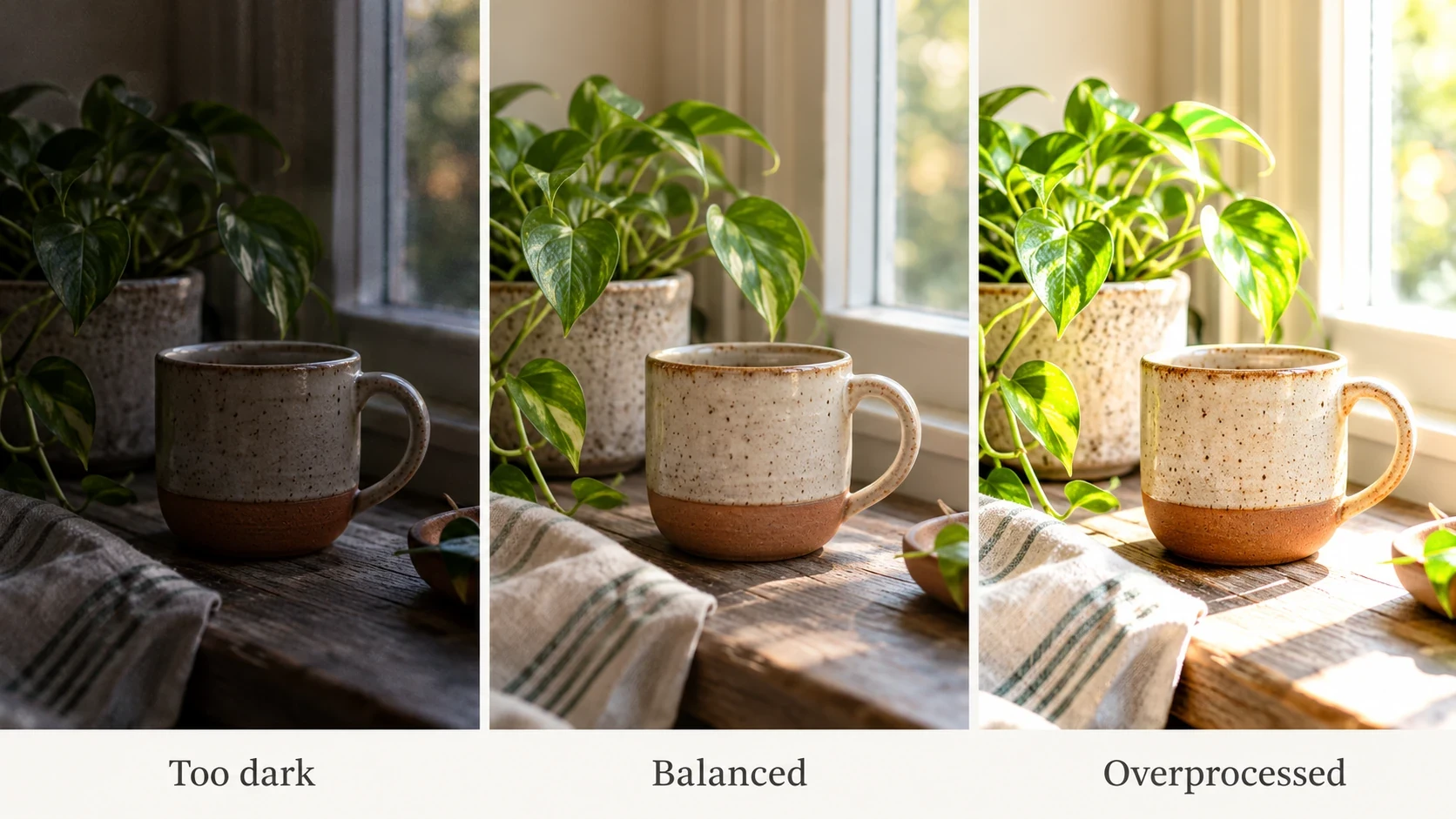
自然的皮肤并非均匀到丝滑。留意蜡状的块面、重复的发丝、牙齿被重塑,以及脸部与衣物之间细节不一致。克制的版本可能比那种经过强烈抛光、已经不再像这个人的结果更实用。
不要仅因为结果看起来“很像修复”就把它描述为准确的复原。一张照片可以在视觉上被改善,但同时作为主体记录却变得不那么可靠。
区分真实提升与激进锐化
强烈的边缘对比,可能让小尺寸预览显得很锐利,但在全尺寸下会制造出看起来不自然的描边。检查高对比边界,例如:头发与窗户之间、建筑与天空之间,以及包装上的深色文字。
对比两种更保守的版本,而不是把每一次修正都推得更远。请在相同的显示尺寸与裁剪范围下复核。如果只有在“更大更亮”的展示条件下才显得更好,那么在选择之前要先把对比标准归一。
如果你需要一个有文档记录的专门增强工作流示例,Fotor 的官方概览会把诸如光照、噪点和颜色等修正分开来说明。这能提供有用的任务词汇,但它的控制方式与产品承诺不应原样移植到 XPT。
照片增强常见问题
AI 能把严重模糊的脸再变准吗? 可能会生成看似合理的特征,但这并不证明原本的外观。只要身份很重要,就应使用更清晰的来源。
我应该把照片增强多次吗? 保留原图,并对新的尝试进行对比。反复编辑可能会叠加瑕疵,或让“凭空生成的纹理”看起来像已经存在。
我怎么知道照片已经准备好了? 检查主体、颜色、纹理、几何结构以及保存后的尺寸。按它将要摆放的用途与位置来查看,并确认这次提升服务于你的使用目的,而不仅仅是看起来更像“被处理过”。
让重要的变好,并且停在恰到好处
选择一个可见问题,保护那些让照片可信的细节,并把每一个结果都与原始来源进行对比。一个有用的增强会让图像更易于使用,同时保留你本来想展示的主体。