要使用 AI 对图片进行分辨率处理,请从最佳素材源开始,选择所需的像素尺寸,通过图片工作流生成更大的版本,并检查保存后的结果。确认尺寸与细节两方面。预览中看起来更清晰的图片,并不一定已经获得了用于更大页面、裁剪或打印所需的像素。
超分辨率会估计在更大尺寸下细节应呈现的样子。这能让原本较小的画面更易用,但并不能说明原始场景中缺失信息的真实样貌。下面的 XPT 教程重点介绍如何提出精准的编辑请求并验证输出结果,随后进行尺寸计算与检查,帮助你避免产生误导性的结果。
如何在 XPT 中准备并核对超分辨率请求
1. 打开图像编辑工作流
使用 AI图片编辑器 作为基于素材源的编辑起点。通过可用的图片输入工作流提供你想要改进的图片,并保留一份未动过的原始版本。选择原始相机文件或最高质量的导出结果,而不是缩略图的截图。
XPT 的公开 Agent 目录介绍了基于提示词的图像编辑,但并未提供专用的超分辨率倍数或保证的导出尺寸。不要假设你在请求中输入了特定分辨率,就一定会强制遵守该尺寸。如果你当前的界面无法返回更大的文件,说明该请求并没有完成超分辨率。
2. 明确目标放置位置
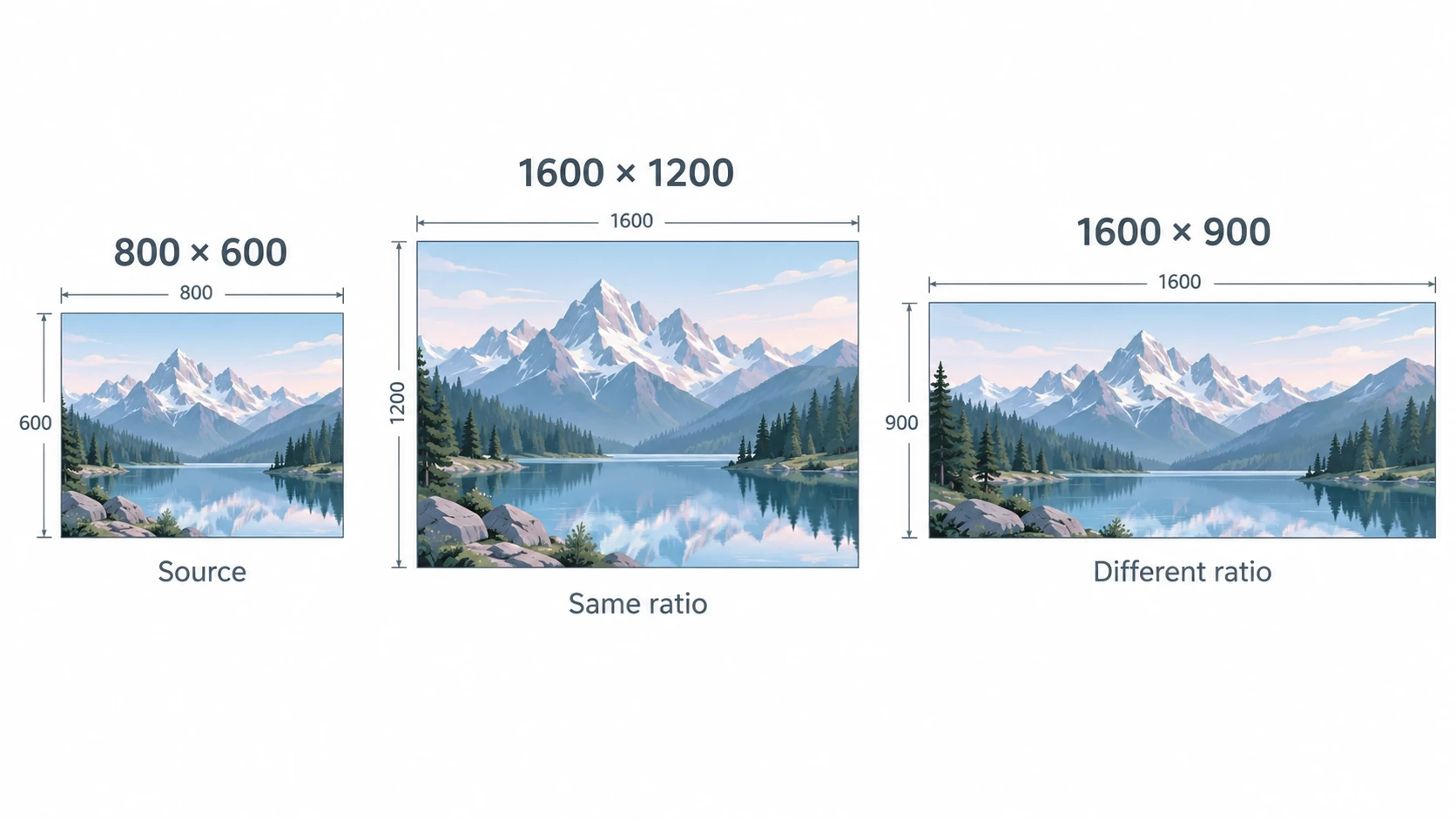
写下版式所需的尺寸。如果素材是 800×600 像素,而目标输出是 1600×1200 像素,你是在要求两个维度都加倍,同时保持纵横比不变。如果版面更宽,裁剪或画布(canvas)的问题需要另行解决。
决定在该放置位置上哪些细节最重要。风景主视觉可能依赖于令人信服的植被与建筑边缘;产品细节图可能依赖于必须保持不变的标签。把这些优先级交给请求,而不是在每个地方都要求“最大细节”。
3. 提交一份保守的编辑简报
“将此源图片处理为更大版面的展示,目标尺寸为 [width]×[height] 像素。保留原始纵横比、裁剪范围、主体比例以及颜色。让 [面部,背景,物品等] 忠实于源素材。使用适度的纹理重建。不要添加任何对象或凭空编造的文字。不要重新设计背景。我将核验证保存后的尺寸与细节。”
生成结果并与源素材进行对比。如果构图、身份特征或文字发生漂移,请回到原图并要求更少的重建继续推进。从有瑕疵的结果继续下去,可能会让“被发明出来”的特征更难被识别。
4. 核对保存后的宽度与高度
在支持的查看器或编辑器中查看图片文件的属性。把保存后的尺寸与目标尺寸进行对比。视觉上更大的预览,或类似 “HD” 的标签,并不能替代对实际像素的核查。
如果尺寸保持不变,将输出归类为编辑或增强,而不是超分辨率。当你需要精确尺寸时,请使用带有明确尺寸控制的工作流。举例来说,Adobe 文档中已公开的 Firefly 超分辨率工作流会提供可选的缩放项与预期尺寸;这些控制在其他工具中不应被默认存在。
5. 发布前先检查关键细节
先在全尺寸下对几个重要区域进行对比,再把图片查看到目标放置位置。留意是否出现文字被改动、纹理重复、光晕(halo)或面部特征改变。结果在缩小预览时可能看起来很惊艳,但在最关键的细节上可能会变得不那么忠实。
如果主要问题是某个不需要的对象或不合适的场景,就把它当作独立的任务处理。 AI图片替换器是一个用于刻意改变细节的相关工作流;替换内容与在放大过程中保留内容是不同的。
与其追逐一个标签,不如选择合适的尺寸
| 源尺寸 | 目标尺寸 | 请求会改变什么 |
|---|---|---|
| 800 × 600 | 1600 × 1200 | 两个维度都加倍;比例保持不变。 |
| 1200 × 800 | 2400 × 1600 | 两个维度都加倍;需要更多输出像素。 |
| 800 × 600 | 1600 × 900 | 比例发生变化;还需要做裁剪、扩展或变形决策。 |
以上是尺寸计算,并不是对 XPT 输出限制的任何宣称。请选择最终版式所需的目标尺寸。更宽的画布与更高分辨率版本会解决不同的问题,因此避免把它们在一个模糊的请求里意外地合并。
用于打印时,请把像素数量与实际物理尺寸以及打印机要求一起考虑。仅改变分辨率的元数据值,但不增加像素,并不会创造新的图像信息。当结果确实重要时,请查看打样(proof),而不要只依赖小屏幕上的观感。
超分辨率不等同于增强(Enhancement)
一张大的图片仍可能偏暗或噪点多。一张小图片也可能已经拥有良好的色彩与清晰细节。在处理之前,先判断主要限制是像素数量不足,还是可见质量不足。
如果两者都比较弱,就要谨慎比较“适度修正”和“放大”之间的效果。没有一个对所有调整都以最大强度应用的、真正有用的通用指令。最安全的顺序是:在满足最终用途的前提下尽可能保留源素材,并为另一次尝试保留一份可用的原始版本。
需要更仔细观察的细节
脸部值得特别关注,因为看似合理的变化可能会改变身份特征。文字需要与源素材进行对比,因为一封看起来很清晰的字母也可能是错误的。瓷砖、织物和窗格网格等图案在模型试图添加细节时,可能会变得不规则。
检查高对比边缘是否出现明亮描边或深色光晕。查看植被或头发是否存在重复形状和涂抹(smearing)。即使另一种版本在很小的预览中看起来更戏剧化,也要保留那种在目标显示尺寸下仍保持可信度的版本。
常见超分辨率问题
AI 能否恢复一个精确但不可读的单词? 不要假设它能。看似可读的重建可能是“编造出来”的。文字信息重要时,请使用可靠的原始素材。
我应该选择尽可能最大的结果吗? 只有在输出确实服务于预期用途,并且经得起核查时才可以。更多像素可能会在不提升保真度的情况下增加文件大小。
更大的文件大小能证明超分辨率成功了吗? 不能。压缩与格式会影响存储体积。请分别检查宽度、高度以及可见细节。
为目标而放大
从真实的放置需求开始,保护你无法承受变化的细节,并核验证保存后的输出。真正有用的结果不仅是“更清晰的观感”;它是一张能胜任工作的图片,同时不会歪曲源素材。