如果你的工作本来就离不开 Word、PowerPoint、Outlook、OneDrive 和其他 Microsoft 工具,那么 Microsoft Copilot 的价值会更加明显。
但如果一个想法还在不断变化,你希望通过文字和图片继续探索,而不是过早把它整理成正式的办公文档,那么 XPT 往往更合适。
如果你的重点是 Microsoft 生态集成,选择 Microsoft Copilot;如果你的重点是创作,选择 XPT。
两款产品都支持聊天、处理文件和生成图片。
真正的区别在于:得到第一个有用答案之后,你准备继续做什么?
Copilot 更擅长把信息带入 Microsoft 的工作流,而 XPT 会给创意更多空间,让一个想法继续延伸、改变风格,并逐渐发展成完整的文字和视觉项目。
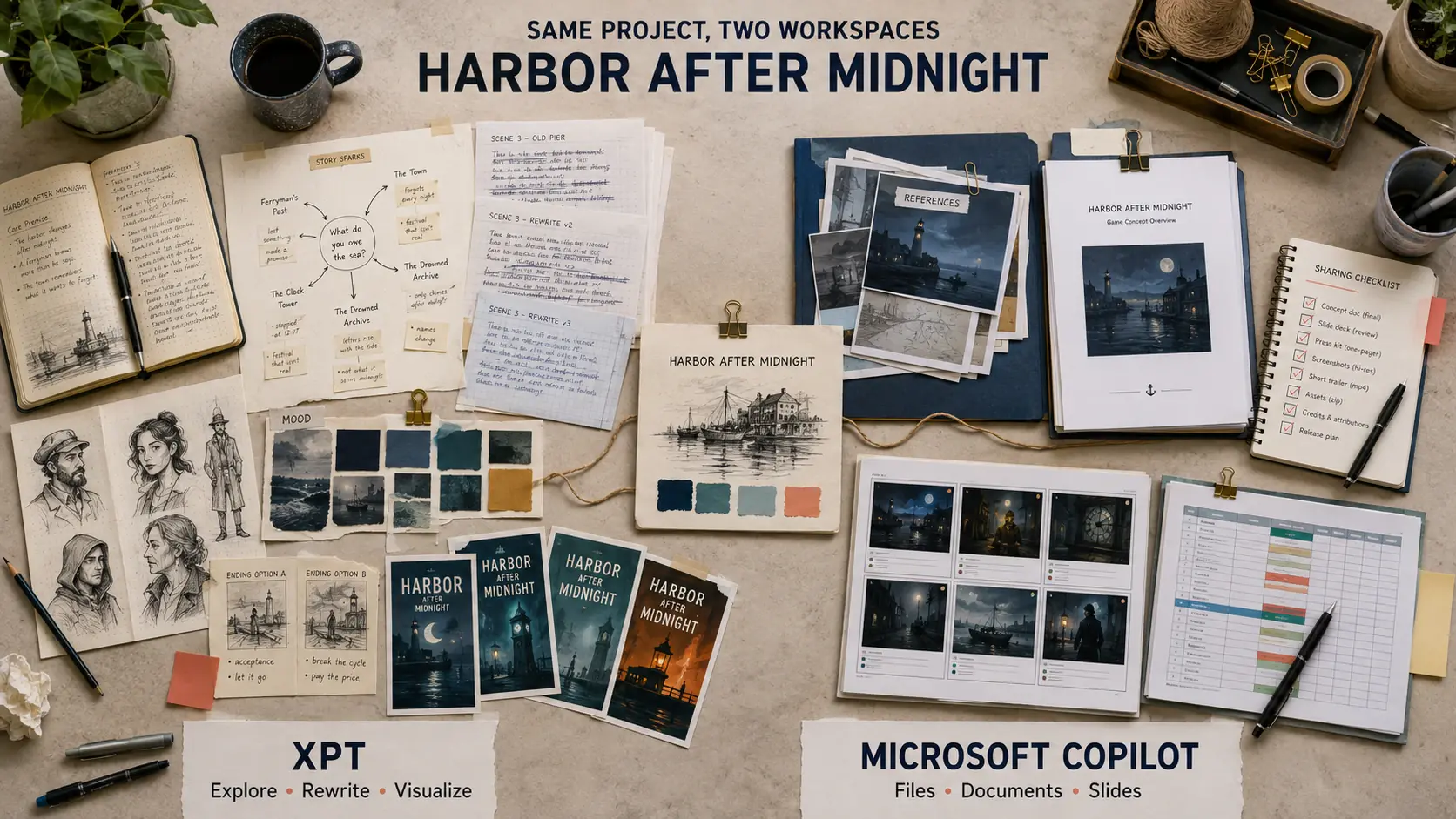
把同一个项目交给 Copilot 和 XPT
假设你正在开发一款剧情驱动的独立游戏,名字叫 Harbor After Midnight。
你需要:
- 一个清晰的故事设定;
- 三个彼此有关联的角色;
- 一段约 700 字的开场剧情;
- 一个海报创意方向;
- 一份 5 页的项目 Pitch 大纲。
这并不是一个 Prompt 就能解决的任务,而是一连串彼此影响的决定。
故事设定会影响角色,角色会改变开场剧情,而剧情又会影响海报最终要传递的感觉。
在 Copilot 中,你可以先头脑风暴游戏概念、上传参考文件、创建或编辑图片,然后在订阅支持相关功能的情况下,把内容继续带到 Microsoft 应用中。
如果最终的项目需要整理成 Word 文档或 PowerPoint 演示文稿,这条路径会非常方便。
在 XPT 中,更自然的方式则是继续围绕这个想法探索。
你可以扩展故事设定、尝试几个完全不同的剧情方向、换一种叙事风格重写开场,然后继续把文字转化成视觉概念。
当一个初步想法需要真正发展成具体场景,而不只是再生成一次剧情摘要时,可以使用 AI故事创作工具。
区别其实很简单:
Copilot 擅长让 AI 融入你已有的工作,而 XPT 更适合让创作本身继续发展。
在比较功能之前,先确认你使用的到底是哪一种 Copilot。
面向个人用户的 Copilot App 和网页版支持聊天、Voice、Vision、文件上传、Deep Research 和图片生成,不过具体可用功能和使用限制可能会因账号、语言、地区和设备而有所不同。
Microsoft 也将 Copilot 集成到了 Microsoft 365 订阅中,可以更直接地与 Word、Excel、PowerPoint、Outlook、OneNote 和 Teams 等应用协同工作。
面向企业的 Microsoft 365 Copilot 则拥有单独的授权模式、组织数据访问方式和管理员控制功能。
GitHub Copilot 是独立的编程产品,不在本文的对比范围内。
这也解释了为什么不同用户口中的“Copilot”可能完全不是一回事。
有人使用的是免费的网页版聊天工具,也有人通过 Microsoft 365 直接处理公司的文件和数据。
因此,一个版本中存在的功能,并不能默认在其他 Copilot 产品中也同样提供。
如果想确认个人版 Copilot 当前提供哪些功能,可以查看 Microsoft 最新的 Copilot 功能介绍;如果想了解 Microsoft 365 订阅包含哪些 AI 能力,则可以查看对应的个人订阅方案。
Copilot 真正有优势的地方
当周围的工作生态比聊天窗口本身更重要时,Copilot 的优势非常明显。
如果你的源文件已经保存在 OneDrive,文章最终要写进 Word,演示文稿要放进 PowerPoint,而日常沟通又主要使用 Outlook 或 Teams,那么在独立 AI 工具和这些软件之间反复切换,确实会增加额外的操作成本。
Copilot 可以更靠近你的原始资料,也更靠近最终交付格式。
它也不仅仅是一款写作工具,更像一个覆盖日常任务的 AI 助手。
Voice、Vision、联网信息、文件上传和 Deep Research 等能力,让它可以处理很多并非从创作开始的问题。
例如:
- 理解一份 Excel 表格;
- 总结一个文档;
- 整理会议内容;
- 准备 PowerPoint;
- 查询和整理日常信息。
对这类用户来说,这种广度可能比获得更多故事创作自由度更加重要。
这也是选择 Copilot 最充分的理由:
并不是因为它一定能写出最有创意的第一稿,而是因为它可以缩短“AI 给出答案”到“内容进入 Microsoft 文件”之间的距离。
当 Office 生态反而限制了创作
创意项目很少按照一条直线推进。
一个场景可能要尝试五种不同的声音,才能找到真正合适的表达。
一张视觉概念图可能会让你重新修改角色设计。
甚至原本准备删除的一段文字,最后可能反而成为更好的开头。
如果整个工作流主要围绕文档、演示文稿和效率任务设计,这种探索过程有时会显得不够自然。
在用户对 Copilot 的讨论中,比较常见的几个实际问题包括:
- 不确定某项功能到底属于哪个 Copilot 版本或订阅;
- 多轮对话中上下文保持不够稳定;
- 如果需求描述得不够具体,生成的文字有时会显得比较通用。
当然,也有不少用户在正确配置 Copilot,并让它访问相关 Microsoft 文件之后获得了不错的效果。
因此,最终体验很大程度上取决于你的使用环境和配置方式。
XPT 则弱化了这种 Office 框架。
它更像一个独立的 AI 创作空间,而不是某个办公套件的扩展。
你可以一次提出三个互相冲突的方向,选择其中最不明显的一个,再继续调整和扩展,而不需要提前决定这些内容最终应该进入 Word、PowerPoint 还是一封邮件。
这种自由度在修改内容时会更加明显。
你不只是让 AI “优化一下表达”,还可以直接调整:
- 叙事视角;
- 情绪距离;
- 语言节奏;
- 视觉氛围;
- 角色关系;
- 故事方向。
然后把每一次生成的结果都当成下一轮创作的素材。
XPT 依然存在产品规则和模型本身的限制,但它的产品定位更偏向于:让合法的创意内容在更少不必要中断的情况下继续发展。
图片生成并不能直接决定谁更好
把 Copilot 描述成一个纯文字工具并不准确。
Microsoft 目前的 Copilot 图片功能既支持通过 Prompt 创建图片,也支持编辑用户上传的图片。
Copilot Imagine 和 Microsoft Designer 也让视觉创作成为整个 Microsoft AI 生态中的重要组成部分。
真正的区别在于:
图片和整个项目之间是怎样连接起来的。
如果你只是需要快速生成一张 PPT 配图、社交媒体图片,或者最终要把设计放进 Microsoft 文档,那么 Copilot 很方便。
但如果你正在开发一个会随着故事不断变化的角色或世界观,XPT 的文字与图片创作循环会更加直接。
例如,在完成开场剧情后,你可以继续使用 AI Character Image Generator(AI 角色图片生成器),把同一个角色的:
- 性格;
- 服装;
- 场景;
- 情绪;
- 视觉风格
转化成图片描述。
如果生成的图片又带来了新的灵感,还可以反过来继续修改剧情。
不过,两种工作流都无法保证角色和场景始终保持完全一致。
如果项目会跨越多个 Session 或多个工具,建议单独保存一份简单的设定表,记录重要的角色名称、视觉特征、人物关系和风格规则。
隐私取决于你使用的模式
面向个人用户的 Copilot 与企业版 Microsoft 365 Copilot,并不是采用完全相同的数据处理方式。
对于已登录的个人账号,Microsoft 表示 Copilot 会将聊天记录保留 18 个月。
用户可以:
- 删除聊天记录;
- 管理 Memory 和个性化设置;
- 选择不让未来的对话用于生成式 AI 模型训练。
需要注意的是,关闭模型训练并不会自动关闭个性化功能。
Microsoft 为这些设置分别提供了独立的隐私控制选项。
企业或学校账号则可能获得企业级数据保护、组织自己的数据保留规则,以及管理员控制功能。
如果你通过公司账号使用 Copilot,应该查看该账号对应的企业政策,而不是直接套用个人版 Copilot 的隐私说明。
根据 XPT 的隐私政策,目前产品提供两种创作模式。
Personal Mode
会保存经过加密的聊天记录,方便之后继续同一个项目。
Incognito Mode
不会将聊天内容保存在 XPT 的数据库、本地磁盘或备份中。
如果你选择的 AI 模型由第三方提供,那么对应模型提供商的数据处理条款仍然需要考虑。
对于尚未公开或包含机密信息的内容,在选择模式之前,最好先了解完整的数据处理路径。
用 15 分钟测试哪个更适合你
其实没有必要制作一张几十项功能的对比表。
更简单的方法是:
把同一个小项目交给两个工具,然后观察你在哪里开始觉得麻烦。
1. 测试创作差异
为 Harbor After Midnight 提出三个明显不同的故事方向。每个版本都要改变核心冲突、情绪基调和视觉语言,不要只是对同一个故事做轻微调整。
重点观察三个方案是否真的存在明显差异,而不是把同一个想法换一种说法。
2. 测试多轮修改中的连续性
保留第二个故事方向。重新设计主角,让她公开的目标与隐藏的真实动机产生冲突,然后重新修改开场剧情,但不要改变港口场景和结尾出现的画面。
看看工具能不能保留你明确要求不变的内容,同时只修改需要调整的部分。
3. 测试文字到图片的衔接
把修改后的开场剧情变成一份电影海报创意 Brief。保留主角的服装、午夜港口以及最后出现的红色信号灯,并分别提供三个不同镜头距离的构图方案。
观察视觉方向是否真正延续了前面的文字设定,还是重新变成了一段比较通用的图片 Prompt。
最后再问自己一个问题:
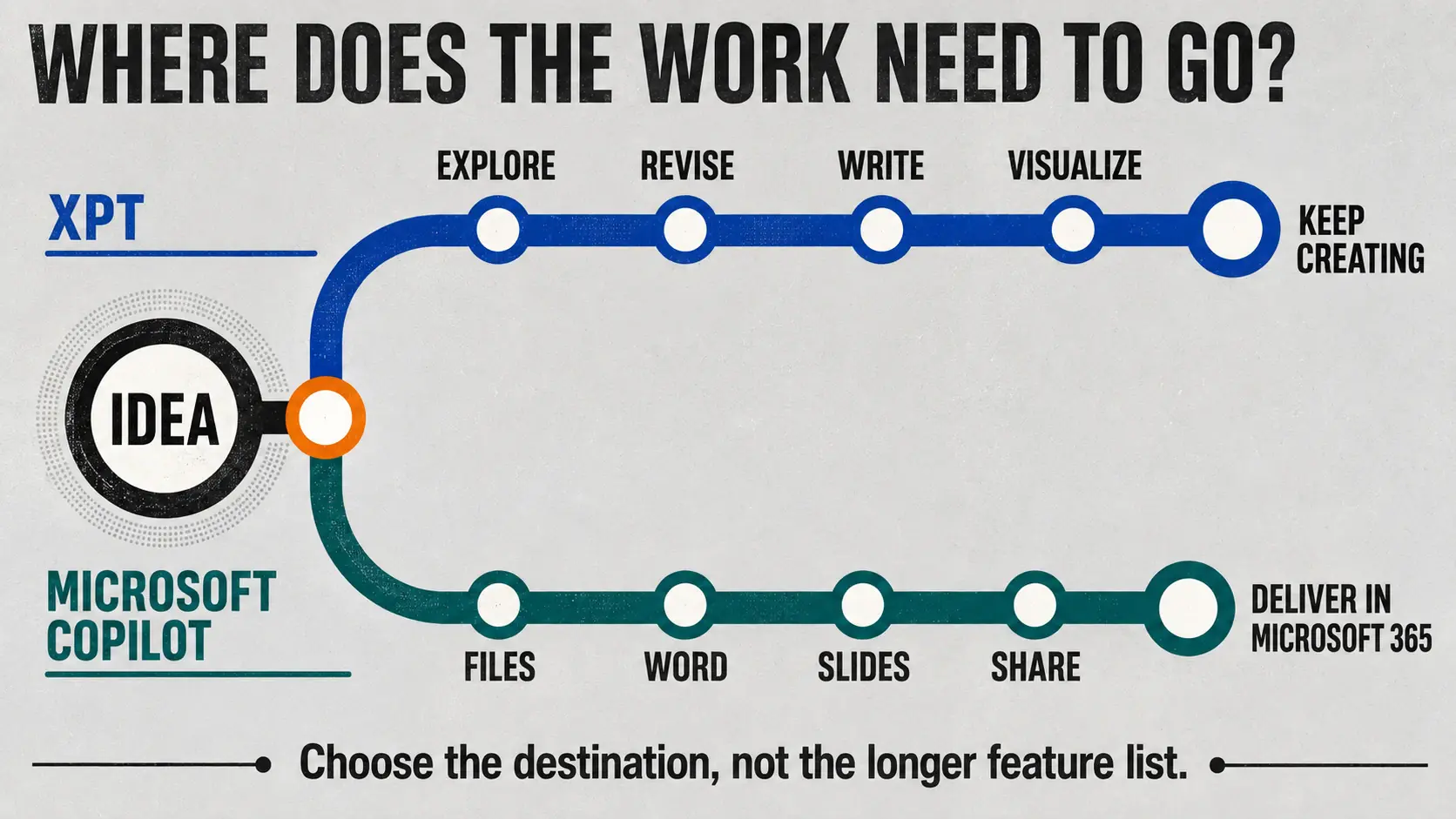
这个结果接下来要去哪里?
如果下一步是和团队一起继续编辑 PowerPoint,Copilot 可能已经赢了。
如果下一步仍然是继续修改故事、角色和视觉概念,那么 XPT 往往会是更自然的创作空间。
如果符合下面这些情况,可以选择 Microsoft Copilot:
- 你的文件和团队成员本来就在 Microsoft 365 中协作;
- 最终内容需要变成 Word、Excel、邮件或 PowerPoint;
- 除了创作,你还需要 Voice、Vision、网页研究和日常 AI 助手功能;
- 企业级管理和组织控制比独立的创作环境更重要。
如果符合下面这些情况,可以选择 XPT:
- 一个想法还需要不断尝试和改变方向;
- 文字和图片属于同一个持续发展的创作项目;
- 你希望测试不同的叙事声音、场景和视觉方向;
- 你更喜欢一个不围绕 Office 软件设计的独立 AI 创作空间。
如果你的主要需求更偏向资料搜索和研究,两款工具的差异又会有所不同。
可以继续阅读 XPT vs Perplexity,看看当来源、搜索和引用成为工作起点时,两种产品有什么不同。
Copilot 最有优势的地方,是让 AI 直接进入 Microsoft 生态。
XPT 最有优势的地方,则是在你还没有决定一个想法最终应该变成什么之前,给它更多继续发展的空间。