Ein Bild hat möglicherweise das richtige Motiv, aber nicht genug Platz auf beiden Seiten. Ein Portrait wirkt auf einer Website-Bannerfläche oft zu zentriert. Ein Produktfoto benötigt eventuell mehr Freiraum für Text. Ein Reisebild braucht möglicherweise eine breitere Bildkomposition, ohne die Landschaft wegzuschneiden.
Ein KI-Bild-Erweiterer ergänzt neue Inhalte über die ursprüngliche linke oder rechte Bildkante hinaus. Dieser Prozess wird oft als Outpainting bezeichnet: Das Originalbild bleibt an Ort und Stelle, während die KI eine Fortsetzung der Szene generiert.
Entscheide, wo der neue Platz hin soll
Bevor du das Bild erweiterst, lege den Zweck des neuen Bereichs fest.
| Ziel | Wo erweitern |
|---|---|
| Website-Text hinzufügen | Richtung zur leeren Textseite erweitern |
| Motiv neu zentrieren | Richtung zur Seite erweitern, die dem Motiv abgewandt ist |
| Ein Banner erstellen | Beide Seiten erweitern, aber mit mehr Platz auf einer Seite |
| Mehr Landschaft zeigen | Richtung zur sichtbaren Landschaft erweitern |
| Horizontales Layout einpassen | Links und rechts erweitern und dabei die ursprüngliche Höhe beibehalten |
| Ein Hintergrundobjekt hinzufügen | Richtung des natürlichen Verlaufs des Objekts erweitern |
Starte nach Möglichkeit mit nur einer Seite. Wenn du beide Seiten gleichzeitig erweiterst, hat die KI mehr Inhalt, den sie erfinden kann.
So erweiterst du ein Bild horizontal
1. Das Originalbild unverändert lassen
Lade das Bild in den KI-Bildeditor hoch.
Halte fest, dass das vorhandene Bild unverändert bleiben soll. Die KI soll nur den neuen Bereich erzeugen, der über die ursprüngliche Kante hinausgeht.
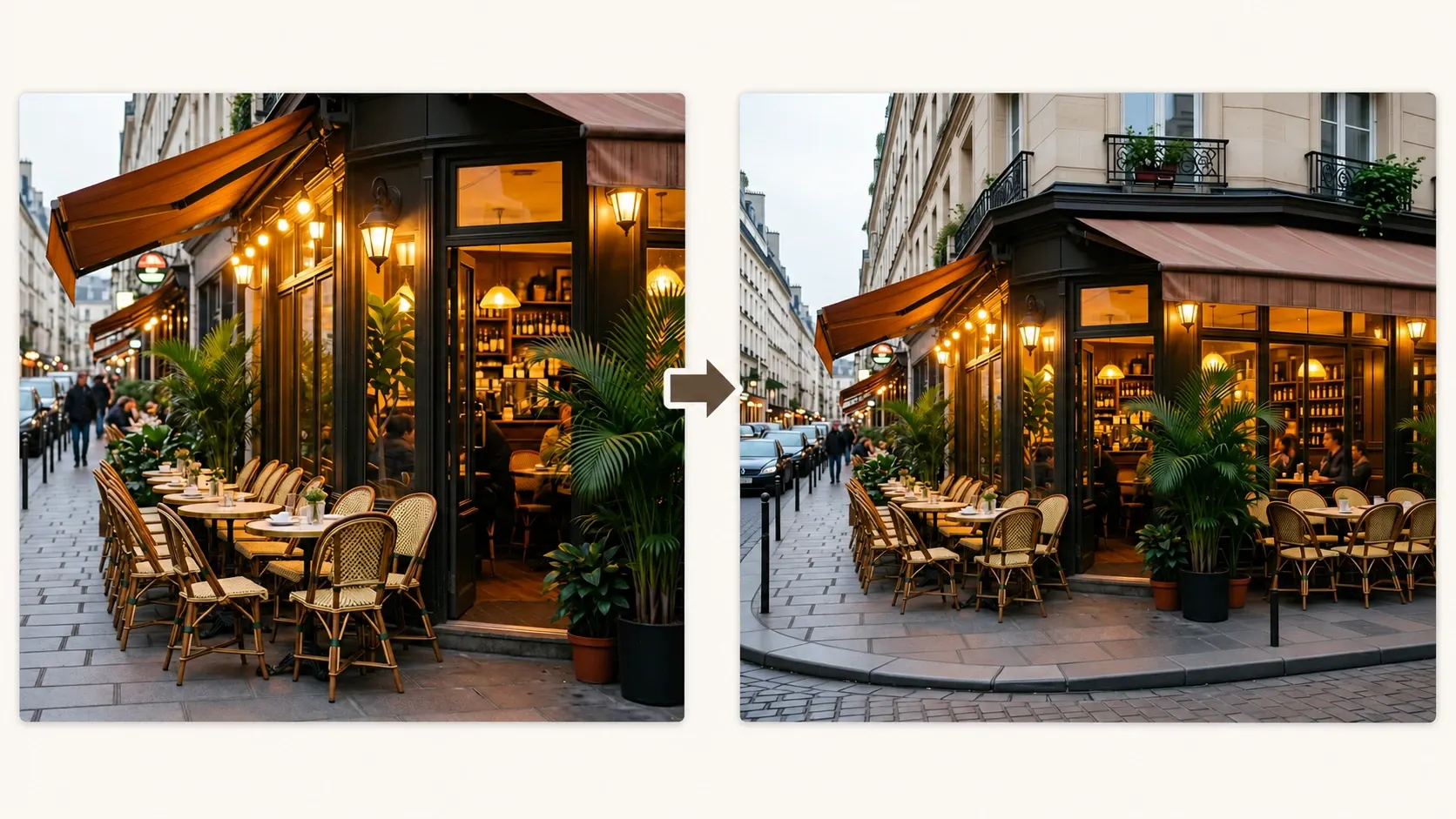
„Erweitere dieses Bild nach rechts. Behalte alle ursprünglichen Inhalte unverändert bei, einschließlich der Person, des Hintergrunds, der Beleuchtung, der Perspektive und der Komposition. Setze die bestehende Szene auf natürliche Weise in den neuen Bereich fort.“
2. Beschreibe, was fortgesetzt werden soll
Benenne die sichtbaren Elemente nahe am Rand: Wand, Tisch, Himmel, Straße, Wald, Strand oder Boden.
Für eine stärker kontrollierte Erweiterung:
„Erweitere dieses Bild horizontal nach links. Setze die Außenansicht des Cafés auf natürliche Weise in die angrenzende Straße fort und gleiche dabei die vorhandene Architektur, den Bodenbelag, die Perspektive, die Beleuchtung und die Schärfentiefe an. Füge realistische Straßendetails auf der linken Seite hinzu, wie den Gehweg, den Bordstein, die Fahrbahnbeschaffenheit, die Kanten benachbarter Ladengeschäfte, Straßenschilder, geparkte Fahrräder oder Autos sowie subtile urbane Elemente, die zur ursprünglichen Umgebung passen. Halte die Erweiterung optisch konsistent mit dem Café-Äußeren und der bestehenden Straßenszene. Bewahre das ursprüngliche Bild unverändert. Füge keinen Text hinzu.“
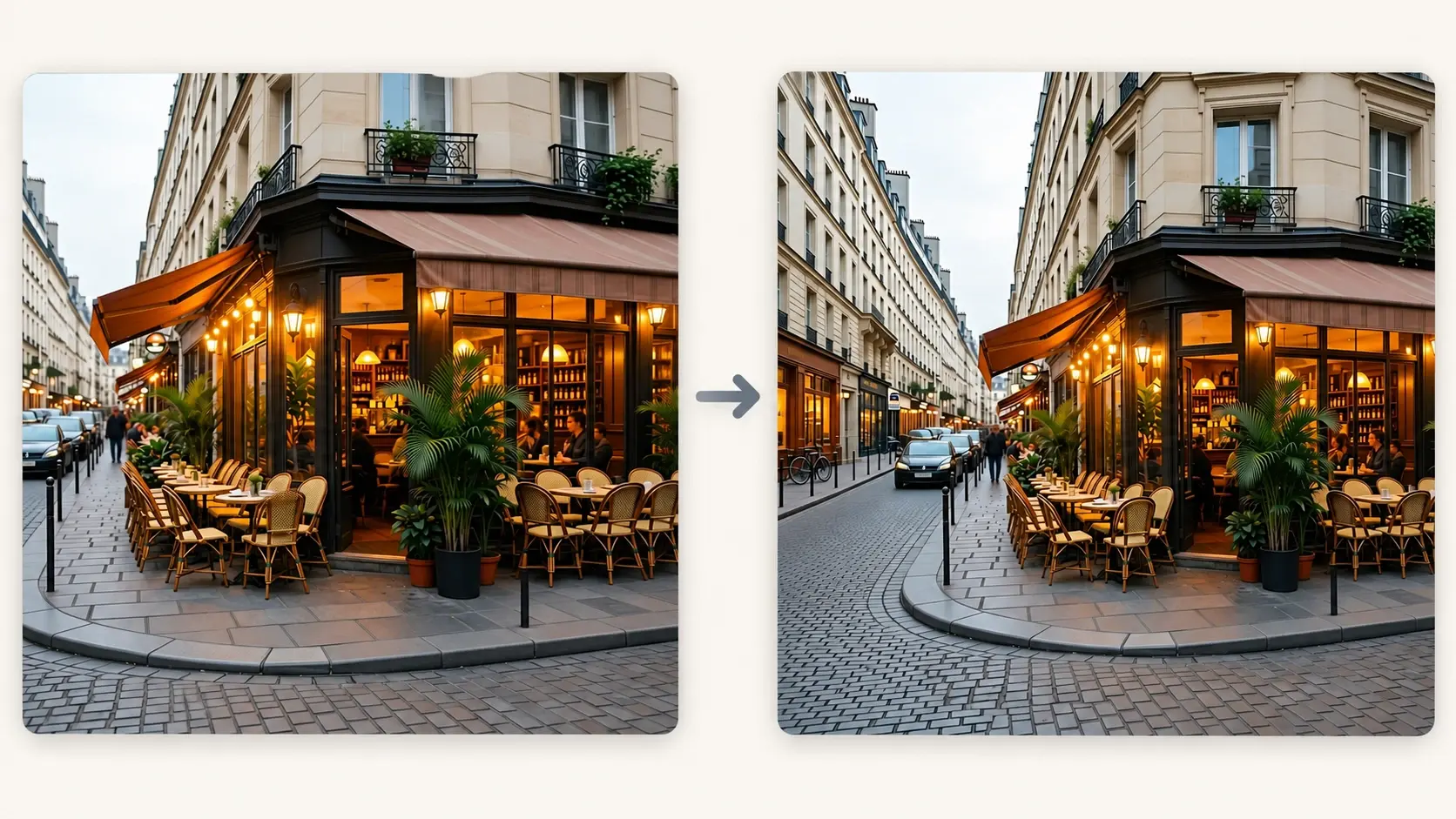
3. Prüfe die neue Kante
Sichtprüfe die Verbindung zwischen dem ursprünglichen und dem generierten Bereich.
Prüfe:
- Objektgröße und -richtung
- Gerade Linien in Wänden, Straßen und Tischen
- Position des Horizonts
- Richtung des Schattens
- Wiederholte Objekte oder Muster
- Produktlabels und Kanten
- Maßstab und Position des Motivs
- Unerwünschter Text oder Logos
Wenn die Erweiterung nah dran ist, korrigiere jeweils ein Problem auf einmal.
10 Prompts für die horizontale Bild-Erweiterung
| Anwendungsfall | Prompt |
|---|---|
| Freiraum für Text rechts hinzufügen | Erweitere dieses Bild horizontal nach rechts. Behalte das ursprüngliche Motiv und den Inhalt des Bildes unverändert bei. Setze den vorhandenen Hintergrund auf natürliche Weise fort und lasse den neuen Bereich rechts sauber und unaufgeräumt, damit Platz für eine Überschrift ist. Generiere keinen Text. |
| Freiraum für Text links hinzufügen | Erweitere dieses Bild horizontal nach links. Bewahre die ursprüngliche Komposition, das Motiv, die Beleuchtung und die Perspektive. Setze den Hintergrund auf natürliche Weise fort und lasse links einen einfachen, klaren Bereich für späteren Text. Füge keine Wörter, Buchstaben oder Logos hinzu. |
| Produktbanner | Erweitere dieses Produktfoto horizontal nach links. Behalte das Produkt, die Verpackung, das Label, das Logo, die Proportionen, den Schatten und den Kamera-Winkel unverändert. Setze die Oberfläche und den Hintergrund auf natürliche Weise fort und lasse einen sauberen Bereich für den Website-Text. |
| Portraitbanner | Erweitere dieses Portrait horizontal zur Seite, die der Person abgewandt ist. Behalte das Gesicht der Person, die Frisur, den Gesichtsausdruck, die Kleidung, die Körperproportionen, die Pose und die Beleuchtung unverändert. Setze die ursprüngliche Umgebung mit passender Schärfentiefe fort. |
| Landschaftspanorama | Erweitere dieses Landschaftsbild horizontal auf beide Seiten. Bewahre die ursprünglichen Berge, Bäume, den Horizont, das Wasser und die Beleuchtung. Setze die Landschaft auf natürliche Weise fort, ohne neue Blickfang-Objekte hinzuzufügen oder die bestehende Komposition zu verändern. |
| Strandfoto | Erweitere dieses Strandbild nach rechts. Bewahre die Person, die Küstenlinie, den Ozean, den Sand, die Wellen, den Horizont und die Beleuchtung. Setze Strand und Himmel natürlich fort, ohne doppelte Personen oder Objekte. |
| Stadtstraße | Erweitere dieses Foto einer Stadtstraße horizontal nach links. Behalte die Gebäude, Autos, Personen, den Straßenverlauf, den Kamera-Winkel und die Beleuchtung unverändert. Setze die Straße und die Architektur mit realistischer Perspektive fort und ohne lesbaren generierten Text. |
| Interiorfoto | Erweitere dieses Raumfoto horizontal nach rechts. Bewahre alle vorhandenen Möbel, Fenster, Wände, den Boden, die Beleuchtung und die Kamera-Perspektive. Setze die sichtbare Wand und den Boden natürlich fort, ohne zusätzliche Möbel hinzuzufügen. |
| Produkt vor Studiohintergrund | Erweitere dieses Studio-Produktfoto auf beide Seiten. Behalte das Produkt exakt unverändert bei, einschließlich Form, Materialien, Farbe, Label, Logo und Kontakt-Schatten. Setze den schlichten Hintergrund und die Oberfläche mit weichem, konsistentem Studio-Licht fort. |
| Zu eng zugeschnittene Aufnahme korrigieren | Erweitere dieses Bild horizontal, um mehr Freiraum um das Motiv herum zu schaffen. Behalte den ursprünglichen Inhalt im gleichen Maßstab und an der gleichen Position. Generiere nur einen passenden Hintergrund über die vorhandenen Kanten hinaus, ohne Zuschnitt, Dehnung oder neue Blickfang-Objekte. |
Passe die Erweiterung an die ursprüngliche Kante an
Die KI nutzt die Informationen nahe an der Kante, um die Szene fortzusetzen. Eine saubere Kante lässt sich leichter erweitern als eine, die Teile eines Gesichts, einer Hand, eines Produktlabels oder eines komplexen Objekts enthält.
| Kanten-Detail | Beste Prompt-Richtung |
|---|---|
| Schlichte Wand | Setze die gleiche Wandfarbe, -textur und den Lichtabfall fort |
| Tisch oder Boden | Setze Korn/Material, die Richtung des Schattens und die Perspektive fort |
| Himmel | Setze die Wolkenart, Farbe, Horizonthaze und Tageslicht fort |
| Wald oder Gras | Setze natürliche Variation fort, ohne wiederholte Bäume oder Muster |
| Gebäude | Setze architektonische Linien, Fenster und den Fluchtpunkt fort |
| Wasser | Setze die Wellenrichtung, Reflexionen und die Horizonthöhe fort |
Für ein breites 16:9-Layout sieh So erweiterst du ein Bild auf 16:9. Für vertikale Feeds und Story-Formate nutze So erweiterst du Fotos für Instagram.
Häufige Probleme und Lösungen
| Problem | Prompt-Anpassung |
|---|---|
| Das Originalbild verändert sich | Formuliere, dass alle ursprünglichen Inhalte unverändert bleiben müssen und nur außerhalb der aktuellen Kante generiert werden darf. |
| Wand oder Straße wirkt gekrümmt | Fordere auf, die sichtbare Richtung, die Linien und den Fluchtpunkt beizubehalten. |
| Das gleiche Objekt wiederholt sich | Bitte um natürliche Variation und keine doppelten Objekte. |
| Das Motiv verschiebt sich | Bewahre die ursprüngliche Größe, Platzierung, Pose und den Zuschnitt des Motivs. |
| Der neue Bereich ist zu voll | Bitte um eine saubere Fortsetzung ohne neue Blickfang-Objekte. |
| Text erscheint in der Erweiterung | Ergänze: „Keinen Text, keine Buchstaben, keine Logos oder Symbole generieren.“ |
| Ein Produkt wird verzerrt | Bewahre seine Form, sein Label, Logo, Materialien, Proportionen und den Schatten exakt. |
Nutze die Erweiterung für Layout – nicht als Dekoration
Die horizontale Erweiterung ist besonders nützlich, wenn sie ein Kompositionsproblem löst:
- Ein Hero-Bild braucht Platz für Text
- Eine Produktseite braucht einen breiteren Zuschnitt
- Eine Landschaft wirkt zu schmal
- Das Motiv braucht mehr Freiraum
- Eine Kampagne braucht ein Banner-Verhältnis
- Mehrere Bilder brauchen eine konsistente Breite
Halte die Anleitung auf den neuen Bereich fokussiert. Wenn du zusätzlich die Szene, den Hintergrund oder das Motiv ändern willst, mach diese Anpassung separat, nachdem die Erweiterung genehmigt wurde.
Starte mit einer Seite, bewahre das Originalbild und prüfe die Kante, bevor du die erweiterte Version nutzt.