Ein Foto kann in deiner Kamerarolle perfekt aussehen und trotzdem unpassend wirken, wenn du es für Instagram vorbereitest. Ein weites Reisefoto kann die Umgebung um dein Motiv verlieren. Ein nahes Porträt kann Teile von Haaren oder Outfit abschneiden. In einem Carousel kann außerdem ein einzelnes Bild beeinflussen, wie die restlichen Fotos angezeigt werden.
Du könntest einen schlichten Rahmen hinzufügen, aber das macht das Bild oft kleiner. Durch das Kürzen füllt das Bild zwar den Rahmen aus, aber es entfernt Teile der ursprünglichen Bildkomposition. Eine Erweiterung mit KI bietet eine weitere Option: Statt das Foto zu zerschneiden, generiert sie neuen visuellen Inhalt an den Rändern. Du behältst das Originalfoto und fügst genug Platz hinzu, um das gewünschte Layout abzudecken.
So verlängerst du ein Foto für Instagram, ohne es zu kürzen
Entscheide vor dem Bearbeiten, wo das Foto erscheinen wird. Ein Feed-Post im Porträtformat braucht normalerweise mehr vertikalen Platz, während ein Story- oder Reel-Cover einen höheren Rahmen verwendet. Wenn du ein Carousel vorbereitest, wähle vor dem Bearbeiten des ersten Bildes für alle Slides eine einheitliche Form.
Das Ziel ist nicht einfach, das Bild größer zu machen. Du musst die richtigen Seiten verlängern und dabei das ursprüngliche Motiv schützen.
Schritt 1: Lade das Foto hoch und beschreibe den neuen Rahmen
Öffne XPT und lade das Originalfoto hoch.
Sag XPT, welches Seitenverhältnis du möchtest und wo es neuen Platz hinzufügen soll. Gib außerdem an, was unbedingt unverändert bleiben muss.
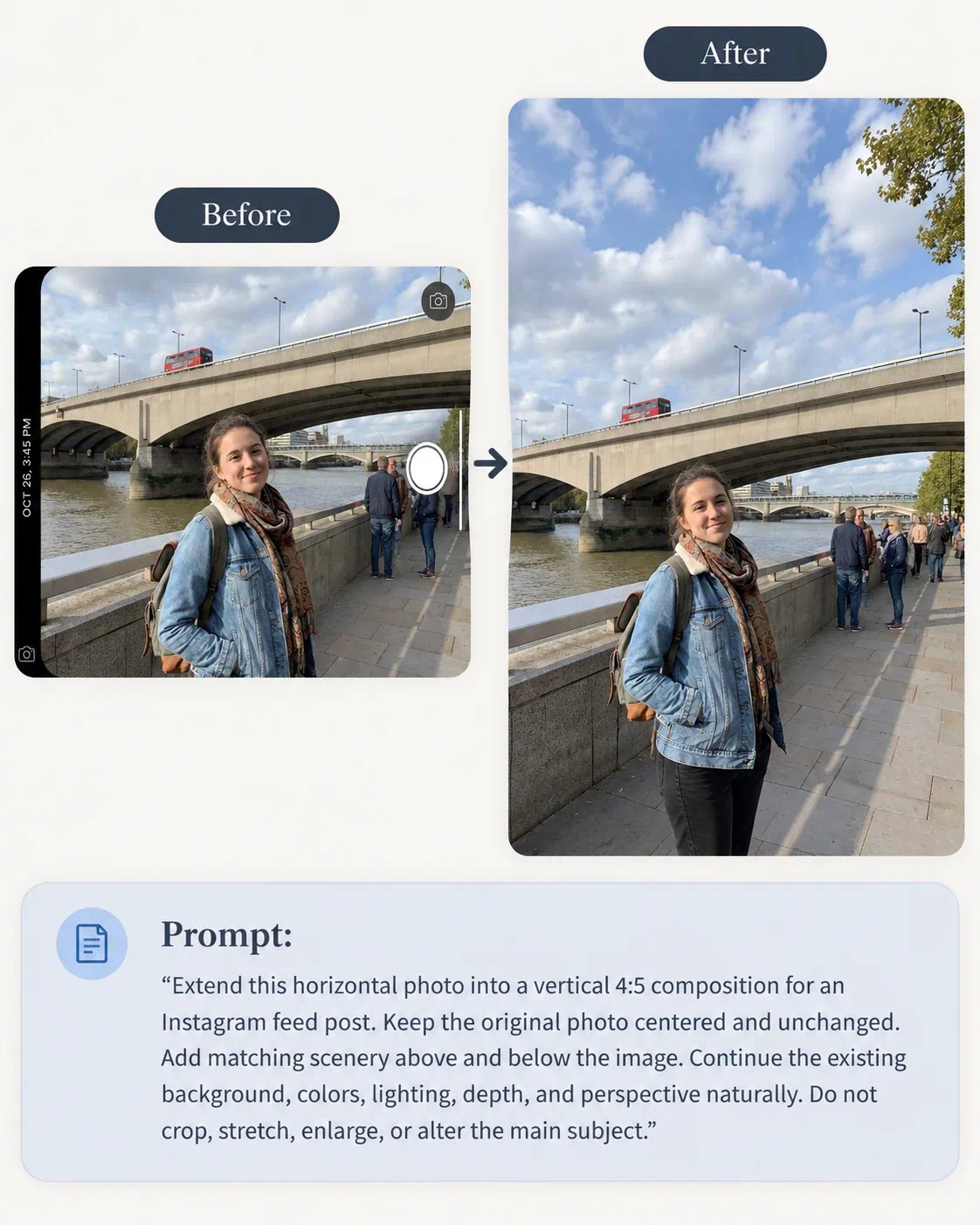
Für ein horizontales Foto, das ein vertikales Feed-Layout braucht, probiere zum Beispiel: „Erweitere dieses horizontale Foto zu einer vertikalen 4:5-Komposition für einen Instagram-Feed-Post. Platziere das Originalfoto zentriert und unverändert. Füge passende Landschaft oben und unten an das Bild an. Setze den bestehenden Hintergrund, die Farben, Beleuchtung, Tiefe und Perspektive natürlich fort. Nicht zuschneiden, nicht strecken, nicht vergrößern und das Hauptmotiv nicht verändern.“
Für eine allgemeine Erklärung zur horizontalen Erweiterung siehe wie du jedes Bild auf 16:9 mit KI erweiterst.
Schritt 2: Überprüfe das erweiterte Ergebnis
Vergleiche das generierte Bild mit dem Original, bevor du es postest.
Prüfe zuerst, ob sich der ursprüngliche Bereich nicht verändert hat. Das Ziel von Outpainting ist, Inhalte um das Bild herum hinzuzufügen – nicht die Person, das Produkt oder die zentrale Szene neu zu gestalten.
Achte auf diese Details:
- Ist das Motiv noch gleich groß und an der gleichen Position?
- Wurde irgendein Teil des Originalfotos zugeschnitten oder gestreckt?
- Setzen sich Wände, Straßen, Horizonte und Möbel in die richtige Richtung fort?
- Passt der neue Bereich zum ursprünglichen Licht und zur Farbgebung?
- Gibt es wiederholte Objekte oder unnatürliche Muster?
- Haben sich Hände, Haare, Kleidung, Produkte, Schilder oder Gesichter verändert?
- Gibt es genug freien, klaren Platz um wichtige Inhalte herum?
Achte besonders auf die Grenze zwischen dem Originalbild und dem generierten Bereich. Eine starke Erweiterung sollte keine sichtbare Naht hinterlassen. Wenn die KI ablenkende Objekte hinzufügt, unnötige Personen oder erfundenen Text, verfeinere das Ergebnis, bevor du es verwendest.
Schritt 3: Fahre mit der Anpassung der Komposition fort
Wenn der neue Rahmen nah dran ist, aber trotzdem unnatürlich aussieht, behebe jeweils nur ein Problem auf einmal.
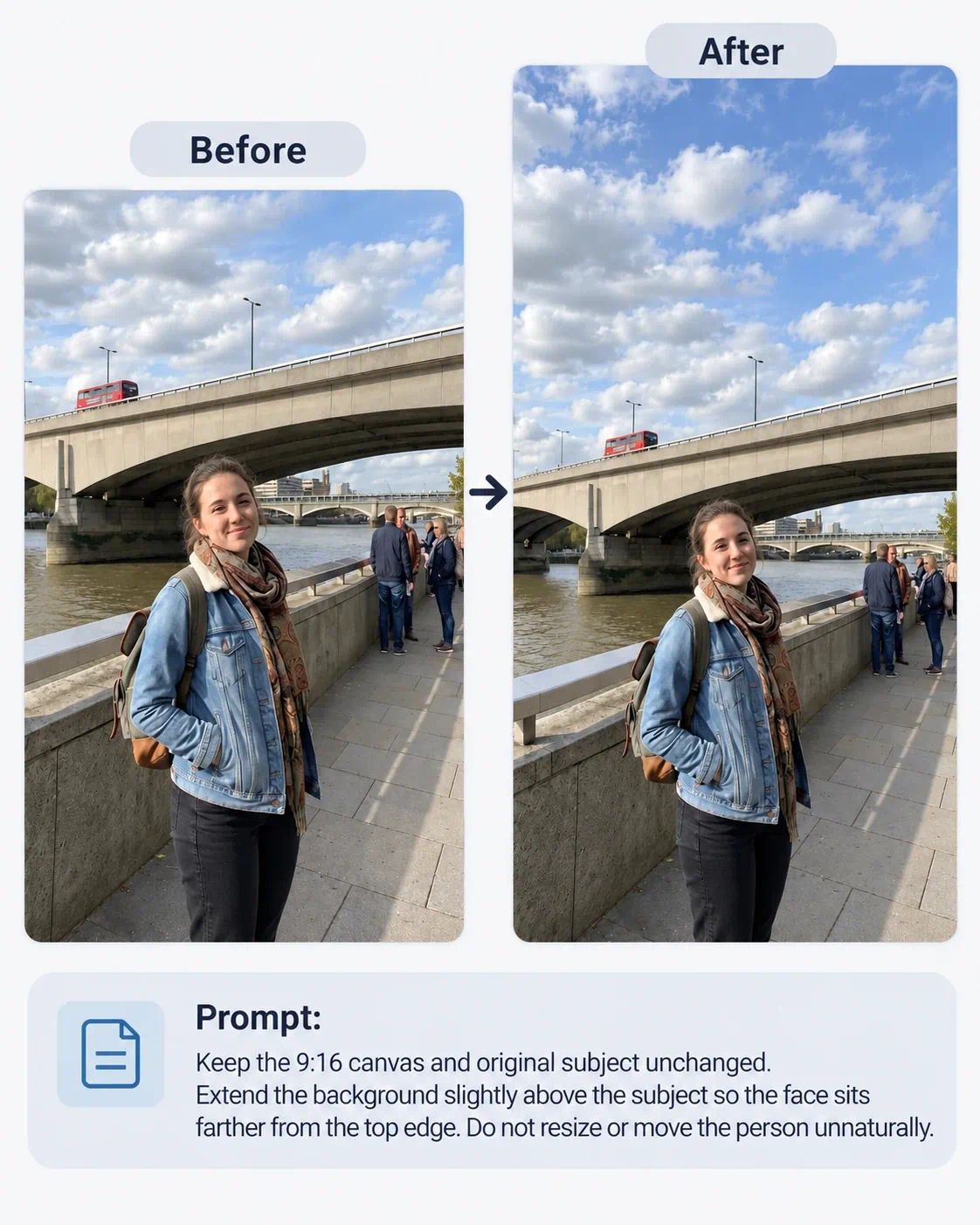
Wenn das Motiv zu nah an einem Interface-Bereich in einem Story- oder Reel-Cover liegt, fordere mehr „negative space“ an:
„Behalte die 9:16-Leinwand und das Originalmotiv unverändert. Erweitere den Hintergrund leicht über das Motiv hinaus, sodass das Gesicht weiter weg von der oberen Kante sitzt. Verändere weder Größe noch Position der Person auf unnatürliche Weise.“
Welche Instagram-Layoutform solltest du wählen?
Das richtige Layout hängt davon ab, wo das Bild erscheinen wird und wie du möchtest, dass es von den Leuten angesehen wird.
| Platzierung | Häufiges Arbeits-Seitenverhältnis | Beste Verwendung |
|---|---|---|
| Feed-Porträt | 4:5 | Porträts, Fashion, Produkte, Illustrationen und Posts, die von mehr vertikalem Bildschirmplatz profitieren |
| Feed-Quadrat | 1:1 | Einheitliche Raster, einfache Grafiken, zentrierte Motive und Carousels mit gemischtem Inhalt |
| Feed-Landschaft | 1.91:1 | Weite Landschaften, Architektur, Gruppen und horizontale Kompositionen |
| Story oder Reel | 9:16 | Vollbild-vertikaler Content, Story-Grafiken und Reel-Cover |
Das Anzeigeverhalten von Instagram und die Publishing-Oberfläche können sich ändern. Prüfe vor dem Posten die aktuelle Zuschnittsvorschau innerhalb von Instagram – besonders bei Carousel-Covern, Profilraster-Vorschauen oder bezahlten Platzierungen.
Wann solltest du verlängern statt kürzen?
Ein Ganzkörperporträt bewahren
Wenn du ein Ganzkörperfoto in ein vertikales Layout kürzt, können Schuhe, Kleidung oder die Umgebung um die Person abgeschnitten werden. Wenn du den Hintergrund erweiterst, kannst du die gesamte Pose beibehalten und gleichzeitig eine höhere Komposition erstellen.
Die Szenerie in einem Reisefoto erhalten
Ein Landschaftsfoto hängt oft davon ab, wie viel Platz um das Motiv herum vorhanden ist. Statt die Berge, Architektur, den Strand oder die Straßenszene zu entfernen, erweitere den Himmel, den Boden oder die Umgebung so, dass sie zum Instagram-Rahmen passt.
Produkte-Details schützen
Das Kürzen eines Produktbildes kann Verpackung, Zubehör, Griffe oder Schatten entfernen, die dem Betrachter helfen zu verstehen, worum es sich handelt. Eine Erweiterung des Hintergrunds schafft Luft, während das gesamte Produkt sichtbar bleibt.
Horizontale Bilder in ein Carousel einpassen
Ein Carousel wirkt konsistenter, wenn alle Slides dasselbe Layout verwenden. Du kannst horizontale Fotos in einen gemeinsamen vertikalen oder quadratischen Rahmen erweitern, statt jedes Bild stark zuzuschneiden. Erstelle jede Slide separat und betrachte das Set dann gemeinsam.
Ein Foto in einen Story-Hintergrund verwandeln
Ein Feed-Foto hat möglicherweise nicht genug vertikalen Platz für eine Story. Wenn du es auf 9:16 erweiterst, entsteht Raum um das ursprüngliche Foto herum – und es kann Platz für Bildunterschriften, Sticker, Links oder andere Story-Elemente geben.
Platz für Text schaffen
Wenn du einen Titel oder eine Nachricht hinzufügen möchtest, fordere die KI auf, auf der passenden Seite einen einfachen Bereich frei zu lassen. Generiere zuerst den sauberen Hintergrund. Füge den exakten Text anschließend in einem Design-Editor hinzu, damit Rechtschreibung, Schriftart und Brand-Style unter deiner Kontrolle bleiben.
Häufige Probleme und wie du sie behebst
| Problem | Was du anfordern solltest |
|---|---|
| Die KI streckt das Originalfoto | Behalte das Originalbild in der aktuellen Skalierung und den Proportionen. Füge nur Inhalte außerhalb der bestehenden Grenzen hinzu. |
| Das Gesicht oder das Produkt ändert sich | Bewahre alle originalen Pixel innerhalb des Quellbilds. Erweitere nur die Leinwand und den umgebenden Hintergrund. |
| Die Erweiterung hat eine sichtbare Naht | Vermische den generierten Bereich mit der originalen Farbe, Textur, Beleuchtung, Schärfe und Perspektive. |
| Neue Objekte lenken vom Motiv ab | Ersetze die generierten Objekte durch eine einfache Fortsetzung des bestehenden Hintergrunds. |
| Der Horizont verbiegt sich | Setze den Horizont als gerade Linie auf derselben Höhe und mit derselben Perspektive wie im Original fort. |
| Eine Wand oder der Boden ändert die Richtung | Passe die sichtbaren architektonischen Linien und den Fluchtpunkt aus dem Quellfoto an. |
| Der Hintergrund wirkt repetitiv | Schaffe natürliche Variationen, ohne neue Fokusobjekte hinzuzufügen oder die ursprüngliche Szene zu verändern. |
| Story-Steuerelemente könnten das Motiv überdecken | Füge mehr Hintergrundfläche oberhalb oder unterhalb hinzu, während das Motiv unverändert bleibt. |
Wenn die Erweiterung das Originalfoto weiter verändert, geh zurück zur Originaldatei und verwende einen restriktiveren Prompt.
10 KI-Prompts, um Instagram-Fotos zu erweitern
| Anwendungsfall | KI-Prompt |
|---|---|
| Horizontales Foto zu 4:5 | Erweitere dieses horizontale Foto zu einer vertikalen 4:5-Komposition. Platziere das Originalbild zentriert und unverändert. Generiere passenden Hintergrund oben und unten. Bewahre das Motiv, die Beleuchtung, die Perspektive, die Farben und die Tiefenschärfe. |
| Quadratisches Foto zu 4:5 | Erweitere dieses quadratische Foto vertikal auf ein 4:5-Seitenverhältnis. Füge natürliche Hintergrundfläche oben und unten hinzu. Nicht zuschneiden, nicht strecken, nicht in der Größe ändern und keinen ursprünglichen Content verändern. |
| Feed-Foto zu 9:16 Story | Erweitere dieses Feed-Foto zu einem vertikalen 9:16-Story-Layout. Bewahre das komplette Originalfoto und generiere passende Szenerie oben und unten. Halte das zentrale Motiv von den oberen und unteren Kanten fern. |
| Ein Ganzkörperporträt erweitern | Erweitere dieses Porträt auf 4:5, ohne die Person zu kürzen. Setze den Hintergrund und den Boden natürlich fort. Bewahre das Gesicht, Haare, Körper, Outfit, Hände, Schuhe, Pose, Proportionen und die Beleuchtung. |
| Ein Travel-Landschaftsbild erweitern | Erweitere dieses Reisebild vertikal auf 4:5. Setze den Himmel oberhalb und den Vordergrund unterhalb fort, während du das Wahrzeichen, die Menschen, den Horizont, die Perspektive und die ursprüngliche Rahmung beibehältst. |
| Ein Strandfoto erweitern | Verwandle dieses Strandfoto in eine vertikale 4:5-Komposition. Füge passenden Himmel oben und Sand unten hinzu. Bewahre die Person, den Ozean, die Küstenlinie, die Wellen, die Schatten und die Beleuchtung. |
| Ein Produktfoto erweitern | Erweitere dieses Produktfoto auf einen 4:5-Rahmen. Behalte das Produkt, die Verpackung, das Etikett, die Form, die Farben, die Proportionen und den vorhandenen Schatten unverändert. Setze nur den Hintergrund und die Oberfläche fort. |
| Eine Carousel-Slide vorbereiten | Erweitere dieses Foto auf ein 4:5 Instagram-Carousel-Layout. Behalte das ursprüngliche Motiv und die Komposition unverändert. Füge einen einfachen, passenden Hintergrund um das Bild hinzu, sodass es sich natürlich mit den anderen Slides ausrichtet. |
| Platz für eine Bildunterschrift schaffen | Erweitere dieses Bild nach oben auf einen 4:5-Rahmen und lass oben über dem Motiv einen sauberen, visuell einfachen Bereich für eine spätere Headline. Generiere keinen Text. Bewahre das Originalbild und die Beleuchtung. |
| Den erweiterten Bereich vereinfachen | Behalte die aktuellen Abmessungen und alle originalen Inhalte unverändert. Ersetze ablenkende Objekte im generierten Bereich durch eine natürliche Fortsetzung des bestehenden Hintergrunds. |
Poste das komplette Foto, ohne die Komposition zu opfern
Kürzen ist sinnvoll, wenn die zusätzlichen Teile eines Bildes nicht wichtig sind. Wenn das vollständige Motiv oder die Szenerie entscheidend ist, gibt dir eine Erweiterung der Leinwand mehr Kontrolle.
Wähle zuerst das Instagram-Layout. Lade das Foto bei XPT hoch, fordere das Ziel-Seitenverhältnis an und identifiziere klar alles, was unverändert bleiben muss.
Prüfe danach vor dem Posten die Grenze, das Motiv, das Licht und den Hintergrund.
Für allgemeinere Anweisungen zur Bildbearbeitung lies wie du Bilder mit KI-Prompts bearbeitest.