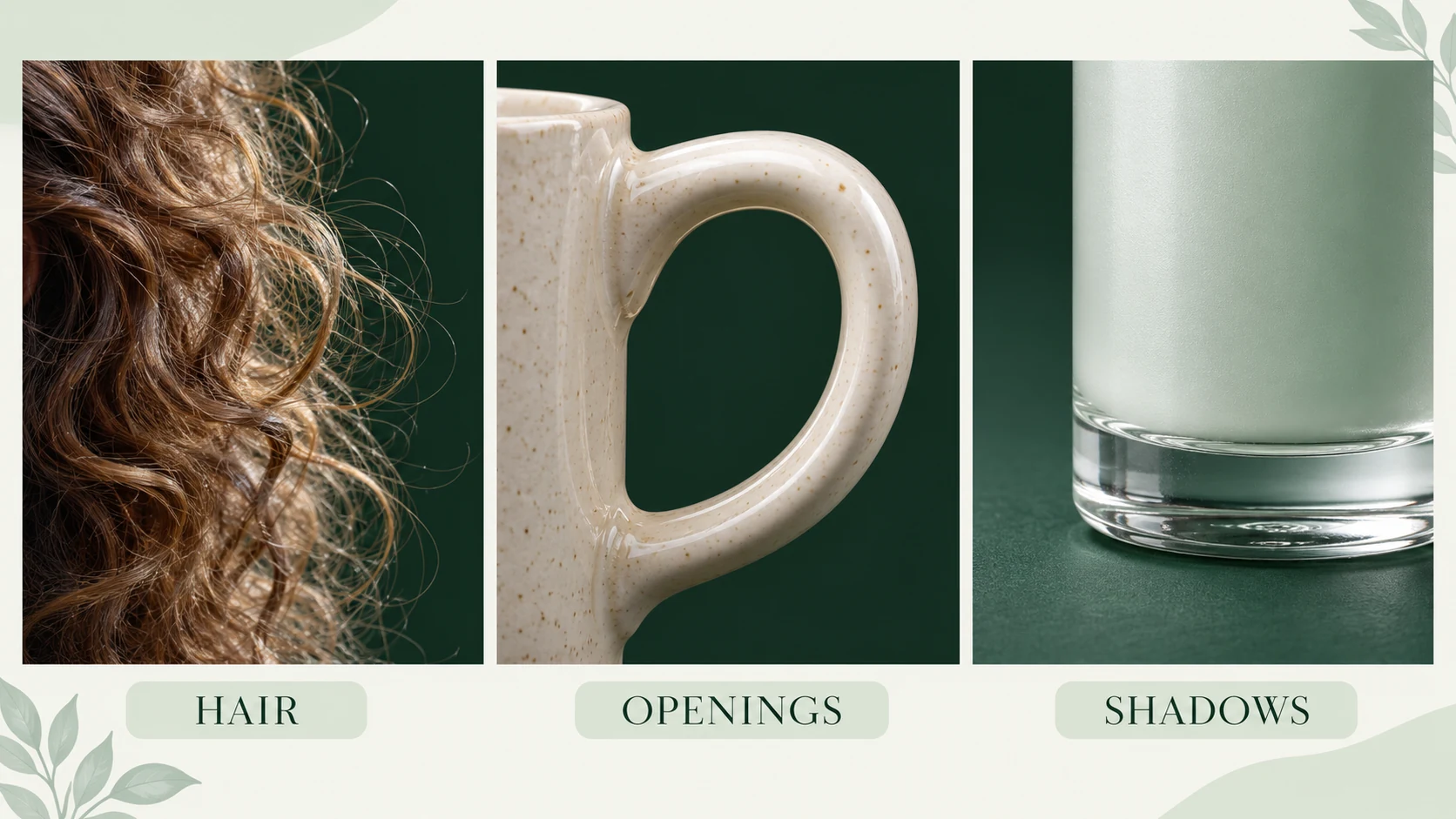
Das Entfernen des Foto-Hintergrunds bedeutet, das Motiv von seiner Umgebung zu trennen. Entscheidend ist, was diese Trennung überlebt: lose Haare, eine Öffnung am Griff, die Kante eines Glases oder ein weicher Schatten unter einem Produkt. Ein schneller Zuschnitt, bei dem diese Details verloren gehen, kann mehr Arbeit verursachen, wenn du ihn in ein Design einfügst.
Überlege außerdem, was du am Ende brauchst. Ein Motiv auf Weiß ist für einige Layouts nützlich, unterscheidet sich aber von einem transparenten Zuschnitt. Diese Abgrenzung ist wichtig – egal, welchen Editor du verwendest.
Hier ist ein praxisnaher Workflow, um die Bearbeitung in XPT zu beschreiben, das Ergebnis zu prüfen und zu entscheiden, wann ein spezielles Zuschnitt-Tool der bessere nächste Schritt ist.
Entferne den Hintergrund mit einer fokussierten XPT-Anfrage
1. Wähle das Original und definiere das Motiv
Starte mit der klarsten Vorlage, die du hast. Ein Screenshot eines komprimierten Bildes erschwert die Beurteilung feiner Grenzen – insbesondere bei Haaren und transparent wirkenden Objekten. Bewahre eine unveränderte Kopie zum Vergleich auf.
Öffne den AI Image Editor von XPT und nutze in deiner Sitzung die Bildbearbeitungsoptionen, um die Vorlage bereitzustellen. Wenn keine Bild-Eingabe verfügbar ist, erstelle dort die kurze Beschreibung und wende sie in einem Editor an, der das Foto akzeptiert. Identifiziere das Motiv anhand sichtbarer Details: die Person in der grünen Jacke, die Keramiktasse in der Mitte oder das Fahrrad im Vordergrund.
Vermeide eine vage Anweisung wie „behalte das Wesentliche“. In einem überfüllten Bild kann das Objekt, das du für zentral hältst, nicht das visuell wichtigste sein. Formuliere, ob nahe Accessoires zum Motiv gehören.
2. Halte fest, was beim Entfernen erhalten bleiben soll
Eine hilfreiche kurze Beschreibung benennt sowohl die unerwünschte Umgebung als auch die Grenzen, die sorgfältig behandelt werden müssen. Die Vorlagen für Bildbearbeitungs-Prompts helfen dir dabei, diese Anforderungen in eine fokussierte Anfrage zu übersetzen. Bei einem Porträt könnte das fliegende Haare, eine Brille, Ohrringe sowie den Raum zwischen Arm und Körper umfassen. Bei einem Produkt kann es Griffe, dünne Träger und einen Kontakt-Schatten einschließen.
Fordere Transparenz an, wenn das dein Ziel ist – prüfe aber die tatsächlich gespeicherte Datei später. Eine schriftliche Anfrage belegt nicht, dass der aktuelle Workflow einen Alpha-Kanal oder ein bestimmtes Exportformat unterstützt.
3. Prüfe das erste Ergebnis, bevor du weitere Änderungen anfragst
Vergleiche das Original und das bearbeitete Bild nebeneinander. Schau zuerst auf fehlende Teile des Motivs, dann auf zurückgebliebenen Hintergrund. Diese Reihenfolge hilft dir, nicht voreilig eine sauber wirkende Kontur abzunicken, die still und leise eine Saumkante am Ärmel oder ein paar Haarsträhnen entfernt hat.
Wenn eine Grenze überarbeitet werden muss, beschreibe ihren Standort, statt darum zu bitten, das ganze Bild zu verbessern. Nenne zum Beispiel den blassen Ansatz um die linke Schulter oder den Hintergrund, der noch im Griff der Tasse steckt. Lass dabei nicht zusammenhängende Änderungen bei Licht und Retusche aus diesem Durchgang heraus.
4. Überprüfe das gespeicherte Ergebnis am Zielort
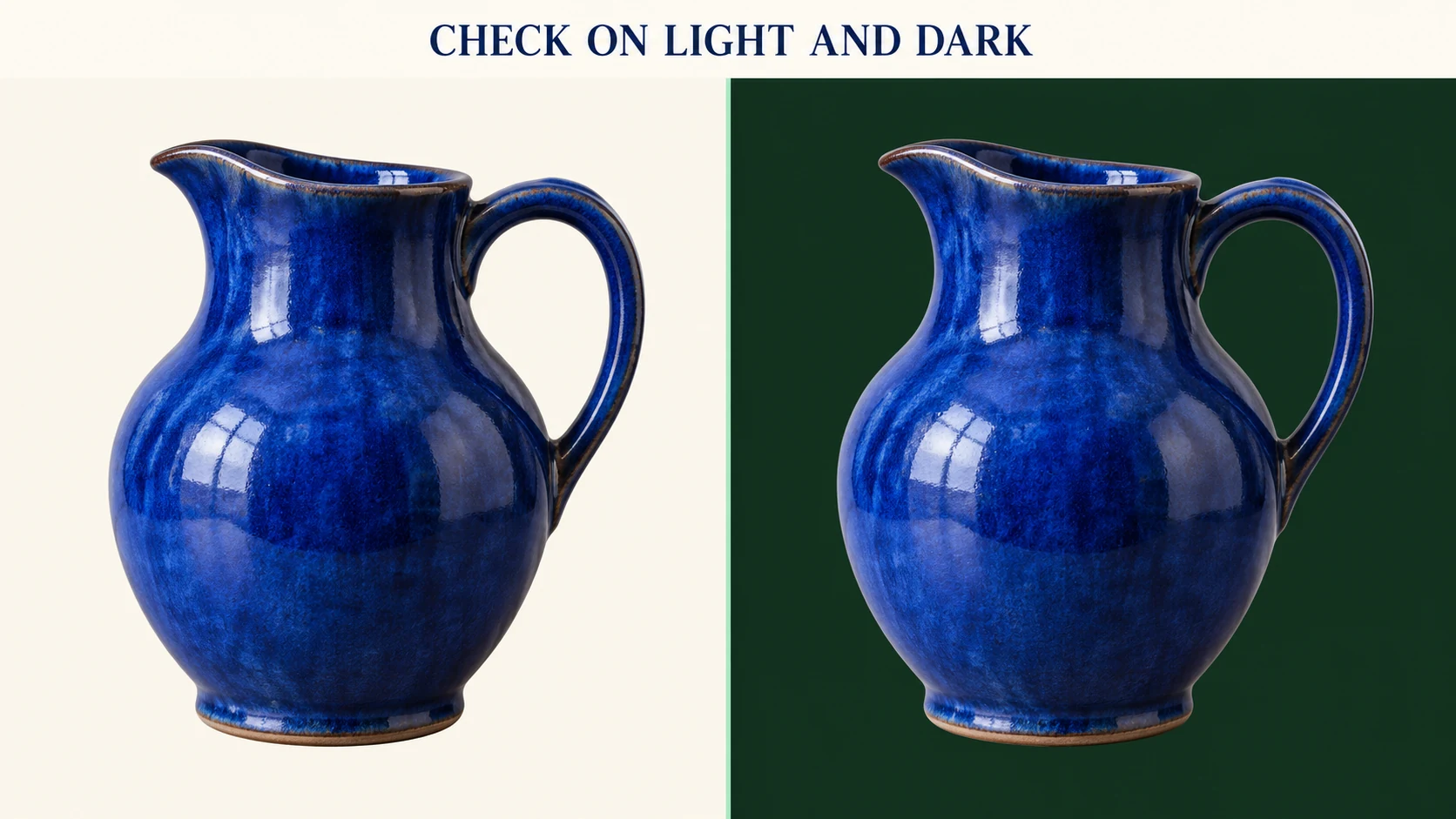
Platziere das gespeicherte Bild in einem Design-Editor über einem kontrastierenden Hintergrund. Teste sowohl eine helle als auch eine dunkle Farbe. So werden blasse Halos, dunkle Fransen und Bereiche sichtbar, die nur deshalb „transparent“ wirkten, weil der Vorschau-Hintergrund genau dazu passte.
Ein Schachbrettmuster, das in ein Bild gezeichnet wurde, gehört weiterhin zum Bild. Echte Transparenz lässt den neuen Hintergrund durchscheinen. Wenn dein XPT-Ergebnis „flach“ ist, nutze für den finalen Zuschnitt lieber einen speziellen Editor zur Hintergrundentfernung – statt immer wieder Transparenz anzufordern.
Gib schwierigen Kanten eine eigene Behandlung
Haare bestehen aus überlappenden weichen und harten Grenzen. Wenn du jede einzelne fremde Strähne entfernst, kann ein Porträt künstlich beschnitten wirken. Bewahre die wichtige Silhouette auf und entscheide dann, ob die verbleibenden feinen Details in der geplanten Größe natürlich aussehen.
Glas ist anders. Ein klares Glas enthält Reflexionen und eine übertragene Hintergrundfarbe – deshalb erzeugt es allein anhand seiner Kontur möglicherweise kein glaubwürdig isoliertes Objekt. Teste es früh gegen den Zielhintergrund. Ein neues Produktfoto auf einem passenden Hintergrund kann zuverlässiger sein, als komplexe Transparenz neu aufzubauen.
Griffe, Riemen und Speichen erzeugen innere Öffnungen. Eine Kontur kann korrekt sein, während diese Öffnungen weiterhin den alten Hintergrund enthalten. Prüfe sie einzeln. Das gilt auch für die Bereiche zwischen den Fingern oder unter einem angewinkelten Arm.
Schatten verdienen eine separate Entscheidung. Ein weicher Kontakt-Schatten kann helfen, dass ein Produkt natürlich auf einer Seite sitzt. Ein großer, gerichteter Schatten aus der alten Szene kann mit der neuen Umgebung kollidieren. Beschreibe, welchen du behalten willst, statt einfach zu verlangen, dass kein Hintergrund vorhanden ist.
Entfernen, ersetzen oder neu rahmen?
Wähle „Entfernen“, wenn du einen wiederverwendbaren Motiv-Zuschnitt brauchst. Wähle „Ersetzen“, wenn du eine fertige Szene mit einer neuen Umgebung möchtest. Wähle einen anderen Zuschnitt, wenn die unerwünschte Umgebung verschwinden kann, ohne in das Motiv hineinzuschneiden.
Der AI Background Changer ist ein passender nächster Schritt, wenn das neue Setting das eigentliche Ziel ist. Beschreibe in dieser Kurzbeschreibung die Kameraperspektive, die Richtung des Lichts und die Oberfläche unter dem Motiv. Ein Strand bei Sonnenuntergang und eine Studiowand erfordern unterschiedliche Entscheidungen zu Schatten und Farbe.
Regeneriere nicht ständig ein komplettes Porträt nur, um ein dünnes Kanten-Artefakt zu entfernen. Eine lokale Masken-Anpassung in einem herkömmlichen Editor kann dieses Problem oft mit weniger Änderungen am ursprünglichen Gesicht lösen.
Ein einfacher Final-Check
Bevor du den Zuschnitt verwendest, beantworte vier Fragen: Sind alle benötigten Teile des Motivs vorhanden? Sind die inneren Öffnungen klar? Funktionieren die Kanten mit dem Zielhintergrund? Und verhält sich die gespeicherte Datei wie erwartet?
Prüfe außerdem in der tatsächlichen Anzeigegröße und auch in einer Nahansicht. Kleine Halos, die in einem gezoomten Ausschnitt dominieren, können in einer Miniaturansicht unsichtbar sein; ein fehlender Finger bleibt jedoch in jeder Größe ein Problem. Lass den vorgesehenen Einsatzzweck die finale Entscheidung bestimmen.
Behalte die Quelldatei neben dem fertigen Zuschnitt. Später brauchst du vielleicht eine andere Schattenbehandlung, einen breiteren Zuschnitt oder einen neuen Hintergrund. Ein sauberes Ergebnis ist eines, das du mit Vertrauen platzieren kannst – wobei die Identität und Form des Motivs weiterhin intakt sind.


