Das Ersetzen von Text in einem Bild umfasst zwei Aufgaben: das Entfernen der alten Beschriftung und das Anpassen der neuen. Ein Ergebnis kann überzeugend wirken und trotzdem ein falsches Zeichen enthalten, einen geänderten Preis oder einen Zeilenumbruch, der das Design schwächt. Behandeln Sie die Wörter als Informationen, die überprüft werden müssen – nicht nur als weitere visuelle Textur.
Wenn Sie die bearbeitbare Originalvorlage haben, ändern Sie den Textlayer dort. Bei einem flach gerenderten Bild kann KI-Bearbeitung helfen, den Austausch vorzubereiten oder zu visualisieren. Exakter Werbetext lässt sich häufig in einem Design-Editor mit bearbeitbarem Typografie-Element einfacher fertigstellen.
In der Textbearbeitungs-Dokumentation von Adobe wird darauf hingewiesen, dass der Workflow für Bildtext Einschränkungen bei Zeichensätzen, verspielten Buchstabenformen und gedrehtem Text hat. Das sind sinnvolle Fragen, die Sie sich vorab zu jedem Workflow stellen sollten, bevor Sie sich darauf für ein fertiges Grafik-Ergebnis verlassen.
Ersetzen Sie den Text mit einem XPT Editing Brief
1. Notieren Sie die alte und die neue Formulierung getrennt
Öffnen Sie den AI Image Editor und laden Sie Ihr Bild mit den im aktuellen Sitzungszeitraum verfügbaren Optionen. Wenn die Bildbearbeitung nicht verfügbar ist, erstellen Sie den Brief in XPT und übertragen Sie ihn in einen Editor, der Ihre Quelle unterstützt.
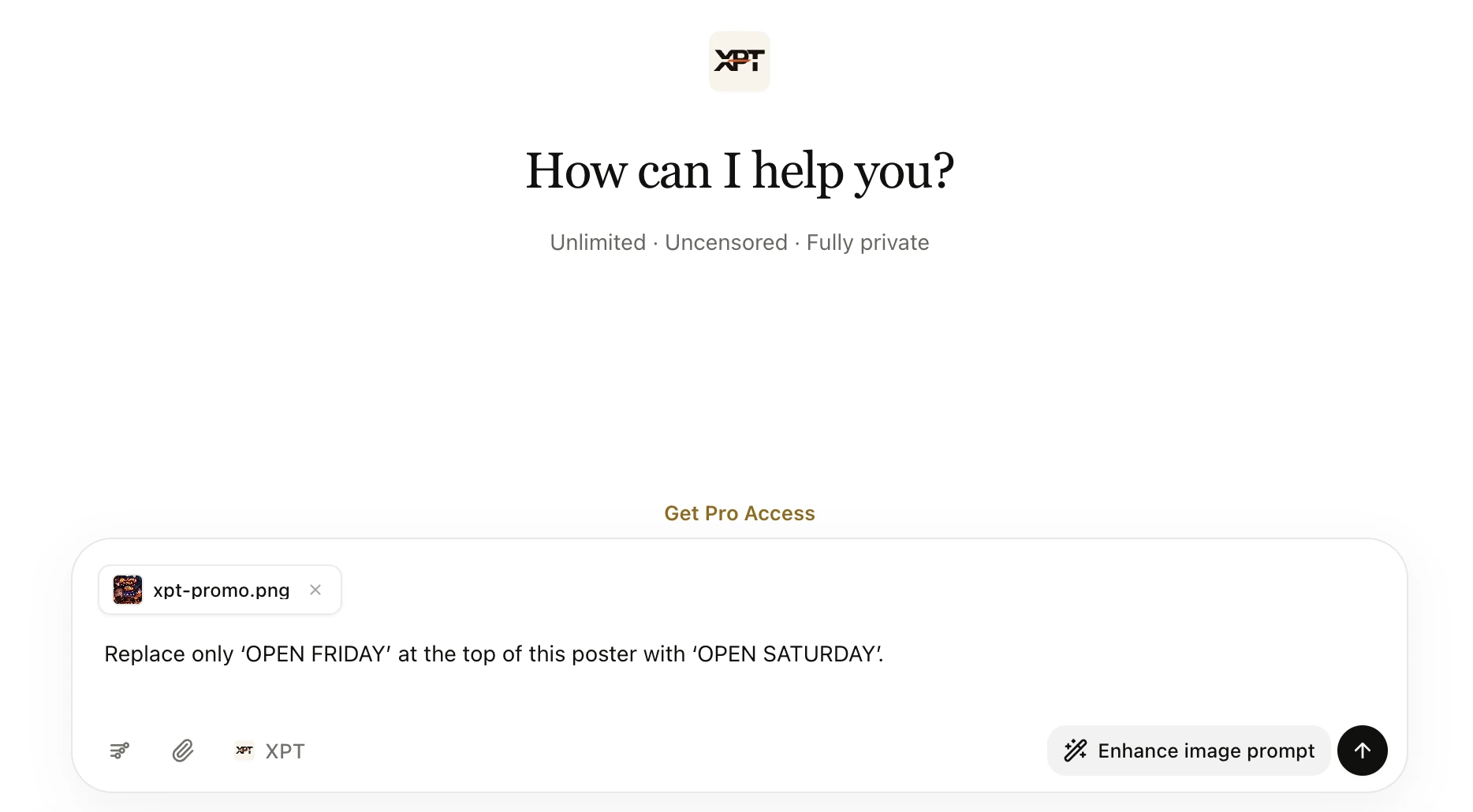
Geben Sie den exakten alten Text, seine Position und den exakten Ersatz an. Berücksichtigen Sie Groß-/Kleinschreibung, Zeichensetzung, Akzente, Währungssymbole und Zeilenumbrüche, wenn sie wichtig sind. Ein Wunsch, das Datum zu aktualisieren, ist weniger zuverlässig als die Angabe beider Daten.
2. Beschreiben Sie die Behandlung, ohne sie zu überladen
Verwenden Sie beobachtbare Typografie-Begriffe: fette serifenlose Schrift, schmale Großbuchstaben, cremefarbene Beschriftung, zentrierte Ausrichtung oder zwei Zeilen mit ähnlicher Breite. Wenn Sie die originale Schrift kennen, behalten Sie diese Information für einen konventionellen Editor; gehen Sie nicht davon aus, dass eine KI-Wiedergabe sie exakt reproduziert.
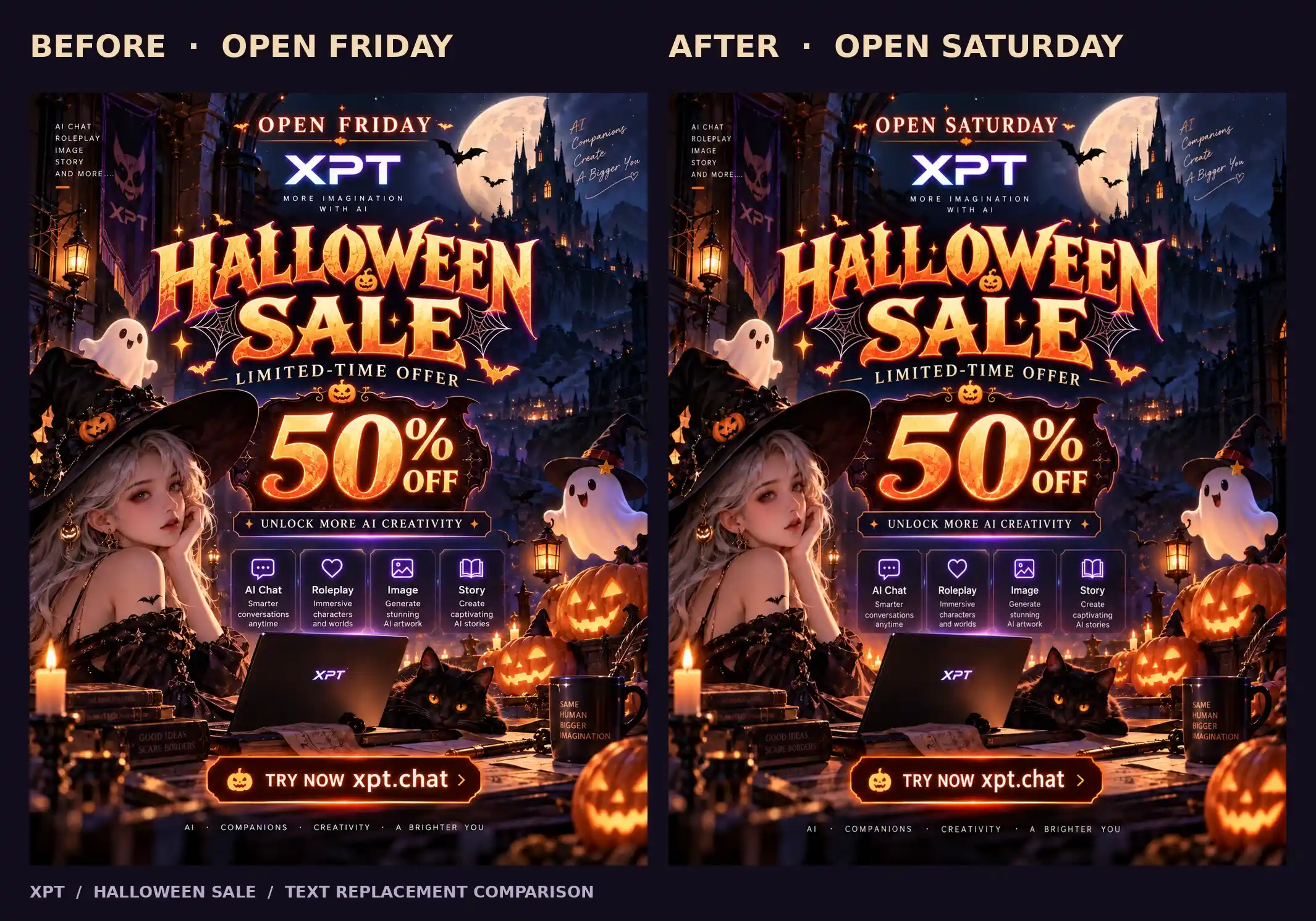
„Ersetzen Sie nur „OPEN FRIDAY“ oben auf diesem Poster durch „OPEN SATURDAY“. Verwenden Sie cremefarbene Großbuchstaben mit einem ähnlichen, kräftigen Schriftschnitt und zentrierter Ausrichtung. Lassen Sie die Hintergrundillustration, den Rahmen, den unteren Text und das gesamte Layout unverändert. Bewahren Sie ausreichend Abstand um das längere Wort herum.“
3. Trennen Sie das Cleanup vom exakten Setzen, wenn nötig
Wenn die neuen Buchstaben falsch geschrieben oder verzerrt sind, vermeiden Sie es, das komplette Design wieder und wieder neu aufzubauen. Nutzen Sie den text-removal workflow, um zuerst eine saubere Fläche vorzubereiten, und fügen Sie dann die freigegebenen Wörter in einer bearbeitbaren Typografie-Ebene in Ihrem Design-Editor hinzu.
Das ist besonders nützlich für Preise, Daten, Kontaktdetails, mehrsprachigen Text und regulierte Produktformulierungen. Der KI-unterstützte Teil kann den Hintergrund reparieren, während die Text-Ebene exakte Zeichen bewahrt und spätere Updates leichter macht.
Wenn der Text auf einem schrägen Schild gedruckt ist, behalten Sie die Perspektive des Schilds im Blick. Eine flache Textebene benötigt möglicherweise eine Perspektiv-Transformation oder einen Mockup-Workflow, um sich an die Fläche anzupassen. Prüfen Sie diese Passform separat von der Rechtschreibung.
4. Korrekturlesen Sie das gespeicherte Ergebnis
Lesen Sie das ersetzte Zeichen für Zeichen gegen die freigegebene Vorlage. Prüfen Sie dann den Text, der unverändert bleiben sollte. Kleine Bildunterschriften können verändert werden, auch wenn die bearbeitete Überschrift richtig aussieht.
Sichten Sie das gespeicherte Bild in der finalen Anzeigedimension. Dünne Striche, eng gepackte Buchstaben und geringe Kontraste können in einer großen Vorschau akzeptabel wirken, in einer mobilen Kachel jedoch scheitern. Bitten Sie jemanden, der den Entwurf nicht kennt, wichtige Details zu lesen – ohne dass man ihm sagt, was dort stehen soll.
Ein längerer Ausdruck braucht ein anderes Layout
Nehmen wir an, eine kurze Überschrift wird zu einem Satz. Wenn Sie die ursprüngliche Schriftgröße beibehalten, kann der Text in einen überfüllten Block gezwängt werden. Wenn Sie ihn so lange verkleinern, bis es passt, wird die Botschaft möglicherweise unlesbar. Entscheiden Sie, welche Einschränkung sich ändern darf: Zeilenzahl, Schriftgröße, Textfläche oder Formulierung.
Für ein einfaches Kampagnenmotiv können zwei ausgewogene Zeilen die Hierarchie besser erhalten als eine winzige Zeile. Bei einem Produktlabel kann es notwendig sein, das Panel neu zu gestalten. Verstecken Sie kein Layout-Problem hinter einem Prompt, der nach perfekter Typografie fragt.
Auch die Übersetzung führt zu demselben Problem. Eine Phrase in einer anderen Sprache kann länger sein, ein anderes Schriftsystem verwenden oder eine Schrift erfordern, die zusätzliche Glyphen enthält. Lassen Sie die Formulierung von einer muttersprachlich flüssigen Person prüfen und testen Sie dann das Design mit dem echten Text – statt mit einem ähnlich großen Platzhalter.
Passen Sie die Oberfläche an, nicht nur die Schrift
Text auf Papier sollte zur Neigung und Beleuchtung des Papiers passen. Ein gemaltes Schild kann eine leichte Oberflächenstruktur haben. Ein sauberer digitaler Poster braucht normalerweise schärfere Kanten und gleichmäßigeren Abstand. Wählen Sie die Behandlung, die zum Objekt passt.
Der AI Image Replacer ist relevant, wenn eine Label- oder Schildfläche eine lokale visuelle Ersetzung benötigt, bevor die finale Beschriftung hinzugefügt wird. Prüfen Sie die benachbarten Formen und Schatten; wenn Sie ein Schild ändern, sollte sich das Gebäude darum herum nicht versehentlich neu gestalten.
Bewahren Sie Logos und offizielle Marken aus autorisierten Quell-Assets auf, wenn eine exakte Reproduktion wichtig ist. Eine generierte Annäherung kann vertraut wirken, aber in Proportionen oder Buchstabenformen abweichen.
Häufige Probleme und die besseren nächsten Schritte
Wenn sich ein einzelner Buchstabe ständig ändert, verschieben Sie die finalen Wörter in eine bearbeitbare Ebene. Wenn sich der Hintergrund verschiebt, verengen Sie das Ziel und kehren Sie zum ursprünglichen Bild zurück. Wenn sich die neue Formulierung beengt anfühlt, überarbeiten Sie das Layout – statt mehr Adjektive in den Prompt zu packen.
Wenn das Ergebnis so wirkt, als wäre es aufgeklebt, prüfen Sie Perspektive, Baseline, Kantenweichheit und das Licht. Wenn sich umgebender Text geändert hat, nutzen Sie die Quelle, um ihn wiederherzustellen, oder schließen Sie das Design in einem Tool ab, das separate Ebenen erlaubt.
Führen Sie eine kleine Checkliste mit dem finalen Text: Rechtschreibung, Zahlen, Zeichensetzung, Ausrichtung, Kontrast und unverändert bleibender umgebender Inhalt. Speichern Sie eine bearbeitbare Version, wenn möglich, damit das nächste Update eine Textrevision ist – statt eine weitere Rekonstruktionsaufgabe.
Das fertige Bild muss die richtigen Wörter klar vermitteln. Lassen Sie die KI bei der visuellen Reparatur oder beim Konzept unterstützen und nutzen Sie das exakte Setzen immer dann, wenn Genauigkeit wichtiger ist als eine überzeugende Vorschau.


