Der beste KI-Bildbearbeitungs-Prompt beschreibt eine sichtbare Änderung und setzt für das Tool eine klare Grenze. Er sagt dir, wie Erfolg aussehen soll, bevor du überhaupt irgendetwas generierst. Lange Listen mit Qualitätswörtern lösen eine unklare Aufgabenstellung selten.
Starte mit vier Entscheidungen: Was soll geändert werden, wo soll es geändert werden, wie soll das Ergebnis aussehen, und was muss unbedingt gleich bleiben. Adobe’s Hinweise für Bearbeitungs-Prompts betonen ebenfalls, das Objekt, den Bereich oder das Attribut zu identifizieren und relevante visuelle Details hinzuzufügen. Die Beispiele unten machen genau dieses Prinzip zu konkreten Anfragen, die du anpassen kannst.
Dabei handelt es sich um Schreibmuster, nicht um Ergebnisse aus einem kontrollierten Produkttest. Unterschiedliche Bearbeitungs-Tools interpretieren Anweisungen unterschiedlich, und selbst eine präzise Anfrage braucht eine sorgfältige Prüfung.
So generierst du ein bearbeitetes Bild in XPT
1. Öffne den Bildeditor und füge deine Quelle hinzu
Öffne den AI Image Editor von XPT und lade das Bild hoch, das du ändern möchtest. Verwende die klarste verfügbare Version und behalte eine unberührte Kopie. Für diese Bearbeitungs-Prompts liefert das Quellfoto die Ausgangsszene; du generierst eine bearbeitete Version, statt ein komplett neues Bild zu beschreiben.
2. Wähle eine Vorlage und fülle die Details aus
Verwende eine der Vorlagen unten. Ersetze jedes in eckige Klammern gesetzte Feld durch Details, die in deinem Bild sichtbar sind. Benenne das Ziel nach Ort, Aussehen oder beidem. Beginne mit einer einzigen Hauptänderung, damit du sie klar bewerten kannst.
3. Füge eine Referenz nur dann hinzu, wenn es hilft
Wenn ein anderes Bild das Outfit, das Objekt oder den Stil zeigt, den du möchtest, füge es als Referenz hinzu. Identifiziere Quelle und Referenz jeweils getrennt im Prompt und erkläre, welche Attribute übernommen werden sollen. Vermeide es, das Tool aufzufordern, eine komplette Referenz zu kopieren, wenn du nur dessen Jacke oder Farbpalette brauchst.
4. Sende den Prompt ab und vergleiche das generierte Bild
Sende deine Anfrage, um die bearbeitete Version zu erstellen. Vergleiche sie mit dem Original: Prüfe zuerst die gewünschte Änderung, dann Gesichter, Hände, Beschriftungen, Komposition und andere geschützte Details. Das von XPT veröffentlichte Tutorial zu Referenzbildern beschreibt diesen Source–Reference–Prompt-Workflow; verfügbare Steuerungen können je nach Sitzung abweichen.
5. Feile an einem sichtbaren Problem nach
Gib ein fokussiertes Follow-up statt die ganze Szene erneut zu eröffnen. Wenn eine Revision zu stark abweicht, gehe zum Original oder zur letzten guten Version zurück. Speichere die Version, die für deinen vorgesehenen Zweck passt—prüfe dabei die tatsächliche Datei statt dich nur auf die Vorschau zu verlassen.
Copy-and-Adapt Prompt Templates
Ersetze die in Klammern gesetzten Felder, bevor du absendest. Behalte nur die Anweisungen bei, die für dein Bild relevant sind; ein kurzer, konsistenter Brief ist leichter zu beurteilen als eine Liste widersprüchlicher Anforderungen.
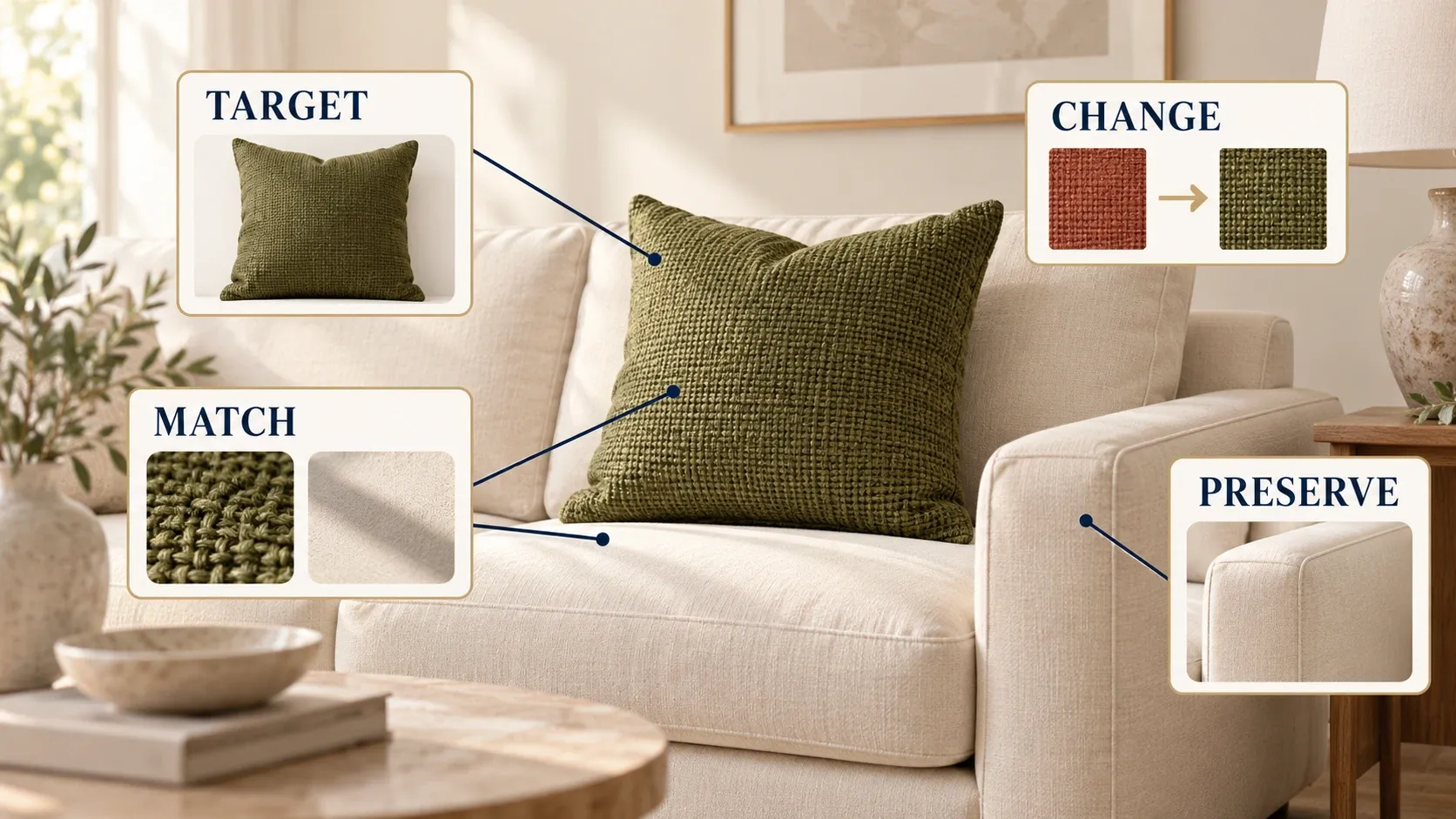
Lokale Bearbeitungs-Template
„Bearbeite [Quellbild]. Ändere nur [Objekt oder Bereich und Standort] zu [gewünschtes Aussehen]. Passe [Beleuchtung, Perspektive, Textur oder Maßstab] an. Bewahre [bestimmte Motive und Details]. Lasse den Rest der Komposition unverändert.“
Für eine Polster-Neufärbung füllst du Standort, Stofffarbe, Webart, Nähte sowie das umgebende Sofa aus. Das ausgefüllte Beispiel erscheint unten.
Referenzgesteuerte Austausch-Template
„Bild 1 ist die Quelle. Bild 2 ist die Referenz für nur [bestimmtes Objekt oder Attribut]. Ersetze [Ziel in Bild 1] mithilfe von [Details aus Bild 2]. Passe die Quelle [Beleuchtung, Winkel und Maßstab] an. Bewahre [geschützte Details]. Ignoriere die [unerwünschte Person, den Hintergrund oder das Styling] aus der Referenz.“
Nutze das, wenn Wörter allein das gewünschte Objekt mehrdeutig lassen. Beschrifte jede Referenz, statt anzunehmen, die Upload-Reihenfolge erklärt ihren Zweck.
Fokussiertes Revisions-Template
„Behalte die genehmigte [Änderung]. Korrigiere nur [sichtbaren Fehler und Standort], damit es zu [Quell-Detail oder gewünschtem Aussehen] passt. Stelle [das abgedriftete Detail] vom Original wieder her. Keine weiteren Änderungen.“
Die folgenden acht ausgefüllten Beispiele zeigen, wie diese Strukturen in praktische Bearbeitungsanfragen übersetzt werden.
Acht Prompt-Muster für häufige Bearbeitungen
1. Hebe ein dunkles Motiv an, ohne die Szene flach zu machen
„Heb die Schattendetails im Gesicht der Person leicht an, während die Abendstimmung erhalten bleibt. Bewahre die Gesichtszüge, den Ausdruck, die Hauttextur, die Kleidung und den Hintergrund. Behalte die ursprüngliche Richtung des Lichts bei.“
Das ist eine tonale Korrektur. Prüfe, ob das Gesicht im Verhältnis zur Umgebung glaubwürdig bleibt. Wenn das Motiv so aussieht, als wäre es unter Studiolampen fotografiert worden, ist die Korrektur über das hinausgegangen, was im Brief vorgesehen war.
2. Entferne eine kleine Ablenkung
„Entferne die rote Tasche auf dem Boden neben dem linken Stuhl. Führe die vorhandenen Dielen durch diesen Bereich hindurch fort und passe dabei ihre Richtung sowie den weichen Schatten an. Lass den Stuhl, den Tisch und den Rest des Zimmers unverändert.“
Die zu ersetzende Oberfläche ist eindeutig. Prüfe den Abstand der Dielen und die Kante des Stuhls, statt nur danach zu urteilen, ob die Tasche verschwunden ist. Der AI Image Replacer ist der nächste sinnvolle Schritt, wenn die Reparatur einen bewusst definierten lokalen Ersatz benötigt.
3. Ändere den Hintergrund und behalte das Motiv
„Platziere die Keramikvase vor einem ruhigen warm-grauen Studiohintergrund. Behalte ihre Form, die Glasurfarbe, den Griff und die vorhandene Dekoration unverändert. Nutze weiches Licht von links und einen zurückhaltenden Kontaktschatten unter der Basis.“
Umgebung und Beleuchtung gehören in dieselbe Anweisung. Prüfe den Griffausschnitt, die Basis und die Reflexionen; sie können eine Unstimmigkeit sichtbar machen, selbst wenn der neue Hintergrund attraktiv wirkt.
4. Schaffe Platz für eine Überschrift
„Erweitere die rechte Seite dieses Fotos um eine Fortsetzung der hellen Wand. Lass die Person und die ursprünglichen Details der Szene an ihrem Platz. Halte den hinzugefügten Bereich so schlicht, dass eine dunkle Überschrift darin platziert werden kann, die separat gesetzt wird.“
Fordere Platz an—keine generierte Platzhalter-Schrift. So bleibt die Bildaufgabe getrennt von exakter Typografie. Prüfe die Verbindung zwischen der Original- und der hinzugefügten Wand auf Änderungen bei Textur oder Perspektive.
5. Ändere ein Material oder eine Farbe
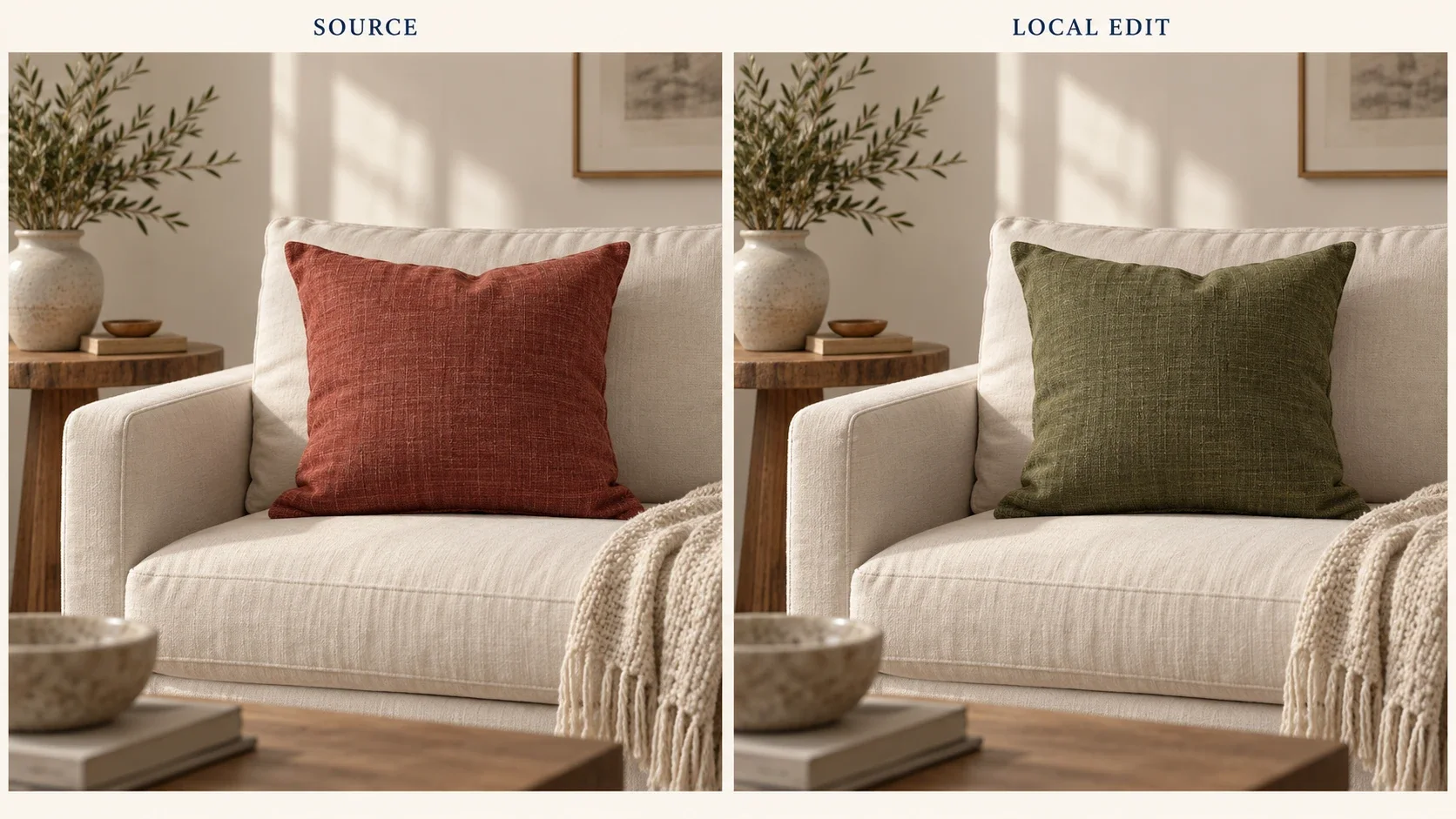
„Ändere nur den Stoff des Kissens von kräftigem Rot zu gedämpftem Olivgrün. Behalte die Webart, die Nähte, die Falten und die Schatten bei. Lass den Rahmen des Sofas, die umgebenden Kissen, das Raumlicht und die Komposition unverändert.“
Eine Farbanfrage kann versehentlich zu einem Redesign werden. Prüfe, ob das Kissen weiterhin dieselben Abmessungen, die gleiche Nahtführung und das gleiche Material hat, statt jede grüne Ersetzung einfach zu akzeptieren.
6. Repariere einen kleinen beschädigten Bereich
„Repariere die feine Kratzerlinie an der unteren Wand in diesem gescannten Foto. Passe die umgebende Maserung und den verblassten Ton an. Bewahre die Menschen, die Kleidung, die Handschrift und den insgesamt gealterten Eindruck.“
Halte die Restaurierung moderat, wenn die Quelle persönliche oder historische Details enthält. Eine plausible neue Textur unterscheidet sich von einer präzisen Rekonstruktion eines fehlenden Gesichts, Datums oder Objekts.
7. Erforsche eine Illustration-Behandlung
„Interpretiere diese Landschaft als sanft gemalte redaktionelle Illustration mit gedämpften Erdfarben und einfacher Pinseltextur. Behalte die Silhouette der Berge, die Position des Pfads und die Hauptkomposition erkennbar. Vereinfache kleine Details im Hintergrund.“
Das ist eine Interpretation für das gesamte Bild, daher kann sich mehr von der Quelle ändern. Entscheide, welche strukturellen Anker wichtig sind, bevor du Versionen vergleichst. Beurteile es nicht nach demselben Erhaltungsstandard wie das Entfernen eines lokalen Objekts.
8. Bereite eine textfreie Basis für neuen Inhalt vor
„Entferne nur die Überschrift oben in dieser Grafik und baue den schlichten blauen Hintergrund darunter neu auf. Bewahre die Illustration, den Rahmen, das Logo und den unteren Text. Lass den reparierten Bereich leer für neue editierbare Typografie.“
Wenn die exakte Wortwahl entscheidend ist, gibt dir das Hinzufügen des genehmigten Textes in einer separaten Design-Ebene direkten Zugriff auf Zeichen und Abstände. Lies nach der Reparatur alle beibehaltenen Texte, einschließlich kleiner Bildunterschriften. Wenn du neue Formulierungen hinzufügen musst, folge der Anleitung zum Ersetzen von Text in einem Bild für Rechtschreibung- und Layout-Checks.
Verfeinere den Defekt, den du wirklich siehst
Ein hilfreiches Follow-up benennt die Unstimmigkeit. Wenn sich der Griff der Vase geändert hat, fordere an, dass der Griff zum Original passt. Wenn der Hintergrund zu unruhig ist, reduziere dessen Details. Wenn sich das Gesicht der Person während einer Beleuchtungsbearbeitung verändert hat, gehe zur Quelle zurück und verenge die tonale Anfrage.
Vermeide es, eine neue Bild-Zuschneidung, stärkere Farben, glattere Haut und andere Schatten in derselben Korrektur zu stapeln. Dann wirst du Schwierigkeiten haben herauszufinden, welche Anweisung das nächste Problem verursacht hat.
Führe eine kurze Aufzeichnung über den Prompt und das konkrete Ergebnis, das du bevorzugt hast. Das hilft dir, Entscheidungen zu vergleichen, ohne zu behaupten, dass dieselben Wörter jedes Mal identische Ausgaben erzeugen.
Prüfe mehr als nur die wichtigste Änderung
Behandle geschützte Bereiche genauso sorgfältig wie den bearbeiteten Bereich. Bei Porträts prüfe Augen, Zähne, Hände und markante Merkmale. Bei Produkten prüfe Form, Beschriftungen, Abmessungen und Materialhinweise. Bei Architektur prüfe Linien, wiederkehrende Muster und Reflexionen.
Danach betrachte das Bild dort, wo es verwendet werden soll. Eine Miniaturansicht braucht ein gut lesbares Motiv; ein großes Produktbild benötigt eine detailliertere Prüfung. Speichere das Original, damit ein erfolgloser Zweig nicht zur Quelle für jeden späteren Versuch wird.
Ein guter Prompt ist spezifisch genug, um Änderungen vorzunehmen, und gleichzeitig einfach genug, um sie zu bewerten. Wähle das nächstliegende Muster, ersetze dessen Szenendetails durch deine eigenen und stelle die nächste Anfrage zu einer einzigen sichtbaren Entscheidung.


