Ein guter Bild-Prompt macht aus einer visuellen Idee klare Anweisungen. Er sagt dem KI-System, was es erstellen oder ändern soll, welche Details wichtig sind und was unbedingt unverändert bleiben muss.
Dieser Ratgeber erklärt, wie Bild-Prompts funktionieren, wie du einen schreibst, wie du Prompts in XPT verwendest, und gibt dir 50 Beispiele für gängige Aufgaben zum Erzeugen und Bearbeiten.
Was ist ein KI-Bild-Prompt?
Ein KI-Bild-Prompt ist eine schriftliche Anweisung, die das Bild beschreibt, das du erzeugen möchtest, oder die Änderung, die du an einem bestehenden Bild vornehmen willst.
Ein Generierungs-Prompt baut ein Bild aus einer Idee:
Eine ruhige Berghütte neben einem zugefrorenen See bei Sonnenaufgang, warmes Licht, das durch die Fenster schimmert, weite cineastische Bildkomposition, realistische Landschaftsaufnahmen.
Ein Bearbeitungs-Prompt beginnt mit einem vorhandenen Bild und definiert eine kontrollierte Veränderung:
Ersetze den wolkenverhangenen Himmel durch einen klaren Himmel bei Sonnenuntergang. Behalte Gebäude, Bäume, Personen, Kamerawinkel und den Vordergrund unverändert bei. Passe die ursprüngliche Licht-Richtung sowie die Spiegelungen an.
Der Unterschied ist simpel: Generierungs-Prompts beschreiben, was erscheinen soll; Bearbeitungs-Prompts müssen auch sagen, was gleich bleiben muss.
Was sollte in einem guten Bild-Prompt enthalten sein?
Du brauchst nicht jedes Element in jedem Prompt. Nimm die Details auf, die das Ergebnis beeinflussen:
| Element | Was du beschreiben solltest | Beispiel |
|---|---|---|
| Ziel | Erzeugen, ersetzen, entfernen, wiederherstellen oder neu stylen | Ersetze den Hintergrund |
| Motiv | Die Hauptperson, das Objekt, das Produkt oder die Szene | Eine Keramik-Perfumflasche |
| Aktion oder Änderung | Was passiert oder was geändert wird | Schwebe über schwarzem Stein |
| Umgebung | Wo das Motiv zu sehen ist | Ein minimalistisches Studio |
| Stil | Fotografie, Illustration, Anime, 3D, Collage | Editorial-Produktfotografie |
| Komposition | Bildausschnitt, Winkel, Position und Seitenverhältnis | Nahaufnahme, mittig, 16:9 |
| Licht und Farbe | Licht-Richtung, Weichheit, Farbpalette, Stimmung | Warmes Seitenlicht, tiefe braune Schatten |
| Wichtige Details | Material, Textur, Kleidung, Ausdruck, Text | Milchiges Glas und eine goldene Kappe |
| Preserve-Liste | Details, die sich bei einer Bearbeitung nicht ändern dürfen | Behalte Gesicht und Pose unverändert |
| Ausschlüsse | Unerwünschte Ergänzungen oder Veränderungen | Kein Logo, kein Text oder zusätzliche Objekte |
Für die Generierung verwende diese Formel:
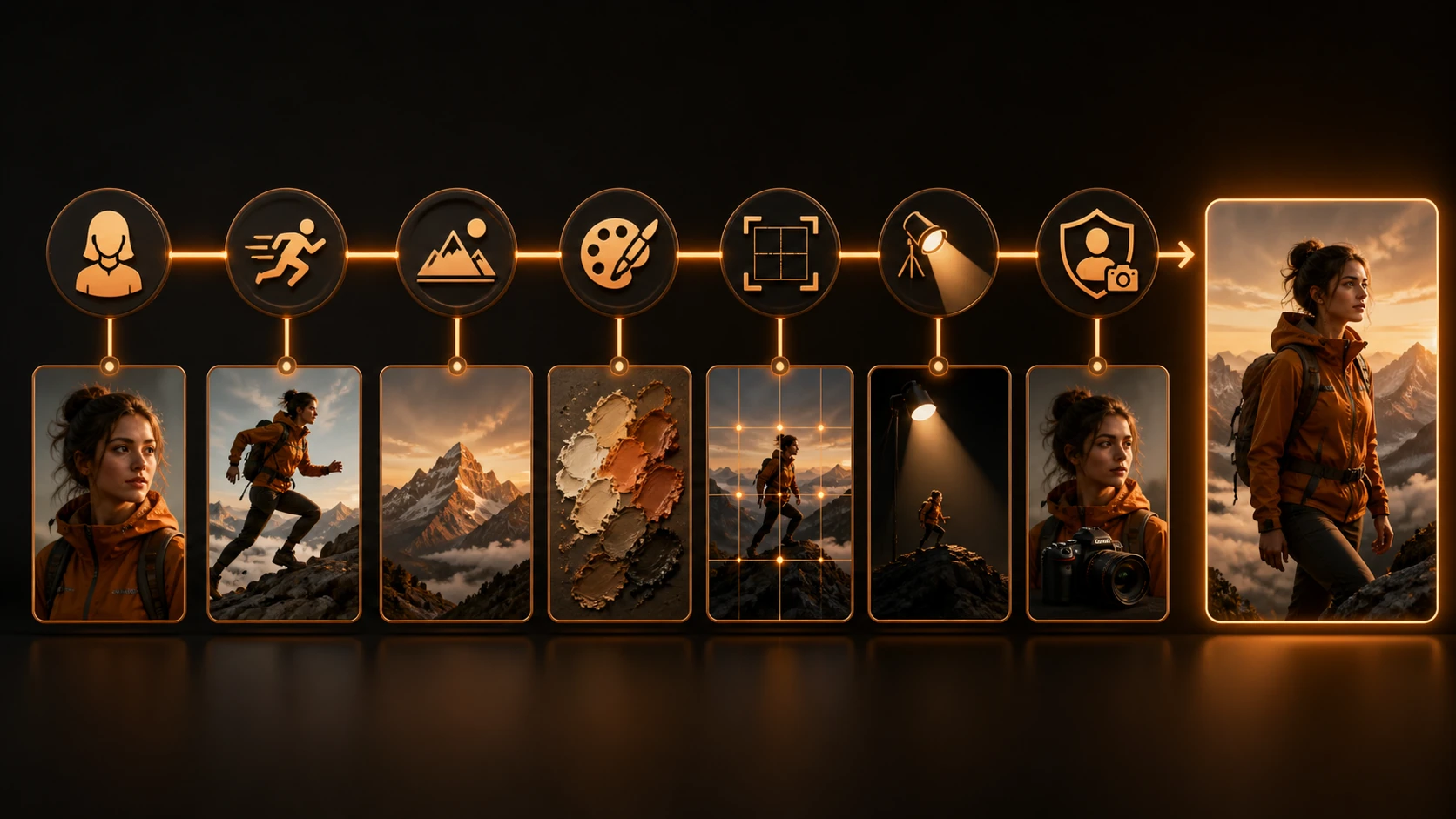
Motiv + Aktion + Umgebung + Stil + Komposition + Licht + wichtige Details
Für die Bearbeitung verwende diese Version:
Aktion + Ziel + gewünschtes Ergebnis + visuelle Integration + Preserve-Liste + Ausschlüsse
Wie du einen Prompt effektiver machst
Starte mit dem Ergebnis – nicht mit einer Keyword-Liste
Schreibe den ersten Satz als klare kreative Entscheidung. „Erstelle ein Produktfoto einer Perfumflasche mit matter Glasoptik auf schwarzem Stein“ liefert dem Modell eine viel bessere Grundlage als ein lockerer Wortschwall wie „luxury, cinematic, beautiful, 8K“. Ergänze unterstützende Details erst, wenn Motiv und Aufgabe klar sind.
Ersetze subjektive Wörter durch sichtbare Entscheidungen. Statt „premium machen“ konkretisiere: dunkler polierter Stein, kontrollierte Reflexionen, ein warmes Spotlight von links und großzügiger negativer Raum. Statt „dramatisch machen“ beschreibe: stärkeren Schattenkontrast, eine tiefe Kameraperspektive (low angle) und eine stürmische Hintergrundszene.
Ordne Details nach Priorität
Setze die Anweisungen in die Reihenfolge, wie auch ein visueller Regisseur vorgehen würde:
- Nenne das Ziel und das Hauptmotiv.
- Beschreibe die Aktion oder Bearbeitung.
- Definiere Umgebung und Komposition.
- Ergänze Licht, Farbe, Material und Stimmung.
- Schließe mit Details ab, die erhalten bleiben sollen, und vermeide unerwünschte Änderungen.
Wird der Prompt zu lang, teile ihn in kurze, klar beschriftete Blöcke wie Motiv, Szene, Licht, Komposition und unverändert lassen. Die Struktur ist wichtiger als das Hinzufügen immer weiterer Adjektive.
Beschreibe Raum, Licht und Materialien präzise
Nutze Positionswörter wie links, rechts, hinter, Vordergrund und unteres Drittel. Wenn du ein Objekt hinzufügst oder ersetzt, erkläre seine Größe, Perspektive, den Kontakt-Schatten, die Spiegelung und die Licht-Richtung – damit es in die Ausgangsszene „passt“.
Benenne physische Materialien statt dich nur auf den Stil zu verlassen: matte Lederoberfläche, milchiges Glas, gebürstetes Aluminium, rauer Beton, transparent wirkender Stoff. Für die Farbe nutze eine kurze Palette und verorte, wo jede Farbe hingehört – statt nach vielen konkurrierenden Farbtönen zu fragen.
Gib jedem Referenzbild genau eine Aufgabe
Identifiziere Referenzen anhand von Reihenfolge und Rolle:
Bild 1 definiert die Identität. Bild 2 definiert die Kleidung. Bild 3 wird nur für das Licht verwendet.
Sage außerdem, was nicht kopiert werden soll. Eine Kleidungs-Referenz kann eine weitere Person und einen Hintergrund enthalten; sage dem Modell, dass es nur das Kleidungsstück verwenden soll. Zu viele Referenzen mit überlappenden Rollen können die Konsistenz eher verschlechtern als verbessern.
Fixiere die Teile, die sich nicht ändern dürfen
Bei Porträts liste Identitäts-Hinweise auf wie Gesichtsstruktur, Alter, Hautton, Frisur, Ausdruck, Pose, Hände und Körperproportionen. Bei Produkten schütze Form, Maße, Logo, Label-Text, Verpackung und Markenfarben. Bei Innenräumen schütze Wände, Fenster, Perspektivlinien, Kameraposition und die Platzierung von Möbeln.
„Alles andere gleich lassen“ hilft zwar, aber wenn es auf Genauigkeit ankommt, ist eine kurze, explizite „Lock“-Liste sicherer.
Bearbeite in Checkpoints
Mach eine große Änderung, prüfe das Ergebnis und speichere eine gute Version, bevor du weitergehst. Wenn sich das Gesicht ändert, während du den Hintergrund ersetzt, gehe zurück zum letzten freigegebenen Bild und korrigiere nur das Gesicht. Baue nicht weiter auf einer fehlerhaften Version.
Nutze die erfolgreiche Kombination aus Quellbild, Referenz-Set, Prompt und freigegebenem Output als Produktionsrezept. Bildgenerierung ist variabel, daher kann derselbe Prompt trotz gleicher Vorgaben mehr als einen Versuch erfordern.
So verwendest du KI-Bild-Prompts
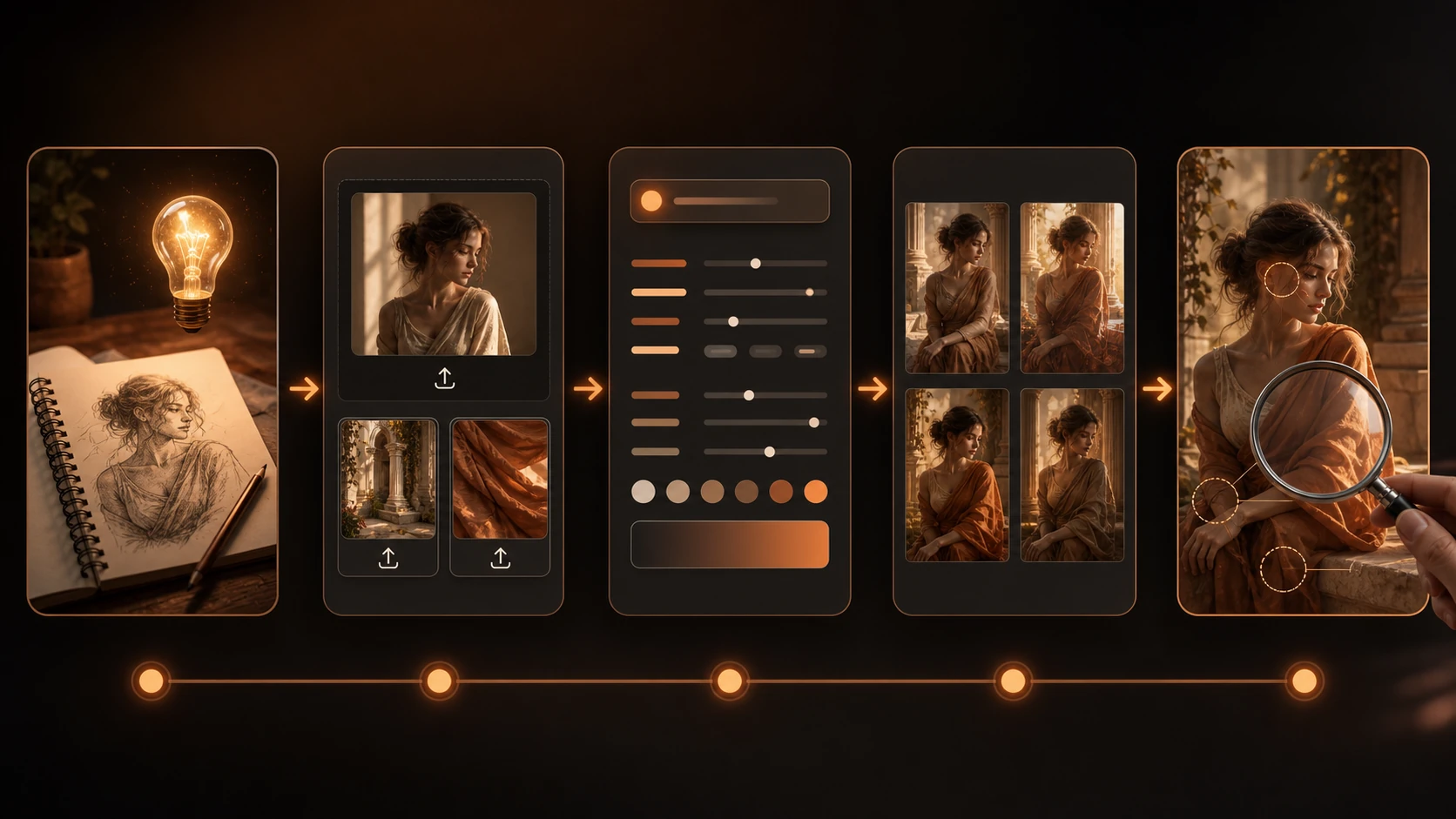
1. Öffne das Bild-Tool
Gehe zu XPT. Starte mit einer Textidee oder lade ein bestehendes Bild hoch, wenn du bearbeiten oder eine visuelle Referenz nutzen möchtest.
2. Wähle deine Eingabe
Für ein neues Bild beginne mit einem Text-Prompt. Für eine Bearbeitung lade die klarste verfügbare Originalvorlage hoch. Wenn du Referenzbilder nutzt, gib jedem einzelnen eine einzige Aufgabe, z. B. Motiv, Kleidung, Licht, Stil oder Komposition.
3. Schreibe eine einzige klare Anweisung
Starte mit dem Hauptziel und füge danach die Details hinzu, die das Ergebnis steuern. Bei Bearbeitungen schließe mit einer Preserve-Liste und Ausschlüssen ab.
4. Erzeuge und prüfe das Ergebnis
Beurteile das komplette Bild – nicht nur den bearbeiteten Bereich. Prüfe Gesichter, Hände, Labels, Logos, feine Muster, Schatten, Reflexionen und gerade Linien in voller Größe.
5. Verfeinere jeweils ein Detail
Wenn das Ergebnis schon nah dran ist, mache eine gezielte Korrektur statt den gesamten Prompt neu zu schreiben:
Behalte den neuen Hintergrund. Stelle das ursprüngliche Gesicht, den Hautton, die Frisur und die Pose wieder her. Keine weiteren Änderungen.
Arbeite von der zuletzt freigegebenen Version aus, statt weiter von einem Bild zu gehen, das bereits sichtbare Fehler enthält.
50 KI-Bild-Prompt-Beispiele
Kopiere diese Prompts als Startpunkte und ersetze die Details, damit sie zu deinem Projekt passen.
Prompts zur Bildgenerierung
1. Editorial-Porträt
Eine selbstbewusste erwachsene Frau in einem maßgeschneiderten Charcoal-Anzug neben einem großen Studiofenster, natürlicher Ausdruck, Editorial-Fashion-Fotografie, mittlere Nahaufnahme, weiches Morgenlicht von links, realistische Hauttextur, gedämpfte neutrale Farbpalette.
2. Professionelles Headshot
Ein professionelles, sorgfältig ausgeleuchtetes Headshot eines erwachsenen Mannes mit einem dunkelblauen Sakko und einem weißen Hemd, hellgrauer Studiohintergrund, zentrierte Komposition, weiches Rembrandt-Licht, natürliche Hauttextur, scharfe Augen, subtile Schatten.
3. Produktwerbung
Eine Perfumflasche aus milchigem Glas mit einer gebürstet-goldenen Kappe auf dunklem, strukturiertem Stein, luxuriöse Produktfotografie, Dreiviertel-Kamerawinkel, warmes Seitenlicht, kontrollierte Reflexionen, tiefbrauner Hintergrund, sauberer negativer Raum.
4. Interior Design
Ein ruhiges Japandi-Wohnzimmer mit Eichenboden, einem Sofa aus cremefarbenem Leinen, niedrigem Holzmobiliar, strukturiertem Teppich, Zimmerpflanzen, weite Bildkomposition, weiches Sonnenlicht am Nachmittag, warme neutrale Farbpalette, realistische Interior-Fotografie.
5. Food Photography
Frische handgemachte Pasta in einer rustikalen Keramikschale mit Tomatensoße, Basilikum und Parmesan, warmer Hintergrund einer italienischen Küche, goldenes Fensterlicht, geringe Schärfentiefe, einladende Editorial-Food-Fotografie.
6. Landschaft
Ein weiter Bergtal bei Sonnenaufgang mit schneebedeckten Gipfeln über dem Morgennebel, Wildblumen im Vordergrund, goldenes Licht, das die Gipfel berührt, Weitwinkel-Komposition, realistische Landschaftsfotografie.
7. Anime-Charakter
Ein vollkörperlicher Anime-Krieger mit kurzem silbernem Haar, geschichtetem schwarzem Rüstungskleidungsstück und einem roten Schal auf einer vom Wind verwehten Klippe, entschlossener Ausdruck, dynamische Pose, dramatischer Sonnenuntergang, detailliertes Cel-Shading, cineastische Komposition.
8. Fantasy-Umgebung
Eine uralte Bibliothek, ausgehöhlt in einem riesigen Baum, geschwungene hölzerne Treppen, leuchtende Bücher, hängende Laternen, sanfter Nebel, warmes Licht im Kontrast zu tiefgrünen Schatten, detaillierte Fantasy-Umgebung-Konzeptkunst.
9. Architektonisches Konzept
Ein Haus aus brutalistischem Beton mit großen geometrischen Fenstern, umgeben von wildem Gras, bewölkter Himmel, starke architektonische Schatten, minimalistische Bepflanzung, Blick auf Augenhöhe, realistische architektonische Visualisierung.
10. Social-Media-Grafik
Eine saubere quadratische Social-Media-Grafik mit einem schwebenden orangefarbenen Sneaker über einer dunklen Plattform, kräftige geometrische Formen, warmes Randlicht, hoher Kontrast, Platz oben für eine kurze Headline, kein generierter Text.
Prompts für Bildgenerierung mit Referenzen
11. Einen Charakter bewahren
Bild 1 ist die Charakter-Referenz. Erstelle eine neue vollständige Szene mit derselben Figur, die durch eine regnerische futuristische Stadt läuft. Bewahre das Gesicht, die Frisur, die Körperproportionen, das Outfit-Design und die Farbpalette. Füge Reflexionen auf nassem Asphalt und ein weiches orangefarbenes Straßenlicht hinzu.
12. Eine Outfit-Referenz verwenden
Bild 1 definiert die Person. Bild 2 ist die Outfit-Referenz. Erstelle ein Studio-Porträt der Person aus Bild 1, die den Mantel aus Bild 2 trägt. Bewahre die Identität der Person und den Schnitt, das Material, die Knöpfe und die Farbe des Mantels.
13. Eine Stil-Referenz verwenden
Verwende Bild 1 nur als Stil-Referenz für seine flachen Formen, die Papiertextur, die Navy-Rost-Palette und die weichen Kanten. Erstelle eine neue Illustration eines ruhigen Buchladens mit Café. Kopiere keine Personen, Objekte oder Text aus Bild 1.
14. Eine Kompositions-Referenz verwenden
Verwende Bild 1 als Kompositions-Referenz. Erstelle ein neues Bild mit einer Person im unteren rechten Drittel und einem großen offenen Himmel darüber. Gleiche den Kameradistanz und den negativen Raum ab, aber nutze eine Küstenszene bei Sonnenaufgang.
15. Eine Licht-Referenz verwenden
Bild 1 ist das Motiv. Bild 2 ist die Licht-Referenz. Übernimm nur das weiche goldene Seitenlicht und den sanften Schattenkontrast aus Bild 2. Bewahre das Motiv, die Kleidung, die Pose, die Hintergrundanordnung und den Kamerawinkel aus Bild 1.
16. Produkt-Referenzen kombinieren
Bild 1 zeigt das Produkt. Bild 2 definiert die Steinoberfläche. Bild 3 definiert das warme Spotlight. Erstelle ein Product-Hero-Image mit diesen Rollen. Bewahre die exakte Produktform, das Label, das Logo, die Farben und die Proportionen.
17. Eine konsistente Serie erstellen
Nutze Bild 1 als Charakter- und Stil-Anker. Erstelle eine zweite Szene mit demselben Charakter, der nachts neben einem Zugfenster liest. Bewahre Identität, Kleidung, Linienarbeit, Palette und Rendering-Stil in beiden Bildern.
18. Eine Farbpalette referenzieren
Nutze Bild 1 nur für seine gedämpfte Oliv-, warme Creme-, Terrakotta- und Charcoal-Farbpalette. Erstelle ein modernes Home-Office mit schlichtem Mobiliar und Licht am Nachmittag. Kopiere weder den Grundriss noch Objekte aus der Referenz.
Prompts für das Bearbeiten des Hintergrunds
19. Studio-Hintergrund
Ersetze den aktuellen Hintergrund durch ein warm-graues Fotostudio. Behalte Person, Haar-Kanten, Gesicht, Pose, Kleidung, Zuschnitt und Kameraperspektive unverändert bei. Passe die ursprüngliche Licht-Richtung an und füge einen natürlichen „Grounding“-Schatten hinzu.
20. Büro-Hintergrund
Ersetze den Hintergrund durch ein modernes Büro mit hellem Holz, milchigem Glas und weichem Tageslicht. Behalte das Motiv unverändert und passe Schärfentiefe, Perspektive, Licht-Richtung und Farbtemperatur an.
21. Outdoor-Hintergrund
Platziere das Motiv in einem ruhigen Stadtpark im frühen Herbst. Füge weiche goldene Blätter und entfernte Bäume mit natürlicher Tiefe hinzu. Bewahre die Identität, Pose, Kleidung, Maßstab, Kanten und den ursprünglichen Kamerawinkel der Person.
22. Den Himmel ersetzen
Ersetze den flachen grauen Himmel durch einen klaren Himmel am späten Nachmittag mit weichen goldenen Wolken. Passe Horizont, Licht-Richtung und Reflexionen an. Behalte alle Gebäude, Bäume, Personen und Details im Vordergrund unverändert.
23. Den Hintergrund entfernen
Entferne den Hintergrund und isolieren das Produkt auf einem sauberen transparenten Hintergrund. Bewahre die exakten Produktkanten, die Form, das Label, das Logo, die Farben und die natürlichen internen Schatten. Schneide das Produkt nicht zu.
24. Einen Hintergrund erweitern
Erweitere das Bild zu einer breiten 16:9-Komposition. Halte das Motiv auf dem rechten Drittel und führe den bestehenden Raum natürlich in die linke Seite fort. Bewahre Perspektive, Wandlinien, Licht, Textur und den Maßstab des Motivs. Füge keinen Text hinzu.
25. Fantasy-Hintergrund
Ersetze den Hintergrund durch einen mondbeschienenen Fantasy-Wald mit uralten Bäumen, sanftem Nebel und subtil leuchtenden Pflanzen. Bewahre die Figur, das Gesicht, das Outfit, die Pose, die Kanten und den Kamerawinkel. Passe das Mondlicht an das Motiv an.
26. Sauberer E-Commerce-Hintergrund
Ersetze den unaufgeräumten Hintergrund durch einen nahtlosen hellen Off-White-Studiohintergrund. Bewahre die exakte Produktform, Verpackung, das Logo, die Label-Textangaben und die Farben. Füge einen weichen, realistischen Schatten direkt unter dem Produkt hinzu.
Prompts für die Bearbeitung von Objekten und Kleidung
27. Ein Objekt entfernen
Entferne die Plastikflasche auf dem Tisch links neben dem Laptop. Rekonstruiere Maserung, Reflexion und Schatten aus dem umliegenden Bereich. Lass jedes andere Objekt unverändert.
28. Ein Objekt hinzufügen
Füge eine Tasse mit Keramikkaffee neben dem Notizbuch hinzu. Passe die Perspektive des Schreibtischs, das Licht am Morgenfenster, die Weichheit der Schatten, die Schärfe und die Körnung an. Decke oder bewege kein vorhandenes Objekt.
29. Eine Lampe ersetzen
Ersetze die schwarze Schreibtischlampe durch die orangefarbene skulpturale Lampe aus Bild 2. Passe den Maßstab, die Perspektive, den Kontakt-Schatten, das reflektierte Licht und den Fokus an. Lass den Schreibtisch, Bücher, die Wand und den Kamerawinkel unverändert.
30. Eine Jacke ändern
Ersetze die Jeansjacke durch einen maßgeschneiderten dunkelgrünen Wollmantel mit schwarzen Knöpfen. Lass den Stoff der ursprünglichen Pose und den Falten folgen. Bewahre dieselbe Person, das Gesicht, die Haare, die Hände, die Proportionen, den Hintergrund und das Licht.
31. Ein komplettes Outfit ändern
Ersetze das lässige Outfit durch einen schwarzen Abendanzug und ein weißes Hemd. Bewahre Identität, Körperproportionen, Pose, Hände, Gesichtsausdruck, Frisur, Hintergrund und den Kamerawinkel. Füge keinen Schmuck oder Logos hinzu.
32. Ein Accessoire hinzufügen
Füge der Person eine dünne runde silberne Brille hinzu. Passe den Winkel des Gesichts, die Position der Augen, das Licht, die Reflexionen und die Tiefenschärfe an. Bewahre die Augen, die Gesichtszüge, den Ausdruck, die Haare und die Hauttextur.
33. Material des Mobiliars ändern
Ändere nur die Stuhlpolsterung von grauem Stoff zu cognac-braunem mattem Leder. Bewahre die Form des Stuhls, die Ziernähte, den Rahmen, die Proportionen, die Position, den Raum und das Licht. Lass das Leder die vorhandenen Falten übernehmen.
34. Produktverpackung ersetzen
Ersetze die schlichte Papierbox durch eine matte Charcoal-Box mit dem Label-Design aus Bild 2. Bewahre die Position des Produkts, die Boxabmessungen, Perspektive, Licht, Schatten und jedes andere Objekt. Halte alle bereitgestellten Label-Textangaben exakt ein.
Kreative Bild-Prompts
35. Cineastisches Porträt
Verändere das Porträt zu einem zurückhaltenden cineastischen Still mit kühlen Schatten, warmen Hauttonen, weichem Highlight-Rolloff und subtiler Filmkörnung. Bewahre Identität, Ausdruck, Pose, Kleidung, Komposition und die natürliche Hauttextur.
36. Editorial-Illustration
Verwandle das Foto in eine saubere Editorial-Illustration mit flachen Formen, subtiler Papiertextur und einer Navy-, Creme- und Rost-Palette. Bewahre die Personen, Posen, Komposition, Objekte und die visuelle Hierarchie. Füge keinen Text hinzu.
37. Retro-Film-Look
Stylen das Foto im Stil eines analogen Films aus den 1970er-Jahren: warme, verblasste Farben, feines Grain, weicher Kontrast und leichte Light Leaks. Bewahre die Personen, die Kleidung, die Umgebung und die Komposition. Vermeide starke Damage-Effekte.
38. Cyberpunk-Szene
Verwandle die Straßenszene in eine regnerische Cyberpunk-Stadt bei Nacht mit orangefarbenen und türkisfarbenen Schildern, nassen Reflexionen, sanfter Dunstschicht und futuristischen Ladenfronten. Bewahre die Menschen, die Straßen-Geometrie, die Kameraposition und die Hauptkomposition.
39. Fantasy-Charakter-Poster
Wandle das Porträt des Charakters in ein Fantasy-Poster um mit dunkler königlicher Rüstung, einem mondbeschienenen Schloss, wehenden Nebelschwaden und dramatischem Randlicht. Bewahre das Gesicht, die Haare, den Ausdruck, die Körperproportionen und die Pose. Lass sauberen Platz für Text, der später hinzugefügt wird.
40. Surreal Collage
Erstelle aus dem Foto eine surreale Editorial-Collage: das Motiv steht in einem riesigen offenen Buch, aus dessen Seiten Wolken strömen, taktile Papiertexturen, ausgewogene Komposition, gedämpfte Orange-und-Creme-Palette, kein generierter Text.
41. Clay-3D-Stil
Verwandle die Szene in eine polierte Clay-3D-Illustration mit abgerundeten Formen, fühlbaren Oberflächen, weichem Studio-Licht und einer warmen Pastellpalette. Bewahre das Hauptmotiv, die Pose, die Platzierung der Objekte und die Komposition.
42. Kampagnen-Banner
Passe das Bild zu einem breiten Kampagnen-Banner an. Halte das Motiv rechts, vereinfache den Hintergrund und schaffe links großzügigen negativen Raum. Bewahre Identität, Produktdetails, Licht und visuellen Fokus. Füge keinen Text hinzu.
Restaurations- und Korrektur-Prompts
43. Ein altes Foto wiederherstellen
Repariere Kratzer, Risse, Staubflecken und verblassten Kontrast. Bewahre die ursprünglichen Personen, Gesichtszüge, Kleidung, Komposition, Epoche und den monochromen Charakter. Rekonstruiere nur beschädigte Bereiche. Modernisiere keine Gesichter oder erfinde keine Details.
44. Einen Farbstich korrigieren
Entferne den starken Gelbstich und stelle neutrale Weißtöne, natürliche Hauttonen und einen ausgewogenen Kontrast wieder her. Bewahre die ursprüngliche Licht-Richtung, Belichtungsdetails, Objekte, Komposition und Atmosphäre.
45. Brillenblendung reduzieren
Reduziere das helle Blenden auf den Gläsern der Brille, damit die Augen sichtbar sind. Bewahre den Rahmen, die Form der Gläser, die Augenfarbe, die Gesichtsstruktur, den Ausdruck, die Hauttextur und das Licht. Halte eine subtile, realistische Reflexion.
46. Ein Foto bei wenig Licht verbessern
Mache das Foto bei wenig Licht heller – und erhalte dabei eine natürliche Nachtstimmung. Stelle Details im Gesicht und in der Kleidung wieder her, reduziere Farb-Rauschen, halte Highlights kontrolliert und bewahre die ursprünglichen Lichtquellen und Schatten.
47. Bewegungsunschärfe entfernen
Reduziere eine leichte Bewegungsunschärfe am Motiv und stelle natürliche Kanten-Details wieder her. Bewahre Gesichtszüge, Haartextur, Kleidung, Hintergrund, Licht und die Kamera-Einrahmung. Vermeide Over-Sharpening oder künstliche Konturen.
48. Beschädigte Produktdetails reparieren
Repariere den kleinen Kratzer an der vorderen linken Ecke des Produkts. Rekonstruiere das ursprüngliche Material, die Farbe, die Textur und die Reflexion. Bewahre Form, Logo, Label-Text, Perspektive, Hintergrund und Licht unverändert.
49. Architektonische Linien begradigen
Korrigiere die vertikale Perspektive, sodass Wände und Fensterrahmen gerade erscheinen. Bewahre die Proportionen des Gebäudes, den Zuschnitt, die Materialien, die Beschilderung, das Licht und die Umgebung. Erfinde die Architektur nicht neu.
50. Neu rahmen, ohne das Motiv zuzuschneiden
Wandle das Porträt in eine zentrierte quadratische Komposition um. Erweitere den bestehenden Hintergrund natürlich, lass bequem Platz rund um Kopf und Schultern, und bewahre das Gesicht, die Haare, den Ausdruck, die Kleidung, das Licht und den Maßstab.
Häufig gestellte Fragen
Diese Fragen spiegeln die aktuelle Suchnachfrage und wiederkehrende Probleme aus den Diskussionen in der Community wider – inklusive Priorität bei Referenzbildern, Identitätsdrift, ignorierten lokalen Bearbeitungen und inkonsistenten Charakteren.
Wie lang sollte ein KI-Bild-Prompt sein?
Es gibt keine ideale Wortanzahl. Eine einfache Generierung braucht vielleicht ein oder zwei klare Sätze; eine Bearbeitung mit mehreren Referenzen kann beschriftete Abschnitte erfordern. Behalte alle Details, die das sichtbare Ergebnis verändern, aber entferne wiederholte Adjektive und widersprüchliche Anweisungen. Wenn das Modell Anweisungen verpasst, teile die Aufgabe in Schritte auf, bevor du den Prompt länger machst.
Warum ignoriert die KI einen Teil meines Prompts?
Die Anfrage kann zu viele konkurrierende Prioritäten enthalten, oder das übersehene Detail steckt nahe am Ende. Setze die wichtigste Anweisung zuerst, reduziere die Aufgabe auf eine Hauptänderung und formuliere das Ziel mit seinem Ort erneut.
Wie kann ich das gleiche Gesicht behalten, wenn ich Kleidung oder Hintergründe ändere?
Nutze eine klare, gut ausgeleuchtete Identitäts-Referenz und gib ihr die höchste Priorität. Fixiere Gesichtsstruktur, Alter, Hautton, Augen, Haare und Körperproportionen, dann fordere jeweils nur eine Änderung an. Trenne Identität, Körper und optional Kleidung in klar beschriftete Referenzen. Eine perfekte Erhaltung der Identität ist aber auch dann nicht garantiert – vergleiche jedes Ergebnis mit der Vorlage.
Warum hat das Modell die Person aus meiner Kleidungsreferenz kopiert?
Das Modell behandelt die gesamte Referenz möglicherweise als Motiv, statt nur das Kleidungsstück zu extrahieren. Benenne die Person in der Quelle als Identitäts-Anker und sage, dass das Kleidungsbild nur das Kleidungsstück steuert. Ergänze: „Kopiere nicht das Gesicht, den Körper, die Pose oder den Hintergrund aus Bild 2.“
Warum verändert das Ändern eines Objekts den Rest des Bildes?
Generative Editoren können mehr Pixel neu zeichnen als ein traditioneller Layer-basierter Editor. Benenne das exakte Objekt und die exakte Position, nutze „change only“, liste nahe Elemente auf, die erhalten bleiben sollen, und arbeite von der ursprünglichen oder der zuletzt freigegebenen Version. Wenn das Tool das Auswählen eines Bereichs unterstützt, nutze das, um die Bearbeitung einzugrenzen.
Warum entstehen mit demselben Prompt unterschiedliche Bilder?
Bei der Bildgenerierung gibt es Variation, und Modelle interpretieren die gleichen Worte in verschiedenen Versuchen oder bei Produkt-Updates unterschiedlich. Speichere erfolgreiche Outputs, Referenzen und Prompts gemeinsam. Ein Prompt allein ist kein permanenter Identitäts-Sperrmechanismus – prüfe die Konsistenz nach jeder Generierung.
Wie soll ich mit Text, Logos und exakten Markenfarben umgehen?
Halte Text kurz, setze ihn in Anführungszeichen, gib seinen Standort an und überprüfe jedes Zeichen manuell. Bei Logos, Labels und Markenfarben verwende bereitgestellte Assets oder einen deterministischen Design-Durchlauf, wenn eine exakte Reproduktion wichtig ist. KI-Layouts, lesbarer Text und exakte Hex-Farben können auch dann unzuverlässig bleiben, wenn das übergreifende visuelle Konzept gelingt.
Sollte ich negative Anweisungen wie „kein Text“ oder „keine zusätzlichen Objekte“ verwenden?
Nutze kurze Ausschlüsse direkt nach einer positiven Beschreibung des gewünschten Bildes. „Saubere Wand mit offenem negativem Raum; keine Schilder oder kein Text“ ist verständlicher als eine lange Negative-Prompt-Liste. Einige Modelle behandeln Ausschlüsse anders – prüfe daher das Ergebnis, statt anzunehmen, dass die Formulierung die Einhaltung garantiert.
Kann XPT helfen, einen Bild-Prompt umzuschreiben oder zu verfeinern?
Ja. Starte mit einer groben Idee und bitte XPT, daraus einen strukturierten Prompt zu machen, der Motiv, Umgebung, Komposition, Licht, Stil, wichtige Details und Einschränkungen enthält. Bei einer Bearbeitung bitte es außerdem, eine Preserve-Liste hinzuzufügen und jeder hochgeladenen Referenz ein klares Rollen-Label zu geben. Prüfe den verfeinerten Prompt und entferne alle erfundenen Details, bevor du generierst.
Wandle deinen Prompt in ein Bild um
Du musst nicht mit einem fertigen Prompt beginnen. Starte mit einer groben Idee, einem Referenzbild oder einem der 50 Beispiele oben. Ersetze das Motiv und die visuellen Details und behalte dann nur die Anweisungen, die dein Projekt wirklich braucht.
Wenn es schwer ist, die Idee zu beschreiben, nutze XPT, um sie zuerst umzuschreiben oder zu verfeinern. Bitte um einen strukturierten Bild-Prompt mit klar definiertem Motiv, Umgebung, Komposition, Licht, Stil und Einschränkungen. Für bearbeitungen auf Basis von Referenzen bitte XPT, die Rolle jedes Bildes zu identifizieren und eine explizite Liste der Details hinzuzufügen, die unverändert bleiben müssen.
Erzeuge die erste Version, prüfe sie in voller Größe und arbeite dann mit gezielten Follow-ups weiter. Ein klarer Einstiegsprompt setzt die Richtung; kleine Überarbeitungen helfen dabei, beizubehalten, was bereits funktioniert.
Teste deinen Prompt im XPT's AI Image Generator und entwickle das Ergebnis Schritt für Schritt mit jeweils einer fokussierten Änderung weiter.