Ein Produkt-Mockup hilft dir, eine Idee in ihrem Kontext zu zeigen, bevor du einen kompletten Fotoshoot einrichtest. Du kannst Verpackungen auf einem Regal platzieren, ein T-Shirt-Design vorschauen, eine App auf einem Telefon darstellen oder eine neue Kampagnenszene testen.
Für ein genaues Ergebnis behandle das echte Produkt oder die Design-Datei als Quelle der Wahrheit. KI kann die Szene darum herum aufbauen, aber Beschriftungen, Logos und kleine Details sollten vor der Veröffentlichung mit dem Original abgeglichen werden.
Was macht ein Mockup nützlich?
Ein Mockup braucht drei Dinge:
- Eine klare Produkt- oder Design-Vorlage
- Einen passenden Kontext für die Zielgruppe
- Realistische Größe, Licht und Kontakt zur Szene
Ein Mockup ist besonders dann hilfreich, wenn es eine konkrete Frage beantwortet: Wie wird das Produkt auf einem Schreibtisch aussehen? Hebt sich diese Verpackung auf einem Regal ab? Funktioniert das Design auf Kleidung?
Erstelle ein Produkt-Mockup mit KI
1. Starte mit dem echten Produkt
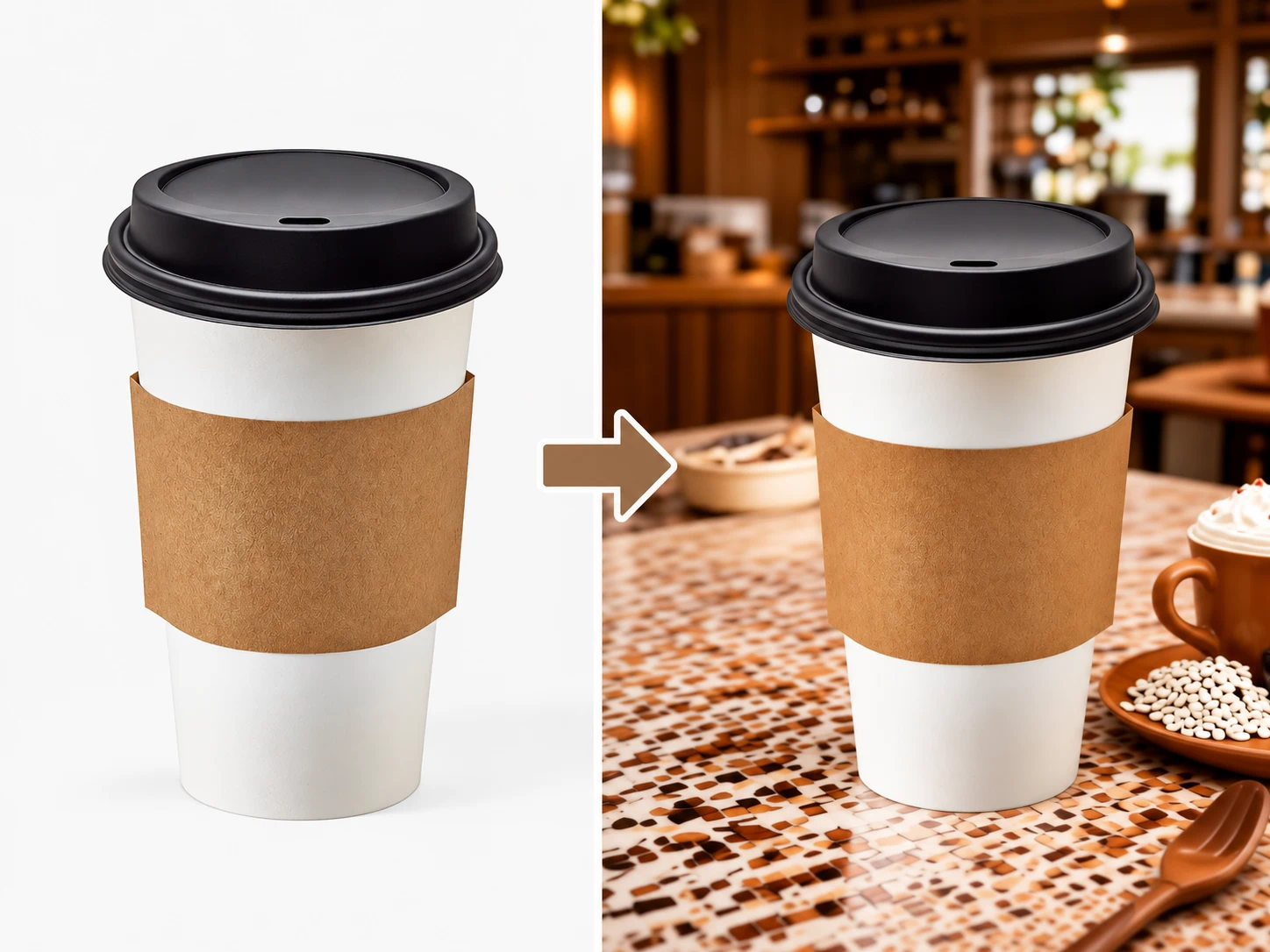
Lade ein sauberes Produktfoto, ein Verpackungsbild oder ein Designelement in XPT hoch. Verwende zusätzliche Referenzbilder, wenn das Produkt wichtige Seitenansichten, die Platzierung von Labels oder Oberflächendetails hat.
„Verwende Bild 1 als exakte Produktreferenz. Behalte seine Form, Farbe, Materialien, Proportionen, die Platzierung des Labels und die sichtbaren Details bei. Erstelle nur die Szene um das Produkt herum.“
2. Definiere das Mockup-Szenario
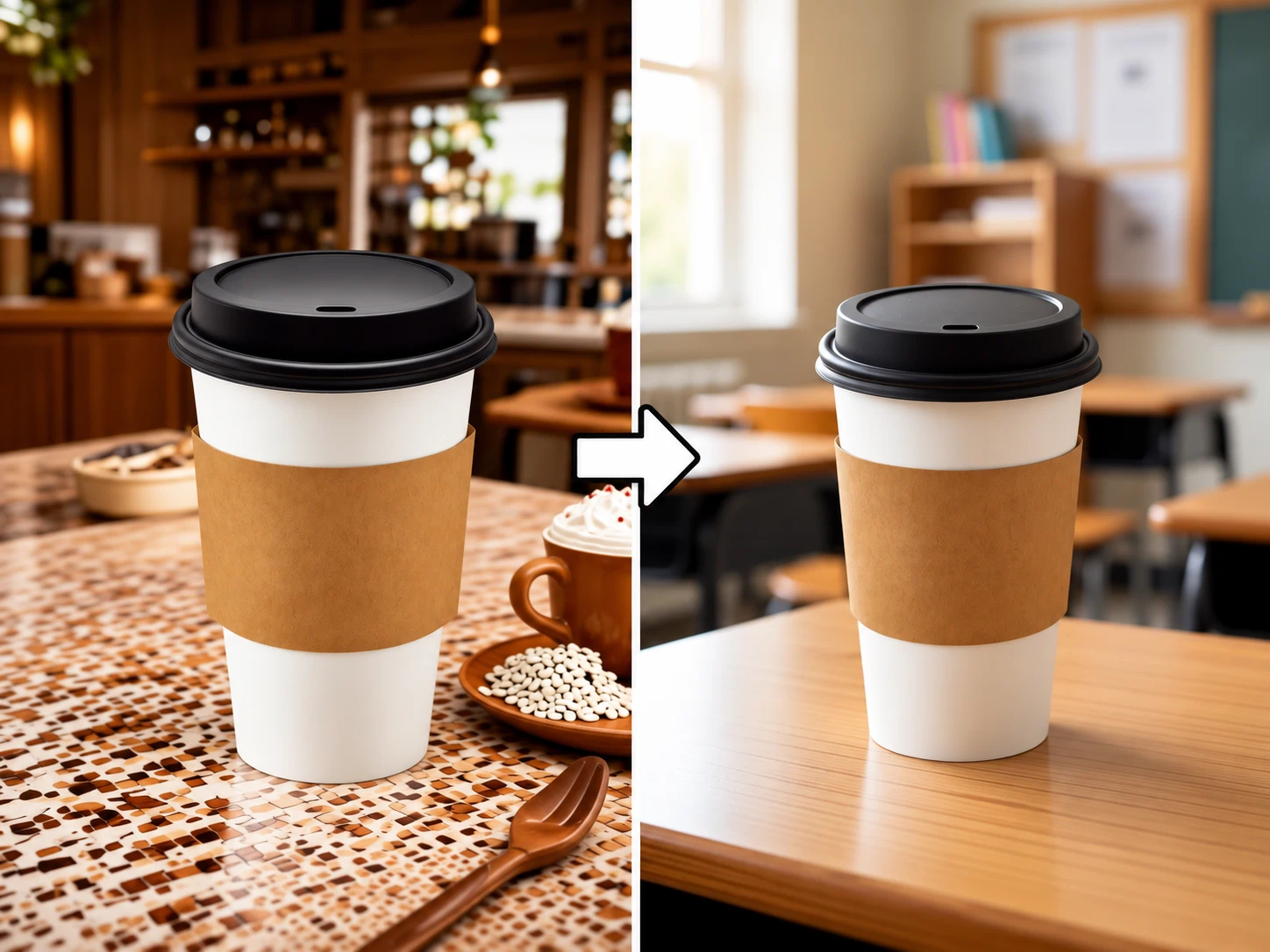
Beschreibe die Zielgruppe, die Umgebung, die Oberfläche, die Beleuchtung und den Kamerawinkel.
„Platziere diese Kaffeetasse auf einem Schreibtisch im Klassenzimmer. Nutze weiches Tageslicht von links, eine geringe Tiefenschärfe und eine klare, redaktionelle Bildkomposition. Halte die Tasse aufrecht und vollständig sichtbar.“
3. Prüfe die Produktgenauigkeit
Vergleiche das Mockup vor der Verwendung mit dem Quellbild.
Prüfe:
- Produktform und Proportionen
- Position des Labels und lesbaren Text
- Materialien und Farben
- Anzahl der Komponenten
- Kontaktschatten und Reflexionen
- Maßstab im Verhältnis zu nahegelegenen Objekten
- Requisiten, die möglicherweise im Produkt enthalten wirken
10 KI-Produkt-Mockup-Prompts
| Anwendungsfall | Prompt |
|---|---|
| Skincare-Flasche | Verwende Bild 1 als exakte Referenz für die Skincare-Flasche. Platziere sie auf einer hellen Stein-Waschbeckenfläche im Badezimmer mit weichem Tageslicht von links. Behalte die Form der Flasche, den Verschluss, die Farbe, die Platzierung des Labels, die Proportionen und die Materialien bei. Füge einen dezenten Kontaktschatten hinzu und keinen zusätzlichen Text. |
| Kaffeeverpackung | Erstelle ein hochwertiges Mockup dieser Kaffeetüte auf einer warmen Holztheke neben einer schlichten Keramiktasse. Behalte die Form der Packung, die Farbe, den Logo-Bereich und die Proportionen bei. Verwende weiches Morgenlicht und lass das Label lesbar. |
| T-Shirt-Design | Erstelle ein Flat-Lay-Mockup eines schlichten weißen Baumwoll-T-Shirts auf einer hellgrauen Oberfläche. Platziere die hochgeladene Grafik zentriert im Brustbereich. Behalte die Proportionen der Grafik bei und halte das Shirt frei von zusätzlichen Grafiken, Text oder Logos. |
| Phone App | Zeige den hochgeladenen App-Screen auf einem modernen Smartphone, das natürlich in einer Hand gehalten wird. Behalte das Layout des Screens, den Text, die Icons und die Farben exakt bei. Nutze einen sauberen, neutralen Hintergrund für den Arbeitsplatz und realistische Bildschirmreflexionen. |
| Buchcover | Erstelle ein Mockup für ein Hardcover-Buch, das aufrecht auf einem einfachen Schreibtisch steht. Übertrage die hochgeladene Cover-Grafik auf das Vordercover, ohne das Layout, den Text oder die Farben zu verändern. Verwende weiches Seitenlicht und einen minimalen Hintergrund. |
| Kerzenverpackung | Platziere das exakte Kerzenglas auf einem hellen Stein-Tablett mit ein paar neutralen, natürlichen Requisiten. Behalte die Form des Glases, den Deckel, die Position des Labels, die Farbe und den Maßstab bei. Verwende warmes, weiches Licht und keine hinzugefügte Markenkennzeichnung. |
| Getränkedose | Zeige die hochgeladene Getränkedose, die auf einer kalten Metalloberfläche mit realistischem Kondenswasser steht. Behalte die Form der Dose, die Label-Farben, die Logo-Position und die Proportionen bei. Verwende einen dunklen Studiohintergrund mit kontrollierten Highlights. |
| Tragetasche | Erstelle ein sauberes Mockup einer Canvas-Tragetasche, die an einem Holz-Haken hängt. Übertrage die hochgeladene Grafik auf die Mitte der Tasche. Halte die Stofffalten natürlich und bewahre die Grafik ohne hinzugefügten Text. |
| Desktop-Produkt | Platziere das exakte Produkt auf einem modernen Bürotisch neben einem Notizbuch und einer Tastatur. Behalte das Design, die Farbe, das Label und die Proportionen des Produkts bei. Verwende natürliches Fensterlicht und lass rechts Platz für den Copy-Text. |
| Geschenkbox | Erstelle ein saisonales Mockup einer Geschenkbox mit dem hochgeladenen Verpackungsdesign. Halte die Abmessungen der Box, die Grafik und die Farben unverändert. Platziere sie auf einer neutralen Oberfläche mit einer separaten Schleife und dezentem warmem Licht. |
Verwende Mockups für Konzepte – nicht für Produkt-Aussagen
KI-Mockups eignen sich für die Ausrichtung von Kampagnen, Verpackungsvorschauen und das Testen von Konzepten. Sie sollten keine falschen Eindrücke erzeugen über:
- Enthaltenes Zubehör
- Produktfunktionen
- Packungsgröße
- Materialien
- Label-Text
- Produktfarbe
- Ergebnisse oder Leistung
Für eine Produktlistung vergleiche jede finale Visualisierung mit dem Original. Sieh dir So erstellst du Produktfotos für E-Commerce für einen Workflow zur Produktgenauigkeit an.
Häufige Probleme und Lösungen
| Problem | Prompt-Anpassung |
|---|---|
| Die Produktform verändert sich | Gib an, dass die Produktreferenz die Form, Proportionen, Materialien und sichtbaren Details steuert. |
| Der Label-Text ist falsch | Bewahre das Original-Label oder füge den verifizierten Text separat in einem Design-Tool hinzu. |
| Das Produkt wirkt „schwebend“ | Fordere realistischen Kontakt zur Oberfläche und einen passenden Kontaktschatten an. |
| Requisiten wirken „dazugehörig“ | Gib an, dass jedes unterstützende Objekt separat ist und nicht Teil des Produkts. |
| Der Maßstab des Produkts wirkt falsch | Vergleiche seine Höhe oder Breite mit einem nahegelegenen bekannten Objekt. |
| Das Mockup wirkt zu „voll“ | Verwende eine einfache Umgebung und ein klar fokussiertes Produkt. |
Starte mit einem Zweck und einer Umgebung. Sobald das Produkt korrekt ist, passe die genehmigte visuelle Richtung in Banner, Social-Posts, E-Mail-Bilder oder Landingpage-Grafiken an.