Ein einzelnes Produktfoto reicht für einen Online-Shop selten aus. Besucher möchten das Produkt klar sehen, seine Größe einschätzen, sich vorstellen können, wie es verwendet wird, ein wichtiges Detail prüfen und die verfügbaren Optionen miteinander vergleichen. All diese Bilder durch separate Fotoshootings zu produzieren, kostet Zeit – vor allem, wenn du regelmäßig neue Produkte oder Kampagnen veröffentlichst.
KI kann helfen, aus einer kleinen Sammlung echter Produktfotos eine größere Bandbreite an kreativen Assets zu erstellen.
Der stärkste Workflow beginnt mit der Produktstory – nicht mit dem Bildgenerator. Entscheide, was Kunden lernen müssen, bereite verlässliche visuelle Referenzen vor und erstelle jedes Bild für einen konkreten Abschnitt der Customer Journey.
So erstellst du mit KI Produktfotos
Dieser Workflow nutzt als Beispiel einen dekorativen Handfächer. Das Referenzprodukt hat eine runde transparente Fläche, einen grünen Außenrand, ein grünes geometrisches Muster und einen beigen Griff.
Erstelle eine Shot-Liste rund um das Produkt
Bevor du den Editor öffnest, leg fest, welche Bilder den Kunden helfen würden, den Fächer zu verstehen.
Eine sinnvolle Shot-Liste könnte enthalten:
| Bild | Zweck | Visuelle Richtung |
|---|---|---|
| Produktübersicht | Den vollständigen Fächer klar zeigen | Schlichter neutraler Hintergrund |
| Detailaufnahme des Musters | Das grüne geometrische Design hervorheben | Detaillierter Ausschnitt der Fächerfläche |
| Handgehaltenes Bild | Zeigen, wie der Fächer gehalten wird | Natürliche Handposition |
| Lifestyle-Bild | Den Fächer in einem Sommer-Setting platzieren | Garten-, Café- oder Picknick-Szene |
| Größenbild | Ein Gefühl für das Verhältnis geben | Fächer neben vertrauten Objekten |
| Geschenkpräsentation | Einen möglichen Geschenkkontext zeigen | Abgestimmtes Verpacken und dezente Dekoration |
| Kampagnenbild | Eine saisonale Kollektion bewerben | Inszenierte Szene mit Copy-Space |
Jedes Bild sollte eine andere Frage der Kunden beantworten. So vermeidest du, dass mehrere attraktive Bilder entstehen, die am Ende alle denselben Zweck erfüllen.
Bereite die Produkt-Referenzen vor
Erstelle klare Fotos des Fächers aus den Perspektiven, die in der Shot-Liste gefordert sind.
Das Referenz-Set könnte beinhalten:
- Eine vollständige Vorderansicht.
- Eine Rückansicht.
- Eine Seitenansicht, die die Produktdicke zeigt.
- Eine Nahaufnahme des grünen geometrischen Musters.
- Eine Nahaufnahme von Rand und zentralem Verbinder.
- Eine klare Ansicht des beigen Griffs.
- Ein Foto, auf dem jemand den Fächer hält.
- Die Verpackung und die enthaltenen Artikel.
Öffne XPT und lade die Referenzen hoch, die du für das erste Bild benötigst. Erkläre, was jedes hochgeladene Bild steuern soll. Beispielsweise kann ein Bild die komplette Produktform definieren, während ein anderes die Muster- oder Griffdetails bestätigt.
Für mehr Hilfestellung lies wie du Bilder mit einer Referenzvorlage bearbeitest.
Erstelle die erste Produkt-Idee
Beginne mit einem Lifestyle-Bild, das die gesamte visuelle Richtung festlegt.„Verwende Bild 1 als exakte Produktreferenz. Erstelle ein helles Sommer-Lifestyle-Bild für Käufer, die einen dekorativen Handfächer suchen. Platziere den Fächer auf einem hellen Holztisch neben einem gefalteten Leinentuch und einem kleinen Glas mit Eistee. Nutze weiches natürliches Tageslicht, eine leicht erhöhte Kameraperspektive und eine saubere editoriale Bildkomposition. Halte den Fächer als klaren Blickfang und lasse links offenen Platz für Website-Text.“
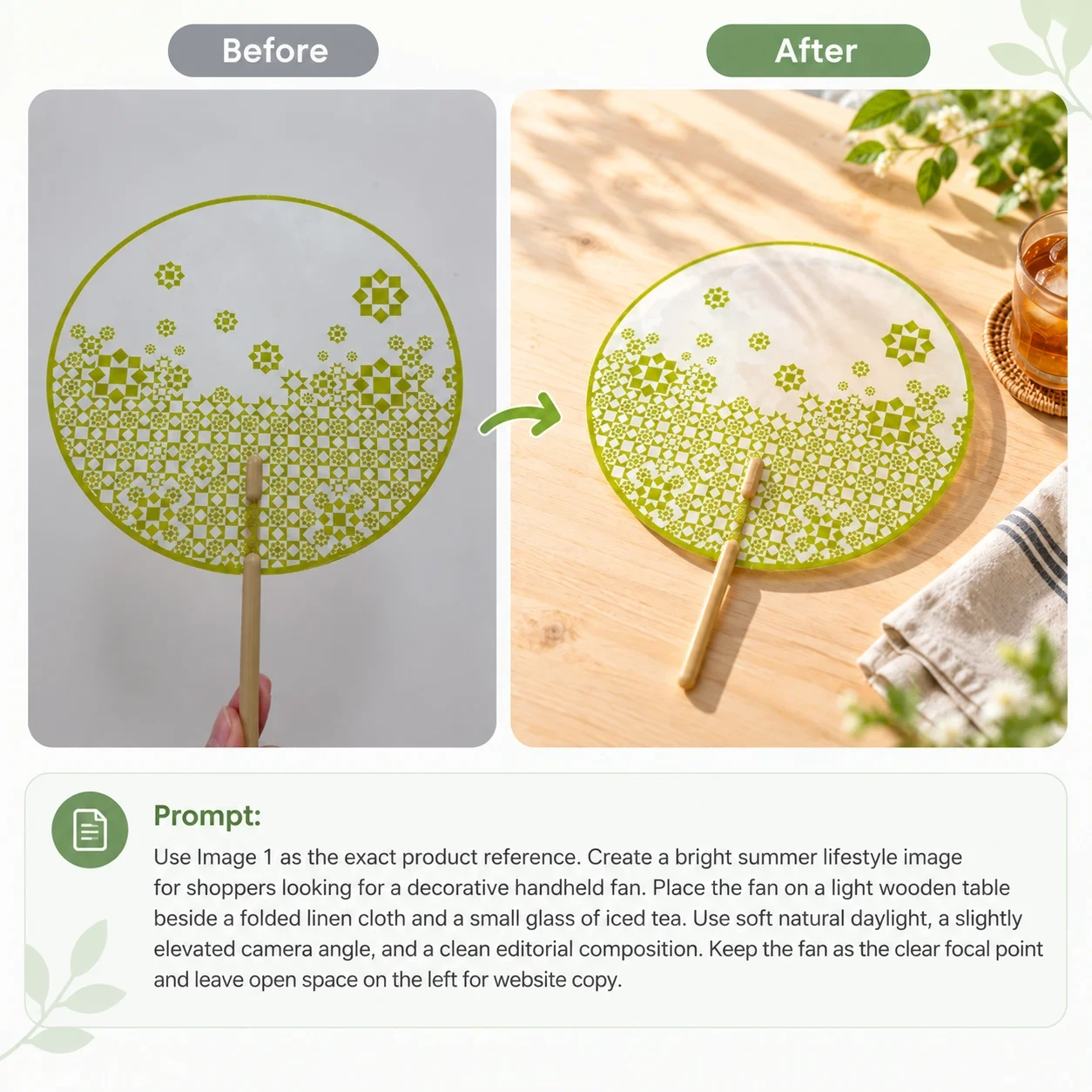
Erstelle ein paar Variationen derselben Idee. Ändere jeweils nur ein kreatives Element – zum Beispiel den Kameradistanz, die Hintergrundfarbe, das Licht, die Position des Produkts oder unterstützende Objekte. So lassen sich die Ergebnisse leichter vergleichen.
Erweitere die Idee zu weiteren Produktbildern
Sobald das erste Bild einen passenden Stil etabliert, erstelle die anderen Bilder aus den ursprünglichen Referenzen.
Für eine Muster-Nahaufnahme: „Erstelle eine detaillierte Produktfotografie, die sich auf die untere Hälfte des Handfächers konzentriert. Zeige das originale grüne geometrische Muster klar, während ein Teil des Randes und des zentralen Verbinders sichtbar bleibt. Verwende weiches Seitenlicht und einen sauberen neutralen Hintergrund. Bewahre die exakten Musterformen, Positionen, Abstände, Dichte und die im Referenzbild gezeigten Farben.“
Für ein handgehaltenes Bild: „Zeige eine Person, die den exakten Fächer natürlich an seinem beigen Griff in einer hellen Outdoor-Umgebung hält. Halte die komplette kreisrunde Fläche sichtbar und in Richtung Kamera. Nutze einen entspannten, anatomisch korrekten Griff und weiches Tageslicht. Bewahre die transparente Fläche des Fächers, den grünen Rand, das geometrische Muster, den Griff, den Verbinder, und die Proportionen.“
Für einen Homepage-Banner: „Erstelle einen breiten 16:9-Website-Banner, indem du den hochgeladenen Handfächer als exakte Produktreferenz verwendest. Positioniere den Fächer im rechten Drittel des Bildes. Baue ein helles Sommer-Setting mit dezenten grünen und neutralen Tönen auf, und lasse dann die linke Hälfte ruhig und ohne Unordnung – für eine Headline und einen Button, die später hinzugefügt werden. Bewahre das komplette Produkt und generiere keinen Text.“
Für ein Instagram-Bild: „Erstelle ein vertikales 4:5-Kampagnenbild, indem du den hochgeladenen Fächer als exakte Produktreferenz verwendest. Positioniere den vollständigen Fächer im unteren-zentralen Bereich vor einem hellen, aufgeräumten Sommerhintergrund. Wiederhole dezente grüne Akzente in der Szene und lasse oben über dem Produkt sauberen Raum für separat hinzugefügten Text. Generiere keinen Text.“
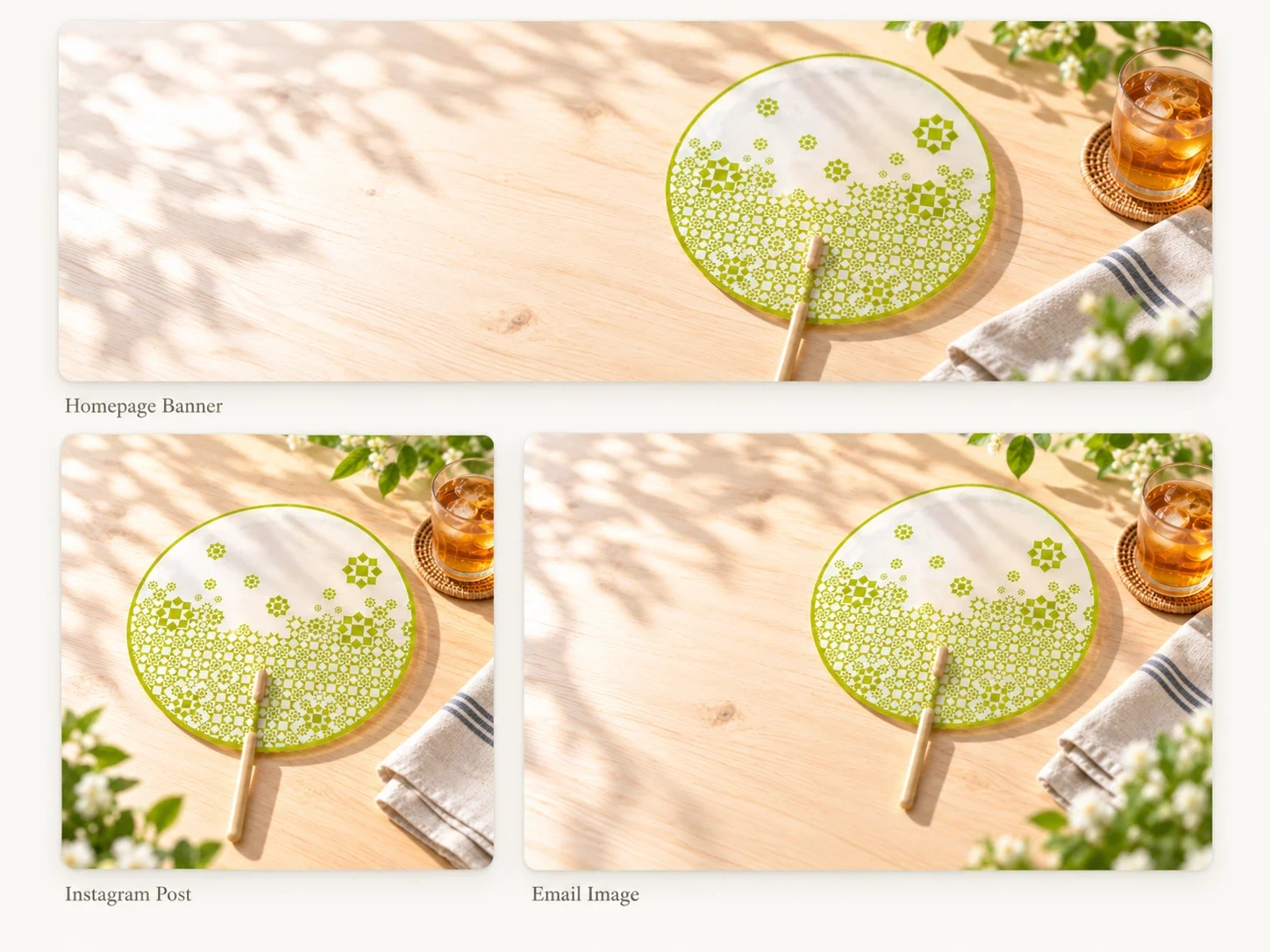
Vergleiche die Bilder als komplettes Set
Bewerte die generierten Bilder gemeinsam, statt jedes einzelne separat freizugeben.
Prüfe, ob:
- Der Fächer in jedem Bild kreisrund bleibt.
- Die transparente Fläche ihr originales Aussehen behält.
- Das grüne Muster an der richtigen Position bleibt.
- Der Rand die gleiche Farbe und Breite hat.
- Der beigen Griff und der zentrale Verbinder konsistent sind.
- Das Produkt dieselben Proportionen hat.
- Die Hände natürlich mit dem Griff interagieren.
- Requisiten nicht wie mitgelieferte Zubehörteile wirken.
- Jedes Bild unterschiedliche Informationen liefert.
Wenn sich das Produkt verändert, kehre zur ursprünglichen Referenz zurück – bearbeite nicht immer wieder eine generierte Version. Das reduziert die Wahrscheinlichkeit, dass kleine Ungenauigkeiten in den Rest des Bildsets übernommen werden.
Welche Produktfotos braucht ein E-Commerce-Shop?
Eine hilfreiche Bildsammlung führt Käufer von der ersten Aufmerksamkeit bis zur Kaufentscheidung. Statt mehrere dekorative Varianten zu generieren, gib jedem Bild einen klaren Zweck.
| Bildtyp | Kundenfrage | Empfohlenes Content |
|---|---|---|
| Produktübersicht | Was genau kaufe ich? | Eine klare, ungehinderte Ansicht des vollständigen Artikels |
| Alternative Perspektive | Wie sieht es von einer anderen Seite aus? | Vorder-, Rück-, Seiten-, Ober- oder Dreiviertelansichten |
| Detailbild | Welche Materialien und wichtigen Details gibt es? | Nahaufnahmen von Textur, Bedienelementen, Nähten, Verschlüssen oder Oberflächen |
| Lifestyle-Bild | Wo und wie würde ich es nutzen? | Das Produkt in einer realistischen Umgebung platziert |
| Größenbild | Wie groß ist es? | Eine verifizierte Größenreferenz oder eine Maßgrafik |
| Feature-Bild | Was macht es besonders nützlich? | Ein reales Feature, das klar demonstriert wird |
| Paket-/Inhaltbild | Was bekomme ich? | Das Produkt, die Verpackung und die enthaltenen Zubehörteile |
| Variantenbild | Welche Version soll ich wählen? | Konsistente Bilder jeder echten Farbe, Größe oder jedes echten Stils |
Anzahl und Reihenfolge der Bilder hängen vom Produkt und dem Vertriebskanal ab. Priorisiere die Informationen, die Kunden für eine sichere Entscheidung benötigen.
E-Commerce-Produktfoto-Ideen, die du mit KI erstellen kannst
Saubere Studio-Produktfotos
Ein neutrales Studio-Setup hält den Fokus auf dem Produkt und eignet sich besonders gut für Produkt-Grid, Kategorieseiten und Shop-Listings. KI kann einen unübersichtlichen Hintergrund ersetzen, eine konsistente Oberfläche schaffen und die Szene um das Produkt herum ausbalancieren. Lass genug Platz um das Produkt, damit es als Thumbnail nicht gequetscht wirkt.
Lifestyle-Produktfotos
Lifestyle-Bilder platzieren den Artikel in einer glaubwürdigen Nutzungssituation. Eine Lampe könnte in einer Leseecke stehen. Eine Wasserflasche könnte neben einer Sporttasche liegen. Ein Notizbuch könnte auf einem aufgeräumten Schreibtisch gezeigt werden.
Wähle ein Setting, das den Zweck des Produkts erklärt. Vermeide Umgebungen, die wichtige Details verstecken oder eine nicht unterstützte Nutzung nahelegen.
Produktdetailbilder
Nahaufnahmen können Texturen, Materialien, Nähte, Befestigungen, Knöpfe, Oberflächen oder andere hilfreiche Details zeigen. Nutze immer dann ein echtes Close-up, wenn die genaue Konstruktion wichtig ist. KI sollte keine Details erfinden, die im Quellbild verborgen sind.
Größen- und Maßstabsbilder
Wenn du ein Produkt neben einem vertrauten Objekt oder in einem realistischen Raum zeigst, können Kunden seine Größe besser einschätzen. Verwende verifizierte Maße, um die Komposition zu erstellen. Andernfalls könnte KI das Produkt größer oder kleiner machen, um das Bild „optimiert“ wirken zu lassen.
Produktfotos mit Modellen
Mode, Accessoires und tragbare Produkte benötigen oft den Kontext einer Person. Nutze genaue Produktreferenzen und prüfe Passform, Muster, Verschlüsse, Maßstab, Hände sowie Kontaktpunkte sorgfältig. Wenn das Produkt mit dem Körper interagiert, sollte das Bild weiterhin physisch glaubwürdig bleiben.
Saisonale Kampagnenbilder
Du kannst dasselbe Produkt in festliche, sommerliche, Back-to-school- oder geschenk-orientierte Szenen setzen, ohne für jede Kampagne ein separates echtes Fotoshooting zu arrangieren. Halte saisonale Dekorationen außerhalb des Produkts selbst. Achte darauf, dass Requisiten nicht wie mitgelieferte Zubehörteile wirken.
Produktbilder für Social Media
Für unterschiedliche Plattformen kann es nötig sein, dass dasselbe Produkt als quadratische, vertikale und horizontale Version vorliegt. KI kann den Hintergrund erweitern oder die Komposition neu aufbauen – während das Produkt intakt bleibt. Lass bei Bedarf sauberen Raum für Bildunterschriften und Calls-to-Action.
Konsistente Bilder über eine Produktkollektion hinweg
Ein Shop wirkt stimmiger, wenn die Produktbilder mit ähnlicher Beleuchtung, Hintergründen, Kameraperspektiven und Abständen arbeiten. Erstelle eine visuelle, genehmigte Richtung und wende sie auf jedes Produkt einzeln an. Nutze für jedes reale Produkt und jede Variante passende, korrekte Referenzen.
Schaffe einen konsistenten Look im gesamten Shop
Visuelle Konsistenz bedeutet nicht, in jedem Bild denselben Hintergrund zu verwenden.
Es bedeutet, eine kontrollierte Auswahl zu wiederholen:
- Ähnliche Kamerahöhe.
- Konsistente Produktgröße.
- Eine begrenzte Farbpalette.
- Verwandte Lichtausrichtung.
- Vergleichbare Weichheit der Schatten.
- Wiederkehrende Oberflächenmaterialien.
- Eine vorhersehbare Menge an Negativraum.
- Ein konsistentes Detailniveau im Hintergrund.
Erstelle eine kurze visuelle Richtung, die sich für den gesamten Katalog wiederverwenden lässt.
Zum Beispiel:„Nutze einen warmen, minimalen Editorial-Stil mit hellem Holz, off-white Oberflächen, weichem, gerichteten Fensterlicht, natürlichen Schatten, gedämpften neutralen Farben und wenig visueller Unruhe. Halte das Produkt als stärksten Kontrastpunkt.“
Kombiniere diese Richtung mit einer anderen Produktreferenz und einem klaren kommerziellen Ziel für jedes einzelne Bild.
Was KI entscheiden darf – und was nicht
KI ist besonders nützlich für kreative Variablen wie:
- Umgebung des Hintergrunds.
- Unterstützende Requisiten.
- Stimmung des Lichts.
- Komposition.
- Saisonales Styling.
- Leinwand-Erweiterung.
- Farbpalette rund um das Produkt.
- Negativraum.
- Kampagnenrichtung.
Deine verifizierten Produktinformationen sollten steuern:
- Produktform.
- Echte Farbe.
- Materialien.
- Maße.
- Enthaltene Komponenten.
- Verpackung.
- Labels und Logos.
- Funktionale Details.
- Kompatibilität.
- Produktversprechen.
Wenn die generierte Szene mit dem Produktdatensatz kollidiert, haben die verifizierten Produktinformationen Vorrang.
Häufige Probleme bei der KI-Produktfotografie
Jedes Bild sieht aus wie eine andere Marke
Das passiert oft, wenn für jeden Prompt unterschiedliche visuelle Stile genutzt werden. Erstelle eine visuelle Richtung für das gesamte Set und wiederhole dabei Palette, Beleuchtung, Oberflächen und das Detailniveau.
Das Produkt geht in der Szene unter
Reduziere die Anzahl der Requisiten und verstärke die Trennung zwischen Produkt und Hintergrund. Frage nach einer einfacheren Komposition, klarerem Licht oder einer kürzeren Kameradistanz.
Das Produkt ändert sich zwischen den Bildern
Verwende dasselbe Referenz-Set und wiederhole die wesentlichen visuellen Merkmale des Produkts in jedem Prompt. Generiere neue Bilder aus den ursprünglichen Referenzen, statt immer wieder das zuletzt generierte Ergebnis nachzubearbeiten.
Logos und Labels werden verzerrt
Kleine Schrift und detaillierte Logos können sich während der Generierung verändern. Bewahre den ursprünglichen Bereich für das Label – wenn möglich. Wenn der Text weiterhin verzerrt ist, generiere zuerst die Szene und füge dann das verifizierte Label oder die Verpackung erst in der finalen Produktion hinzu.
Die Bilder wirken zu ähnlich
Kehre zur Shot-Liste zurück und ändere den Zweck des Bildes – nicht nur die Hintergrundfarbe. Wechsel von einem allgemeinen Lifestyle-Bild zu einem Detail-, Größen-, Handhabungs-, Feature- oder Kampagnenbild.
Ein gutes Bild passt nicht zur Website
Generiere die Komposition für die tatsächliche Platzierung. Lege vor dem Erstellen des Bildes die Ausrichtung, die Produktposition und den benötigten Negativraum fest. Verlasse dich nicht auf einen späteren Crop, der wichtige Inhalte entfernen könnte.
Der Text im Bild sieht falsch aus
Fordere eine textfreie Basis-Image an. Füge danach die finale Headline, das Feature-Label, den Preis oder den Call-to-Action hinzu, damit der Text korrekt und editierbar bleibt.
Die Szene suggeriert ein nicht unterstütztes Feature
Entferne Objekte, visuelle Effekte oder Situationen, die eine Fähigkeit andeuten, die das Produkt nicht hat. Ein Lifestyle-Bild soll Kontext liefern – ohne zu verändern, was das Produkt verspricht.
10 optimierte Prompts für Produktfotos im E-Commerce
Ersetze die eckigen Details mit verifizierten Informationen zu deinem Produkt.
| Ziel | Optimierter KI-Prompt |
|---|---|
| Product Gallery Hero | Verwende die hochgeladenen Bilder als exakte Referenz für [product]. Erstelle ein poliertes Product-Gallery-Hero auf einem weichen [background color] nahtlosen Hintergrund. Nutze eine zentrierte Dreiviertel-Komposition, ein diffuses Key-Light aus der oberen linken Ecke, ein dezentes Fill-Light und einen realistischen Kontakt-Schatten. Halte das komplette Produkt sichtbar und lasse komfortablen Platz darum herum. Bewahre dessen exakte Silhouette, Proportionen, Materialien, Farbe, Finish, Branding, Bedienelemente und Konstruktion. |
| Premium Lifestyle Scene | Erstelle ein Lifestyle-Bild für [target customer], indem du [product] in einer realistischen [environment] verwendest. Platziere das Produkt im Vordergrund in natürlicher Größe, mit unterstützenden Objekten auf [two relevant props] beschränkt. Verwende [morning/evening]-Licht und eine raffinierte editoriale Komposition. Bewahre jedes sichtbare Produktmerkmal aus den hochgeladenen Referenzen und vermeide das Hinzufügen unbestätigter Accessoires oder Funktionen. |
| Feature Demonstration | Erstelle ein Produktseitenbild, das sich auf das verifizierte Feature „[feature]“ konzentriert. Zeige das Produkt aus einem Winkel, der dieses Feature leicht verständlich macht, mit einem einfachen [setting] und kontrolliertem Lighting. Halte den Feature-Bereich scharf und den Hintergrund sekundär. Füge keine Labels oder Text hinzu. Bewahre die echte Konstruktion, Größe, Komponenten und Materialien des Produkts. |
| Material Close-Up | Erstelle ein Close-up-Foto des hochgeladenen Produkts, das sein echtes [material or finish] hervorhebt. Nutze weiches Seitenlicht, um die vorhandene Textur, Kanten, Nähte und die Oberflächentiefe sichtbar zu machen. Halte die Farbe neutral und genau wie in der Referenz. Glätte, übertreibe, ersetze oder erfinde keine Materialdetails. |
| Size-in-Context Image | Platziere das exakte [product] neben [familiar reference object] in einer realistischen [environment], um die Größe verständlich zu machen. Verwende die verifizierten Maße [dimensions], wenn du die Proportionen setzt. Halte beide Objekte auf derselben visuellen Ebene, mit konsistenter Perspektive, Kontakt und Schatten. Verändere das Produkt nicht, um die Komposition zu verbessern. |
| Homepage Banner | Erstelle einen breiten 16:9-Website-Banner mit dem hochgeladenen [product]. Positioniere das Produkt im rechten Drittel und baue eine [brand style]-Umgebung darum herum. Lasse die linke Hälfte ruhig und aufgeräumt für eine Headline und einen Button, der später hinzugefügt wird. Generiere keinen Text. Bewahre das exakte Design, die Farbe, das Logo, die Skalierung und die Materialien des Produkts. |
| Vertical Social Ad | Erstelle ein vertikales 4:5-Kampagnenbild für [product], das auf [audience] abzielt. Nutze eine starke Mobile-First-Komposition, bei der das Produkt den zentralen unteren Bereich einnimmt, und einen einfachen visuellen Hook basierend auf [campaign idea]. Lasse oben sauberen Platz für separat hinzugefügten Text. Bewahre das echte Produkt und vermeide generierte Wörter, Badges, Preise oder nicht unterstützte Behauptungen. |
| Seasonal Campaign | Präsentiere das exakte [product] in einem dezenten [holiday or season]-Setting mithilfe von [palette], [lighting] und höchstens [number] unterstützenden Requisiten. Mache das Produkt zum klaren Blickfang und halte saisonale Elemente im Hintergrund. Bewahre seine echte Verpackung, sein Branding, seine Farbe, Komponenten und seine Skalierung. Impliziere nicht, dass dekorative Requisiten mitgeliefert werden. |
| Coordinated Collection | Erstelle ein abgestimmtes Katalogbild für das hochgeladene [product], wobei du ausschließlich die bereitgestellte Stil-Referenz für Hintergrund, Beleuchtung, Kamerahöhe, Schattweichheit und Abstände verwendest. Kopiere nicht das Referenzprodukt. Bewahre die individuelle Form, die Materialien, die Farbe, Details und das Branding des hochgeladenen Artikels, sodass es in der Kollektion weiterhin korrekt bleibt. |
| Email Campaign Image | Erstelle ein sauberes horizontales E-Mail-Bild, das [product] zeigt und die Stimmung „[campaign message]“ vermittelt. Nutze ein simples [setting], klaren Kontrast und eine Komposition, die auch in kleiner Größe gut lesbar bleibt. Platziere das Produkt leicht links von der Mitte und lasse rechts moderaten Platz für den Text. Generiere keinen Text oder verändere das Produkt. |
Verwandle ein einziges Produkt-Shooting in ein visuelles System
KI-Produktfotografie wird noch nützlicher, wenn sie ein wiederholbares Content-System unterstützt. Starte mit einer Shot-Liste statt mit einem leeren Prompt. Gib der KI verlässliche Referenzen, definiere, was jedes Bild vermitteln soll, und entwickle eine genehmigte visuelle Richtung für den Shop. Von dort aus kannst du immer wieder Produkt-Gallery-Bilder, Lifestyle-Szenen, Kampagnenbanner, E-Mail-Grafiken und Social-Variationen erstellen – ohne jedes Mal den kreativen Prozess neu zu starten.
Nutze XPT, um diese Richtungen zu erkunden und zu verfeinern, während die echten Produktfotos und die genehmigten Produktinformationen in der Nähe bleiben. Der finale Test ist, ob das komplette Bildset den Kunden hilft, das Produkt zu verstehen und es konsistent zu erkennen – überall dort, wo die Marke auftaucht.
Für Anforderungen an Bilder, die speziell für Marktplätze gelten, lies so erstellst du Amazon-Produktbilder mit KI.