Ein flacher weißer Himmel kann ein ansonsten starkes Foto unfertig wirken lassen. Mit der AI-Himmel-Ersetzung kannst du einen klareren blauen Himmel, sanfte Wolken, die Farben eines Sonnenuntergangs oder einen dramatischen Sturm testen – ohne das Gebäude, die Landschaft, die Person oder das Produkt im Vordergrund zu verändern.
Ein überzeugendes Ergebnis hängt von einem Detail ab: Der neue Himmel muss mit dem vorhandenen Licht der Szene übereinstimmen.
Wähle einen Himmel, der zum Foto passt
Bevor du den Himmel ersetzt, prüfe das Originalbild auf:
- Richtung des Sonnenlichts
- Stärke und Länge der Schatten
- Vorhandene Farbtemperatur
- Tageszeit
- Reflexionen in Fenstern oder Wasser
- Horizontlinie und Baumkanten
- Wetter, das bereits in der Szene sichtbar ist
Ein goldener Sonnenuntergang wirkt unnatürlich, wenn der Vordergrund noch helle Mittagsschatten hat. Für ein subtileres Ergebnis starte mit einem Himmel, der zur Beleuchtung der Originalszene passt.
So ersetzt du den Himmel mit AI
1. Lade ein klares Outdoor-Foto hoch
Öffne den AI Image Editor und lade das Originalbild hoch.
Die besten Quellbilder haben einen klar erkennbaren Horizont und eindeutig definierte Kanten um Gebäude, Bäume, Berge oder Personen.
2. Beschreibe nur den neuen Himmel
Schütze den Vordergrund im Prompt:
„Ersetze nur den Himmel mit einem natürlichen weich-blauen Tageshimmel und dünnen weißen Wolken. Bewahre das Gebäude, die Bäume, den Boden, die Menschen, den Kamerawinkel, den Bildausschnitt und das ursprüngliche Tageslicht. Passe die Richtung und die Weichheit der vorhandenen Schatten an.“
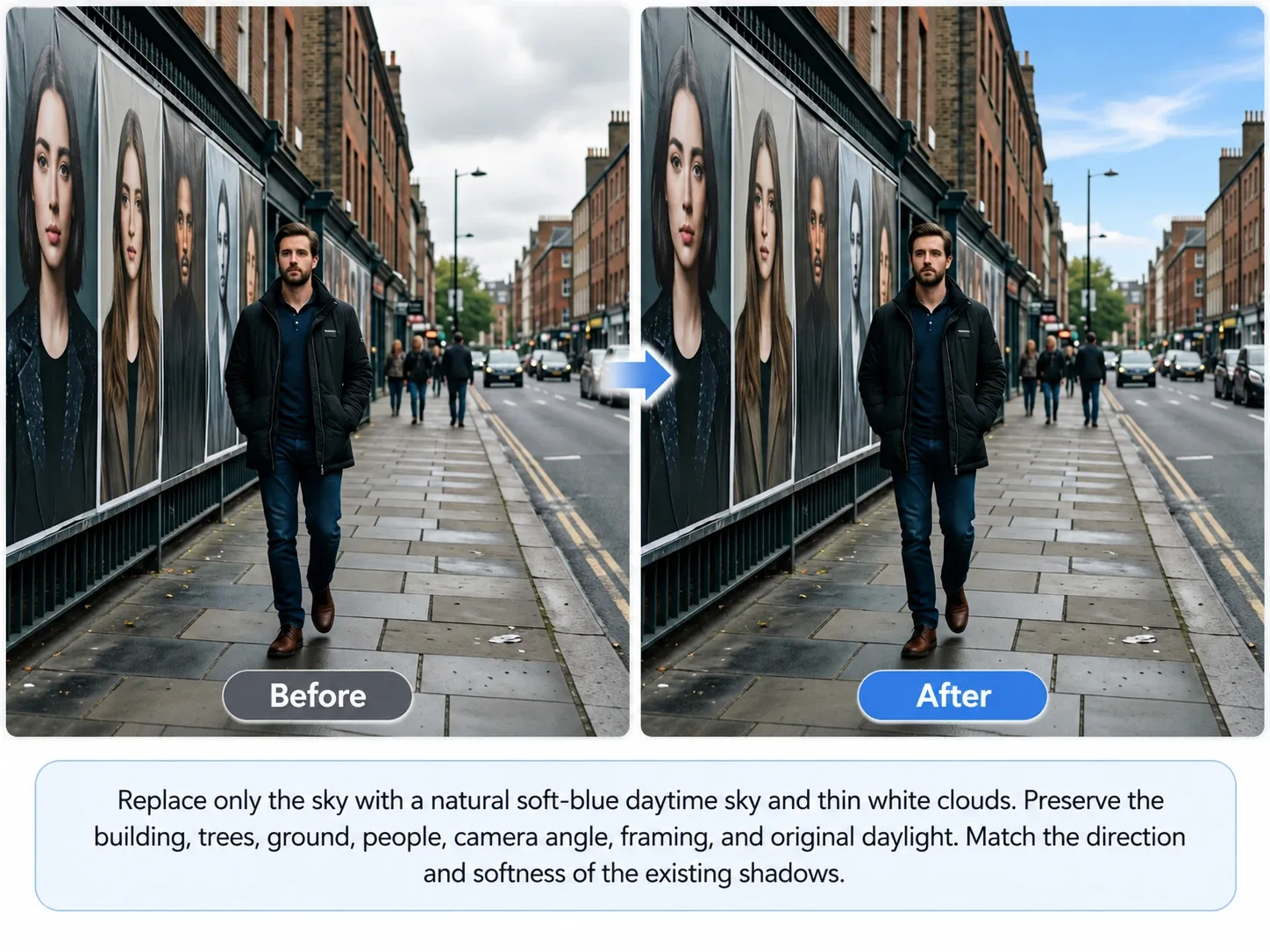
3. Prüfe den Vordergrund
Betrachte das Ergebnis in voller Größe. Achte genau auf:
- Dachkanten und Baumkronen
- Haar- und Kleidungskanten
- Fenster- und Wasserreflexionen
- Klarheit am Horizont
- Richtung der Schatten
- Farbschatten/Color Spill auf dem Vordergrund
- Wiederholte oder unnatürliche Wolkenmuster
Wenn sich der Vordergrund zu stark verändert, gehe zurück zum Originalbild und fordere eine Bearbeitung nur des Himmels an.
10 AI-Himmel-Ersetzungs-Prompts
| Himmelstil | Prompt |
|---|---|
| Klarer blauer Himmel | Ersetze nur den Himmel durch einen klaren natürlichen blauen Himmel und ein paar dünne weiße Wolken. Bewahre den gesamten Vordergrund, einschließlich Gebäude, Bäume, Menschen, Schatten, Perspektive und Kamerarichtung. Passe das vorhandene Tageslicht an. |
| Weicher bewölkter Himmel | Ersetze den Himmel durch weich geschichtete grau-weiße Wolken, die zu einem hellen wolkenverhangenen Tag passen. Halte die Landschaft, Personen, Gebäude-Kanten und die ursprüngliche Komposition unverändert. Verwende gleichmäßiges natürliches Licht ohne dramatisch neue Schatten. |
| Golden-Hour-Sonnenuntergang | Ersetze nur den Himmel durch einen warmen Sonnenuntergang zur Golden Hour mit weichen orangefarbenen und blassrosa Wolken. Halte den Vordergrund unverändert und füge nur subtile warmes Licht hinzu, das zur vorhandenen Richtung der Schatten passt. |
| Rosa-Sonnenuntergang | Ändere den Himmel zu einem ruhigen rosa-und-lavendelfarbenen Sonnenuntergang mit sanften Wolken nahe am Horizont. Bewahre Motiv, Architektur, Landschaft, Bildausschnitt und die ursprüngliche Geometrie der Szene. Verwende zurückhaltende warme Reflexionen, wenn passend. |
| Dramatischer Sturm | Ersetze den Himmel durch realistische dunkle Sturmwolken, entfernten Regen und weiches kühles Tageslicht. Bewahre die Vordergrundstrukturen, Menschen, den Boden, den Kamerawinkel und die Perspektive. Füge keinen Blitz hinzu, außer wenn ausdrücklich gewünscht. |
| Berglandschaft | Ersetze nur den Himmel über den Bergen durch einen klaren hellblauen Himmel und hohe, wispy Wolken. Bewahre die Konturen der Berge, Bäume, den See, den Horizont, die Reflexionen und die ursprüngliche Richtung des Tageslichts. |
| Strandszene | Ersetze den Himmel durch einen hellen Küstenhimmel mit weichen weißen Wolken und hellblauen Farbtönen. Halte Strand, Wellen, Menschen, Küstenlinie, Schatten und Horizont unverändert. Passe das natürliche Mittaglicht an. |
| Stadtskyline | Ersetze den Himmel über der Stadt durch einen klaren Himmel am späten Nachmittag und dezente warme Wolken. Bewahre jedes Gebäude, jede Fensterreflexion, jede Straße, jede Person und die Kameraperspektive. Halte das Licht realistisch und zurückhaltend. |
| Dämmerungshimmel | Ersetze nur den Himmel mit einem tiefblauen Dämmerungs-Gradienten und ein paar schwachen Wolken. Bewahre die Vordergrundarchitektur, Lichter, Menschen und die Komposition. Füge nur subtles kühles Umgebungslicht hinzu, um zum neuen Himmel zu passen. |
| Nordlichter | Ersetze den Himmel durch realistische grüne und violette Polarlichter über der vorhandenen Landschaft. Bewahre das Land, die Bäume, das Wasser, die Menschen, den Kamerawinkel und die Komposition. Verwende einen dunklen Nachthimmel und glaubwürdige Reflexionen bei wenig Licht. |
Nutze einen Referenzhimmel
Wenn du eine bestimmte Himmelfarbe oder ein bestimmtes Wolkenmuster brauchst, lade ihn als Referenz hoch.
„Nutze Bild 1 als Szene und nur Bild 2 als Referenz für den Himmel. Ersetze den Himmel in Bild 1 mit dem Wolkenmuster und der Farb-Stimmung von Bild 2. Bewahre den Vordergrund von Bild 1, Gebäude, Menschen, Landschaft, Perspektive und Bildausschnitt. Passe den neuen Himmel an das Licht der Originalszene an.“
Für mehr Hinweise zu Referenzbildern sieh dir So bearbeitest du ein Bild mit einem Referenzbild an.
Häufige Probleme und Lösungen
| Problem | Prompt-Anpassung |
|---|---|
| Der Vordergrund ändert sich | Sage, dass nur der Himmel bearbeitet werden darf, und liste die Elemente des Vordergrunds auf, die erhalten bleiben sollen. |
| Die Himmel-Kante wirkt rau | Bitte um sauberes, natürliches Masking rund um Bäume, Dächer, Haare und Berge. |
| Schatten passen nicht | Beschreibe die vorhandene Richtung des Lichts und fordere passendes Umgebungslicht an. |
| Wasserreflexionen sehen falsch aus | Erhalte die vorhandenen Reflexionen oder fordere subtile Reflexionen des neuen Himmels an. |
| Wolken wirken wiederholt | Bitte um natürliche Wolkenvariationen ohne offensichtliche wiederholte Muster. |
| Der Horizont verschiebt sich | Sage, dass Horizont, Landschaft und Kamerarahmen unverändert bleiben müssen. |
| Die Szene wird zu dramatisch | Bitte um zurückhaltende Farben, weichen Kontrast und realistische atmosphärische Bedingungen. |
Himmel-Ersetzung vs. komplette Änderung des Hintergrunds
Nutze die Himmel-Ersetzung, wenn die Landschaft oder der Ort bereits gut passt und nur der Himmel verbessert werden muss.
Nutze So änderst du den Foto-Hintergrund, wenn du die komplette Umgebung ersetzen möchtest. Wenn die Szene eine völlig andere Tageszeit braucht, verwende stattdessen einen Tag-zu-Nacht-Prompt.
Starte mit einem Himmel, der zum vorhandenen Licht passt, bewahre den Vordergrund und prüfe die Kanten, bevor du das finale Bild verwendest.