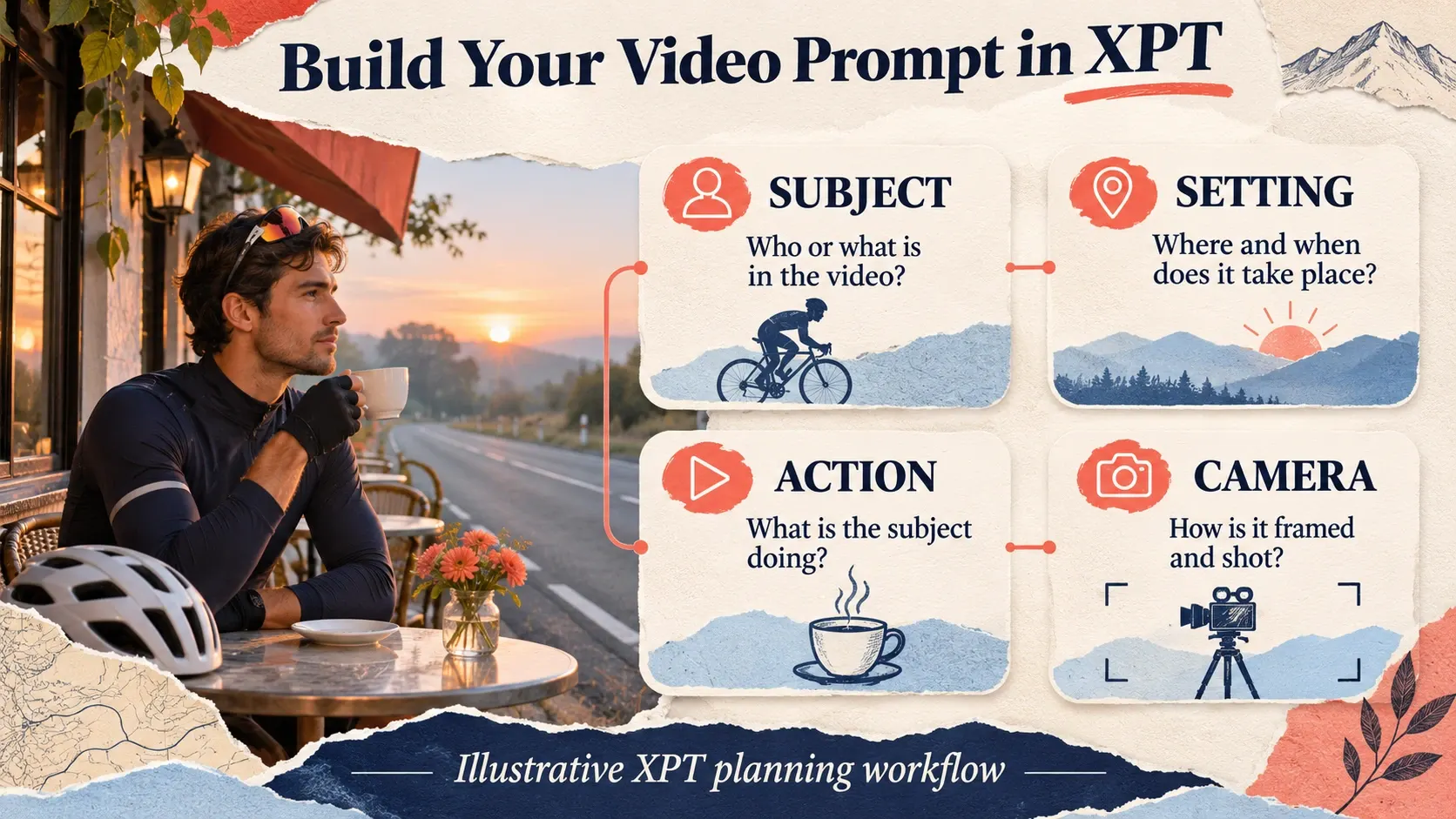
Das Generieren eines Videos aus Text beginnt mit einem Shot, den du klar beschreiben kannst: ein Motiv, ein Setting, eine Aktion und eine Kameraentscheidung. Eine Story-Prämisse wie „Eine Stadt wacht auf“ kann mehrere Szenen inspirieren, aber sie sagt einem Video-Modell noch nicht, was in einem zusammenhängenden Clip passieren soll.
Starte mit der kleinsten sinnvollen Szene. Wenn das funktioniert, kannst du noch einen weiteren Shot planen und eine Abfolge zusammenstellen. Die übergreifende Erkenntnis: Betrachte das Generieren als Shot-Erstellung – nicht als ein fertiger Film, der aus einem Absatz „erscheint“.
XPT kann dir helfen, aus einer Idee genau dieses Production-Briefing zu machen. Danach hängt das Ergebnis davon ab, welches kompatible Videotool in deiner Sitzung verfügbar ist oder welchen Workflow du auswählst.
Erstelle den Video-Prompt in XPT
1. Beschreibe die Aufgabe, die der Shot erfüllen muss
Beginne mit dem Publikum und der vorgesehenen Platzierung. Ist es ein Einstieg als Titelfoto, ein erklärendes Insert, eine Produkt-Stimmungsstudie oder eine Übergangsszene zwischen zwei Motiven? Die Antwort hilft dir zu entscheiden, worauf es ankommt.
Nutze die KI-Text-zu-Video-Generator-Briefstruktur, um XPT Motiv, Ort, visuellen Look und die gewünschte Aktion zu geben. Füge hilfreiche Einschränkungen hinzu, zum Beispiel: ein Schild außerhalb des Bildes lassen, wenn eine exakte Beschriftung nicht nötig ist.
Fordere keine komplette Abenteuerreise in einem einzigen Shot an. Wenn die Idee einen Aufbruch, eine Reise und eine Ankunft enthält, bitte XPT, das zuerst in drei Beats zu trennen. Wähle genau einen davon aus, den du zuerst ausarbeiten willst, bevor du irgendetwas generierst.
2. Fordere einen zusammenhängenden Shot an
Überführe eine abstrakte Stimmung in sichtbare Entscheidungen. „Einsam“ ist ein Gefühl; eine Person, die neben einer leeren Straße wartet, gibt der Kamera etwas, das sie zeigen kann. „Dramatisch“ ist breit; ein niedriger Kamerastandpunkt und eine bewusste Lichtausrichtung sind Entscheidungen, die du überprüfen kannst.
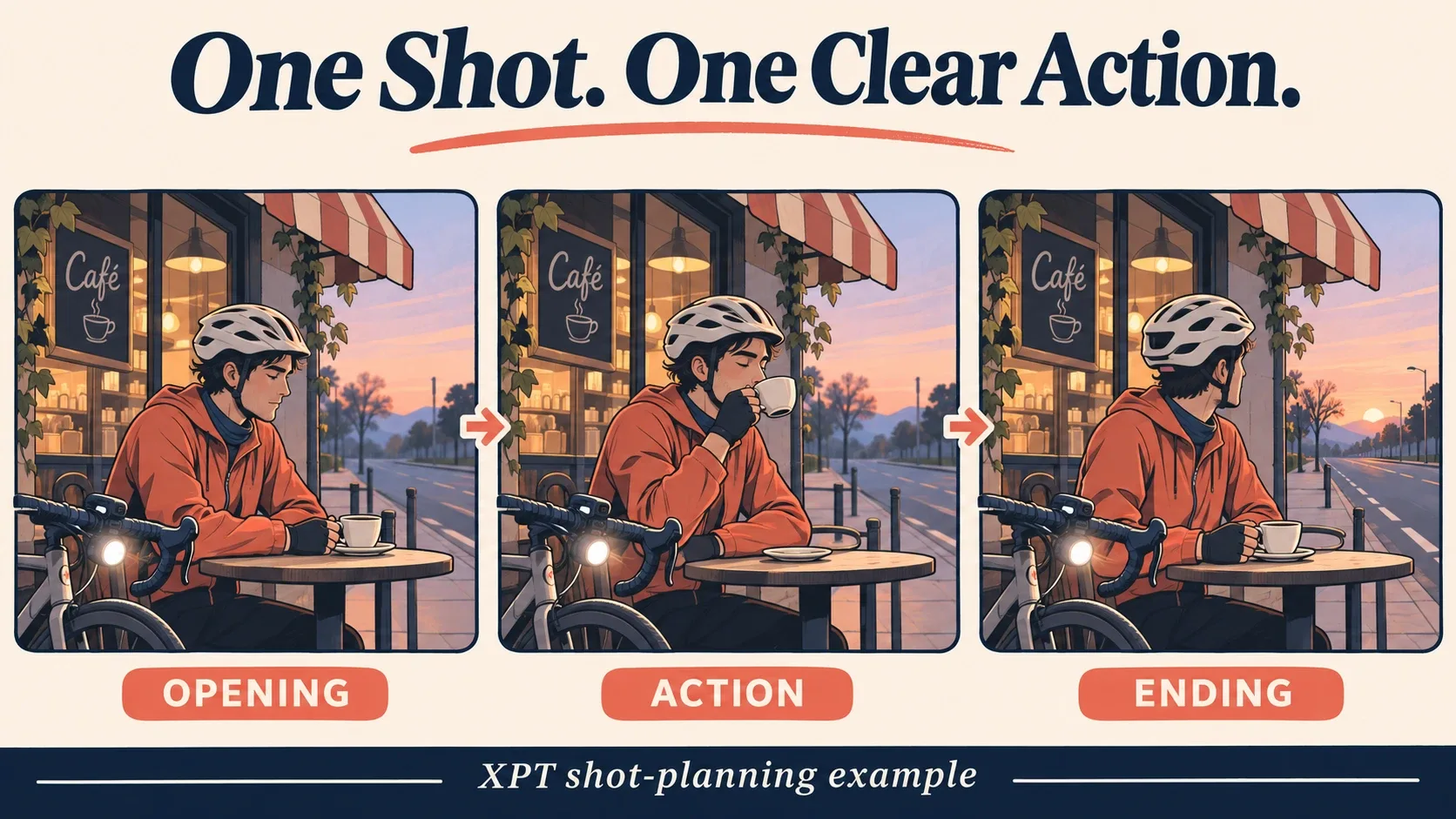
„Schreibe einen einzigen, durchgehenden Video-Prompt für einen ruhigen Einstiegs-Shot. Eine Radfahrerin steht neben einem Café am Straßenrand bei Dämmerung, hebt eine Papiertasse an und schaut in Richtung der leeren Straße. Verwende eine mittelweite Komposition und einen zurückhaltenden Vorwärts-Push. Halte die Atmosphäre ruhig. Füge keine Captions oder Szenenschnitte hinzu.“
Dieser Prompt hat einen Anfang, eine sichtbare Handlung und eine Kameraentscheidung. Er erfordert nicht, dass der Renderer eine Montage oder eine komplizierte Ereigniskette erfindet.
3. Kläre widersprüchliche Anweisungen
Bittest du XPT, Konflikte zu erkennen, bevor es rendert. Eine fest verriegelte Kamera kann sich nicht gleichzeitig um das Motiv drehen. Eine Nahaufnahme zeigt möglicherweise keine Aktion über den ganzen Körper. Der Wunsch, ein Produktlabel exakt zu erhalten, passt eventuell schlecht zu einer schnellen Rotation.
Entscheide, welche Anforderung am wichtigsten ist. Halte alternative Versionen getrennt: ein statischer Shot, ein langsamer Push, ein weiterer Winkel. Wenn du alle drei im ersten Request zusammenfügt, wird der resultierende Clip schwerer zu bewerten.
4. Generiere im verfügbaren Video-Workflow
Prüfe, ob deine XPT-Sitzung eine kompatible Rendering-Option bietet. Öffentlich geprüftes XPT-Material für diesen Guide legt keinen konkreten Video-Model, keine Steuerung der Clip-Länge und keine Export-Berechtigung fest. Wenn die Sitzung kein Video rendert, kopiere den freigegebenen Prompt in ein Text-zu-Video-Tool, auf das du zugreifen kannst.
Bestätige das Modell, den Zuschnitt (Crop), die Dauer, die Kosten und die Ausgabeeinstellungen, die dort angezeigt werden. Text-zu-Video und Bild-zu-Video können auch innerhalb eines einzigen Services unterschiedliche Steuerungen haben. Halte genaue Interface-Anweisungen daher an das Tool gebunden, das du wirklich verwendest.
5. Hole den sichtbaren Abgleich zurück
Sieh dir den vollständigen Clip an und vergleiche ihn mit dem Briefing. Führte das Motiv die Aktion aus? Bewegte sich die Kamera wie beabsichtigt? Haben sich Objekte verändert oder verschwunden? Untersuche die gespeicherte Ausgabe in der Zielauflösung.
Ein hilfreicher nächster Schritt sagt, was fehlgeschlagen ist: Die Radfahrerin hat begonnen zu gehen, die Kamera schwang seitlich oder die Tasse veränderte ihre Form. Bitte XPT, diesen Teil des Prompts zu vereinfachen und dabei die freigegebenen Entscheidungen beizubehalten. Kehre zum ursprünglichen Briefing zurück, wenn wiederholte Überarbeitungen den Zweck der Szene verlieren.
Eine wiederverwendbare Shot-Vorlage
„Eine [Shotgröße]-Aufsicht von [Motiv] in [Setting]. Das Motiv [eine sichtbare Aktion]. Die Kamera [eine Bewegung oder bleibt fest]. Nutze [Beleuchtung und visuellen Look]. Halte [wichtige Kontinuitätsdetails] ein. Ein zusammenhängender Shot.“
Ersetze die Klammern durch Informationen, die sich im Bild ändern. Vermeide es, Qualitätswörter zu wiederholen, die dem Renderer nicht sagen, was zu zeigen ist. Für weitere Möglichkeiten, eine gewünschte Änderung von geschützten Details zu trennen, sieh dir die Beispiele für Prompt zur Bildbearbeitung an.
Behandle die Vorlage nicht als zwingende Syntax. Manche Modelle reagieren besser auf knappe, natürliche Prosa als auf lange Listen. Passe sie an die offiziellen Vorgaben des ausgewählten Tools an und vergleiche das Ergebnis – statt universelles Prompt-Verhalten anzunehmen.
Wenn ein Referenzbild der bessere Start ist
Text lässt viele Entscheidungen bezüglich des Aussehens offen. Wenn du bereits eine Figur, ein Produkt oder eine Komposition freigegeben hast, nutze einen Stand als visuellen Anker. Der AI-Image-Editor kann dir helfen, diese Quelle vorzubereiten, bevor du die Bewegung formulierst.
Eine Referenz ist jedoch noch keine Garantie für eine exakte Beibehaltung. Prüfe Gesichter, Kleidung, Logos und Geometrie über den resultierenden Clip hinweg. Wenn ein Element exakt bleiben muss, überlege, es in einer separaten Bearbeitungsebene zu belassen oder konventionell zu filmen.
Nutze textbasierte Generierung, wenn das Erkunden im Vordergrund steht. Nutze ein freigegebenes Bild, wenn Kontinuität eine zentrale Anforderung ist. Die Wahl zwischen diesen Wegen ist oft hilfreicher, als denselben Text-Prompt länger zu machen.
Erstelle die Bearbeitung nach den Shots
Halte Titel, Captions, Voiceover, Musik und die Reihenfolge der Shots als getrennte Entscheidungen. Ein Renderer kann einiges davon anbieten, aber die Verfügbarkeit variiert und die exakte Formulierung muss dennoch gegengeprüft werden. Fordere nicht, dass ein generiertes Background-Schild wesentliche Geschäftsinformationen trägt.
Speichere jeweils den Source-Prompt eines Shots und notiere die freigegebene Aktion, Kamera und visuellen Anker. Wenn mehrere Clips dieselbe Figur oder denselben Ort zeigen, vergleiche sie miteinander, bevor du sie als Sequenz behandelst.
Ein hilfreicher Text-zu-Video-Workflow macht aus einer vagen Idee sichtbare Entscheidungen und testet sie dann im tatsächlichen Output. Schreib einen klaren Shot, lerne aus dem Ergebnis und baue den nächsten Shot mit derselben Sorgfalt.