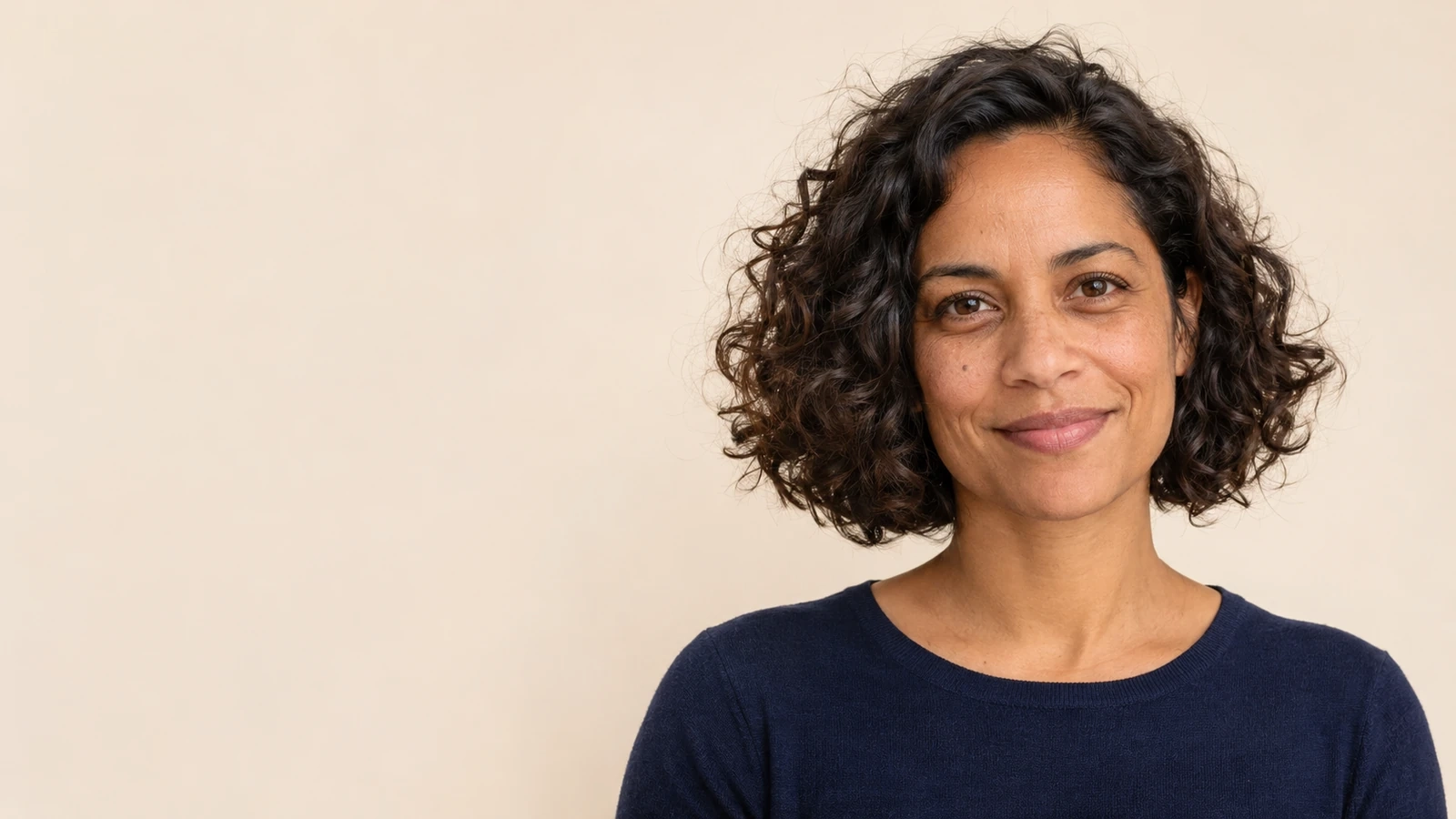
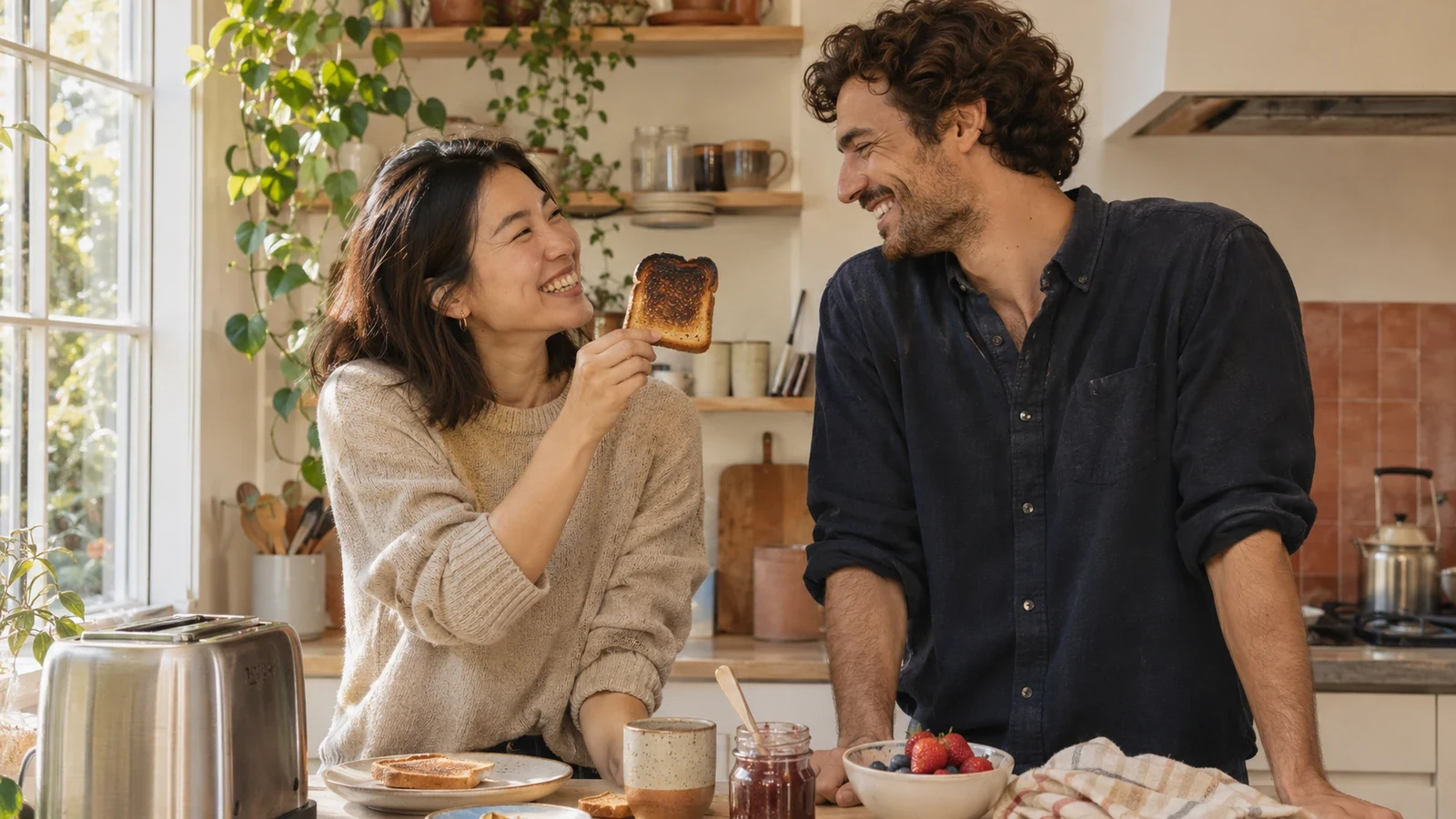
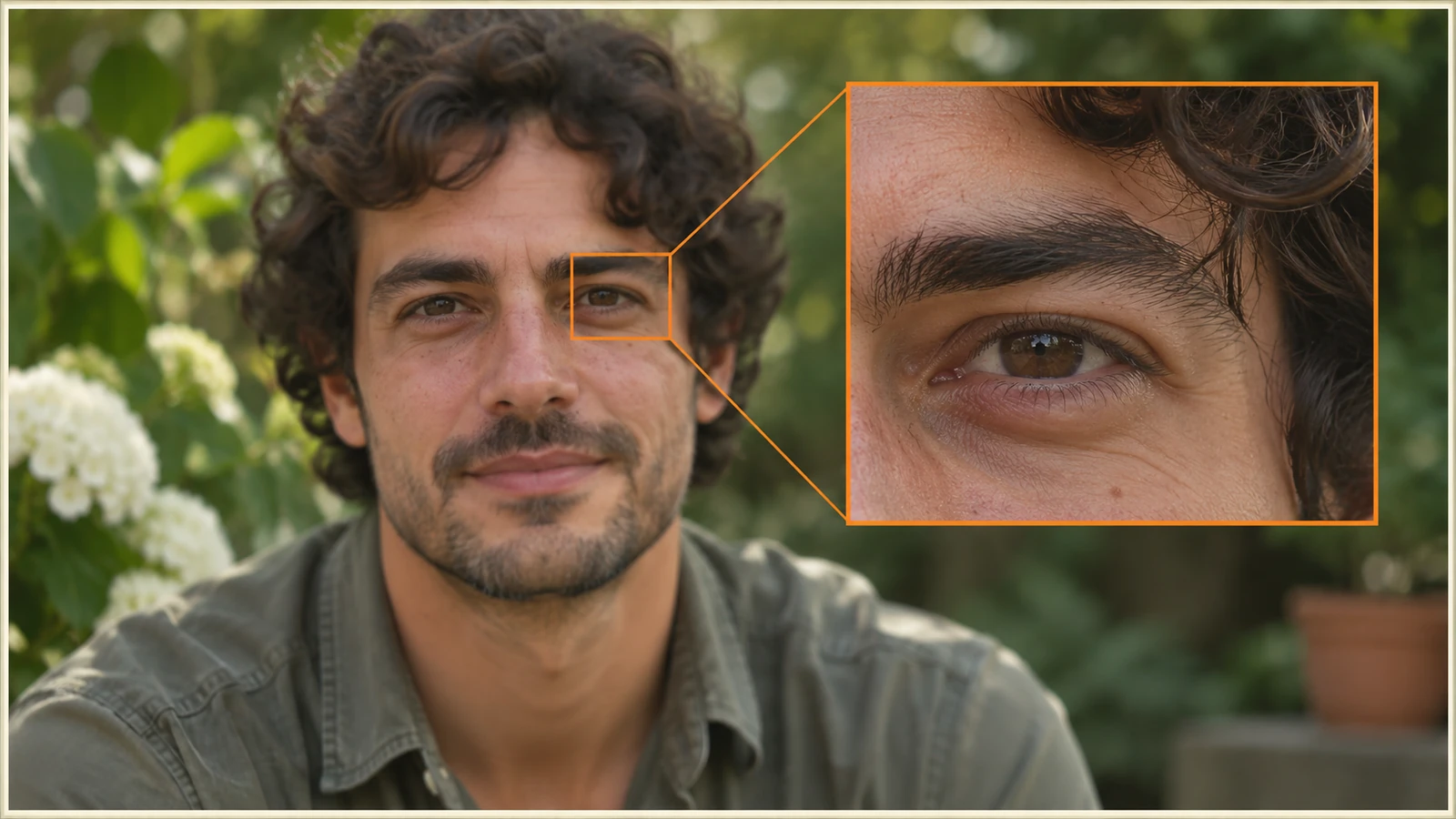
Ein Skizzenfilter kann jede Kante in einem Foto gleich dunkel machen: Wimpern, Falten im Hemd, Möbel im Hintergrund – alles konkurriert um Aufmerksamkeit. Das Ergebnis hat Konturen, aber wenig Sinn für das, was wichtig ist.
Mit einer promptbasierten Bearbeitung können Sie eine bewusstere Zeichnung beschreiben. Lassen Sie das Gesicht erkennbar, vereinfachen Sie den Raum dahinter und bitten Sie um feine Bleistiftschattierungen um die Augen. Das gibt der Transformation eine klare Richtung.
Um ein Foto mit XPT in eine Skizze zu verwandeln, laden Sie das Foto mit einem Zeichenprompt hoch, prüfen Sie das Ergebnis und verfeinern Sie die Teile, die Aufmerksamkeit benötigen. Beginnen Sie mit einem Medium und einem Motiv.
Wählen Sie die Zeichnung, bevor Sie den Prompt schreiben
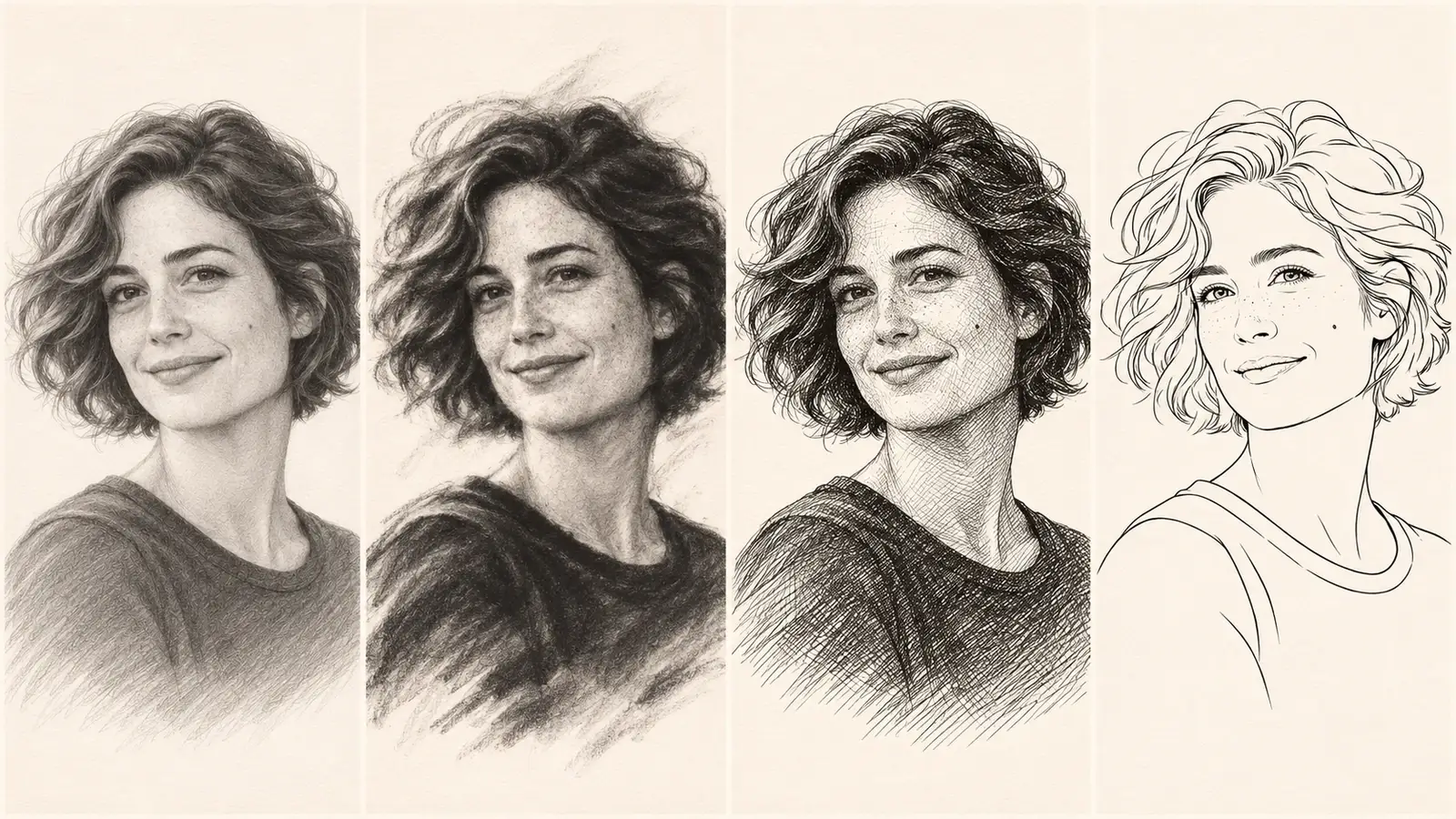
„Skizze“ kann ein leichtes Bleistiftporträt, eine kräftige Kohlezeichnung oder eine sparsame Kontur bedeuten. Wählen Sie den Effekt, den Sie auf dem Papier sehen möchten.
| Stil | Was Sie anfordern sollten | Ein nützliches Ausgangsmotiv |
|---|---|---|
| Graphitstift | Feine Konturen, allmähliche Schattierung, leichte Schraffur | Porträts, Haustiere und Objekte mit weichen Kurven |
| Kohle | Breite dunkle Formen, lockere Striche, sichtbares Papier | Ausdrucksstarke Porträts und Szenen mit starkem Licht |
| Tintenzeichnung | Bewusste Konturen und selektive Kreuzschraffur | Gebäude, Straßenszenen und grafische Illustrationen |
| Minimale Linienkunst | Weniger Konturen, wenig Schattierung, offener weißer Raum | Einfache Profile, dekorative Porträts und aufgeräumte Objekte |
So verwandeln Sie ein Foto mit XPT in eine Skizze
Schritt 1: Laden Sie Ihr Foto hoch und beschreiben Sie die Zeichnung
Öffnen Sie den AI Image Editor, fügen Sie Ihr Foto hinzu und geben Sie einen Prompt ein, der Medium, Detail und Hintergrundbehandlung beschreibt.
Wählen Sie eine Quelle, bei der die wichtigen Merkmale sichtbar sind. Bei Porträts achten Sie auf klare Augen, ein unverdecktes Gesicht und eine Beleuchtung, die Nase und Wangen trennt. Ein stark gefiltertes Selfie gibt dem Modell eine weniger nützliche Referenz für eine erkennbare Zeichnung.
Wenn Sie eine Stilreferenz hinzufügen, erklären Sie deren Rolle: Das Foto liefert die Person und die Pose; die andere Referenz liefert nur die zeichnerische Behandlung. Der Image-to-Image-Workflow ist nützlich, um diese getrennten Rollen zu durchdenken.
Probieren Sie einen dieser vollständigen Prompts aus:
| Zeichnung | Kopierfertiger Prompt |
|---|---|
| Bleistiftporträt | Verwandle das angehängte Porträt in eine Graphitstiftzeichnung auf weißem Papier. Bewahre die Gesichtsproportionen, den Ausdruck, die Frisur und die Pose der Person. Verwende feine Konturlinien und sanfte Kreuzschraffur. Vereinfache den Hintergrund zu einigen wenigen hellen Strichen, damit das Gesicht im Fokus bleibt. |
| Kohle-Haustierporträt | Stellen Sie dieses Haustierfoto als Kohlezeichnung auf strukturiertem Papier neu dar. Halten Sie die Kopfform, die Ohrenstellung, den Ausdruck und die unverwechselbaren Markierungen erkennbar. Verwenden Sie breite Schatten und lockere Striche um das Fell, mit mehr Detail um Augen und Nase. |
| Tintenarchitektur | Wandeln Sie dieses Gebäudefoto in eine Architekturskizze mit schwarzer Tinte um. Behalten Sie den Kamerawinkel, die Fensteranordnung, die Dachlinie und die Gesamtproportionen bei. Verwenden Sie selektive Kreuzschraffur für Schatten und einige lockere Linien für umgebende Bäume. Halten Sie die Hauptstruktur gut lesbar. |
| Minimale Kontur | Verwandle dieses Porträt in eine minimale schwarze Linienzeichnung auf einem einfachen weißen Hintergrund. Bewahre das Profil, die Silhouette der Frisur und die Pose. Verwende eine kleine Anzahl bewusster Konturen, lasse die meisten Bereiche ohne Schattierung und entferne ablenkende Hintergrundobjekte. |
Schritt 2: Prüfen Sie Ähnlichkeit, Linienführung und Schattierung
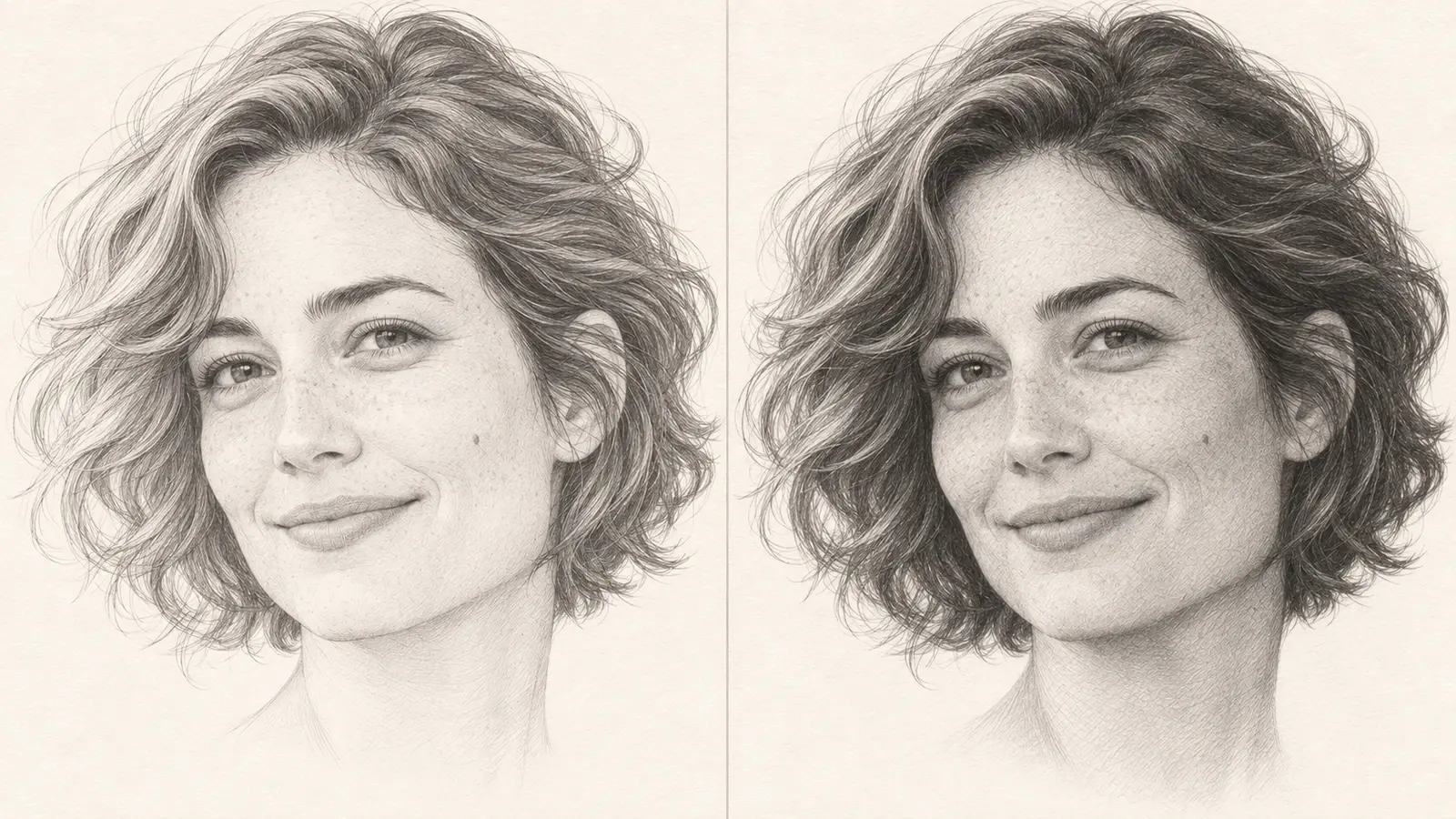
Betrachten Sie zuerst die gesamte Zeichnung. Ist das Motiv sofort erkennbar? Geht der Blick zum beabsichtigten Fokuspunkt? Vergleichen Sie dann das Gesicht oder das Hauptobjekt mit dem Foto.
Bei Porträts prüfen Sie den Augenabstand, die Breite des Mundes, die Nasenform und den Kiefer. Bei Gebäuden überprüfen Sie die Perspektive und wiederkehrende Merkmale wie Fenster. Bei Haustieren vergleichen Sie Markierungen sowie die Kontur.
Schließlich untersuchen Sie die Striche. Eine überzeugende Bleistifttextur sollte helfen, die Form zu beschreiben. Wenn jede Oberfläche das gleiche unruhige Muster hat, benötigt das Ergebnis möglicherweise ruhigere Bereiche anstelle von mehr Detail.
Schritt 3: Verfeinern Sie ein sichtbares Problem
Behalten Sie die Version, die Ihrem Ziel am nächsten kommt, und stellen Sie eine gezielte Folgefrage. Wenn sowohl das Gesicht als auch die Schattierung falsch sind, sprechen Sie zuerst die Ähnlichkeit an. Ein Gesicht zu stylen, das bereits abgewichen ist, verschlimmert das Problem normalerweise.
Verwenden Sie bei Bedarf erneut die Originalreferenz. Sie müssen nicht weiter auf einer Bearbeitung aufbauen, die das Motiv zu stark verändert hat.
| Problem | Folgeprompt |
|---|---|
| Die Zeichnung ist zu dunkel | Hellere die Schattierung auf den Wangen und im Hintergrund auf. Behalte die vorhandenen Gesichtskonturen und die dunkelsten Akzente um die Augen. Lasse mehr weißes Papier sichtbar. |
| Es sieht immer noch wie ein Foto aus | Übersetze glatte Tonflächen in sichtbare Bleistiftschraffur. Vereinfache kleinere Texturen, während die aktuellen Proportionen und der Ausdruck beibehalten werden. |
| Das Gesicht hat sich verändert | Kehre zum Originalfoto als Identitätsreferenz zurück. Stelle den Augenabstand, die Nasenform, den Mund und den Kiefer wieder her. Verwende einen leichteren Grad der Stilisierung. |
| Der Hintergrund ist ablenkend | Reduziere den Hintergrund auf einige wenige schwache Andeutungslinien. Behalte die Kontur des Motivs und den aktuellen Bildausschnitt. |
Bewahren Sie Ähnlichkeit, wo es darauf ankommt
Eine Zeichnung kann Textur vereinfachen und dabei die Formen beibehalten, die das Motiv vertraut machen. Entscheiden Sie vor der Bearbeitung, welche Merkmale diese Wiedererkennung tragen.
Bei einer Person könnte es ein bestimmtes Lächeln und die Form der Augenbrauen sein. Bei einem Hund könnte es eine weiße Schnauze und ein gefaltetes Ohr sein. Benennen Sie diese Details in Ihrem Prompt, anstatt sich nur auf „behalte es gleich“ zu verlassen.
Vermeiden Sie es, mehrere große Änderungen in die erste Anfrage zu packen. Eine neue Frisur, ein jüngeres Gesicht, eine andere Pose und eine Kohlebehandlung machen es schwieriger zu beurteilen, warum sich die Ähnlichkeit verändert hat. Bringen Sie zuerst die zeichnerische Behandlung mit der ursprünglichen Komposition zum Laufen.
Bevor Sie die endgültige Skizze speichern
Betrachten Sie das Bild in der Größe, in der es verwendet wird. Feine Schraffur, die vergrößert elegant aussieht, kann in einem kleinen Avatar zu einem grauen Fleck werden. Kräftige Konturen können bei dieser kleineren Größe gut funktionieren.
Wenn Sie es drucken möchten, prüfen Sie die tatsächlichen Dateiabmessungen und erstellen Sie einen kleinen Proof. Eine Papiertextur, die auf dem Bildschirm subtil aussieht, kann mit dem echten Papier darunter konkurrieren.
Kann ich ein Selfie in eine Bleistiftskizze verwandeln?
Ja, ein klares Selfie kann ein nützliches Ausgangsfoto sein. Wählen Sie eines mit natürlichen Gesichtsproportionen, sichtbaren Merkmalen und genügend Licht, um das Gesicht vom Hintergrund zu unterscheiden.
Warum sieht meine Skizze wie ein Graustufenfoto aus?
Die Anfrage beschreibt möglicherweise das Entfernen von Farbe, ohne Zeichenstriche zu beschreiben. Bitten Sie um sichtbare Konturen, selektive Schraffur und vereinfachte Tonflächen in Ihrem gewählten Medium.
Wird die Zeichnung das Gesicht genau bewahren?
Das Ergebnis kann variieren. Vergleichen Sie die wichtigen Gesichtsformen mit der Referenz und fordern Sie Korrekturen an, bevor Sie eine stärkere Stilisierung hinzufügen.
Kann ich das Ergebnis als Zeichenvorlage verwenden?
Ja. Bitten Sie um klare Formen und verständliches Licht und Schatten. Überprüfen Sie die Interpretation anhand des Fotos, insbesondere wenn genaue Proportionen für Ihre eigene Zeichnung wichtig sind.
Laden Sie ein Foto zu XPT hoch, wählen Sie einen Zeichenstil und beginnen Sie mit den Merkmalen, die die Skizze beibehalten soll.