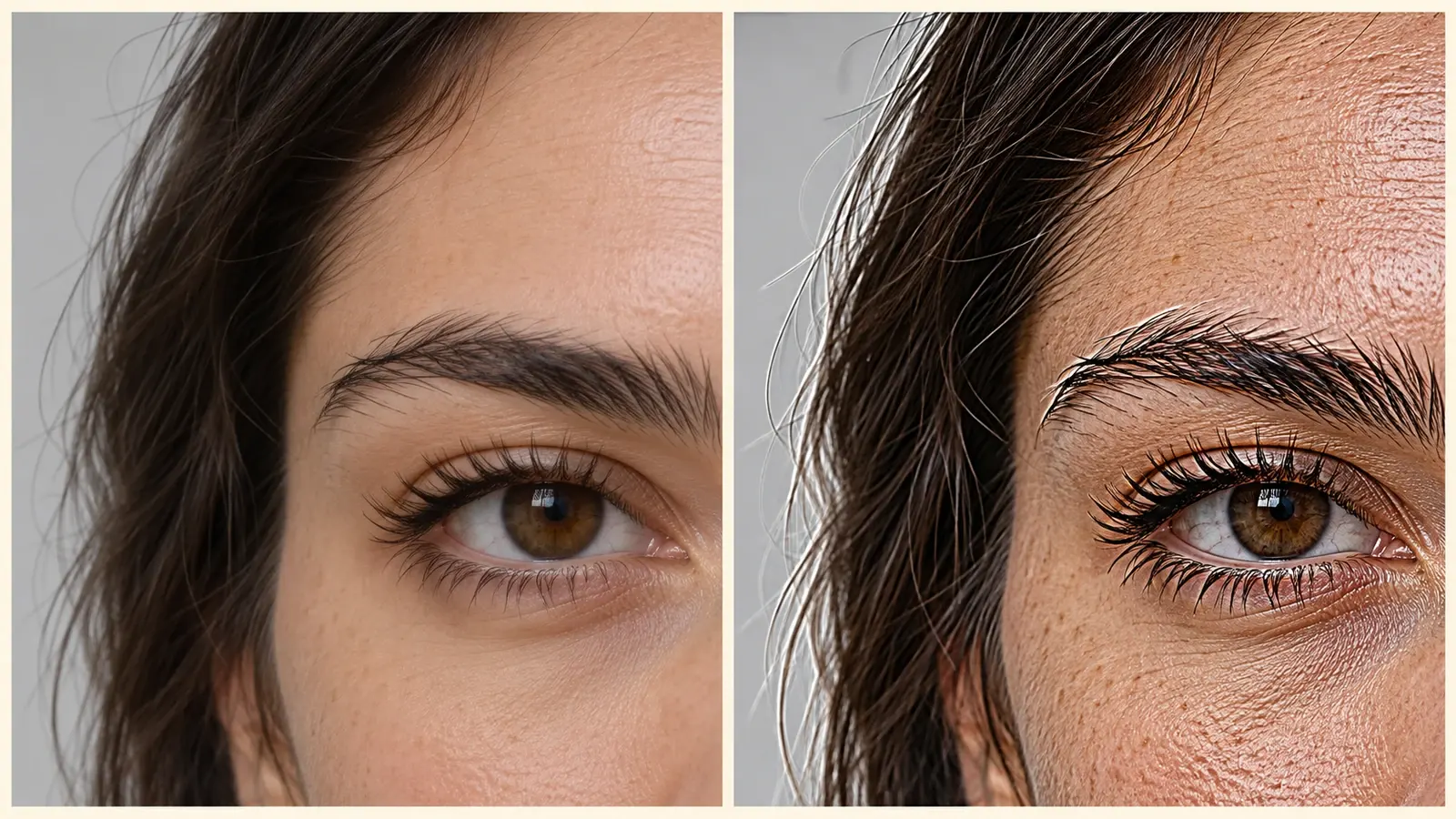
Sie finden ein Foto, das Sie verwenden möchten, zoomen hinein und stellen fest, dass das Gesicht weich ist. Eine stärkere Schärfung lässt die Wimpern dunkler erscheinen, aber die Haut wirkt rau und das Gesicht scheint immer noch falsch.
Die erste nützliche Frage ist, was die Weichheit verursacht hat. Ein kleines heruntergeladenes Bild, ein verfehlter Fokuspunkt und ein sich bewegendes Motiv erfordern unterschiedliche Behandlung.
KI kann das Aussehen eines leicht unscharfen Fotos verbessern. Starke Unschärfe hinterlässt mehr Unsicherheit, und ein überzeugendes neues Detail kann von dem abweichen, was die Kamera eingefangen hat. Der folgende Workflow hilft Ihnen, eine gezielte Korrektur anzufordern und zu beurteilen, ob sie Ihr Foto tatsächlich verbessert.
Identifizieren Sie das Problem, bevor Sie bearbeiten
Finden Sie die beste verfügbare Quelle. Eine Original-Kameradatei bietet Ihnen normalerweise mehr Spielraum als ein Screenshot eines komprimierten Social-Media-Beitrags. Vergleichen Sie auch nahegelegene Aufnahmen; ein anderes Bild kann das Problem bereits lösen.
Dann untersuchen Sie einige wichtige Kanten.
| Wie das Bild aussieht | Wahrscheinliches Problem | Was zuerst versuchen |
|---|---|---|
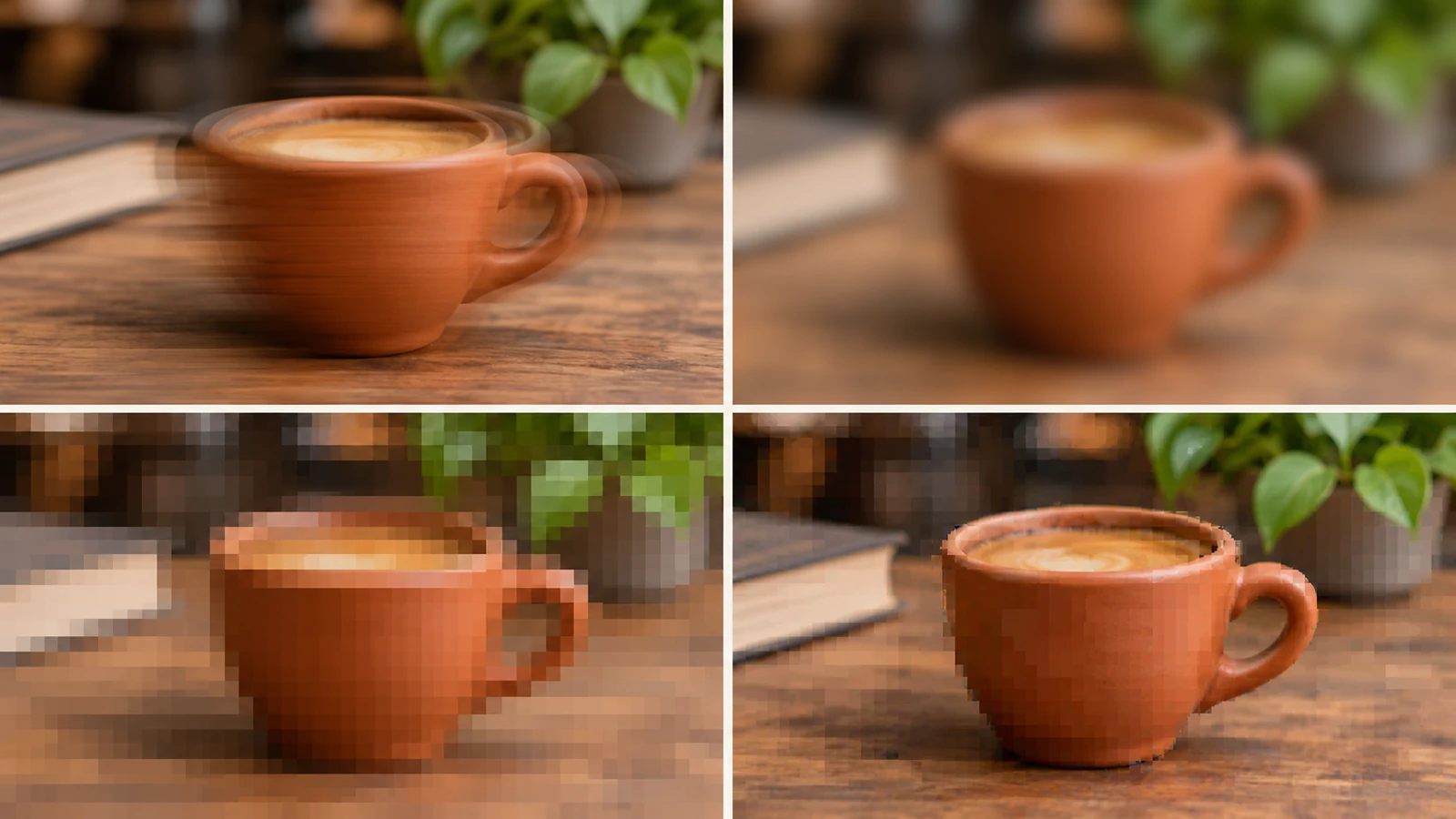
| Kanten ziehen in eine Richtung oder erscheinen doppelt | Kamera- oder Motivbewegung | Fordern Sie eine zurückhaltende Reduzierung der sichtbaren Streifen an; prüfen Sie, ob sich Formen verändern. |
| Der Hintergrund ist klar, aber das Gesicht ist weich | Fokus lag auf einer anderen Entfernung | Zielen Sie sanft auf das Gesicht und vergleichen Sie seine Proportionen mit der Quelle. |
| Das gesamte Bild wird beim Vergrößern weich | Zu wenige Pixel für die Platzierung | Prüfen Sie die Dateiabmessungen und ob ein größeres Original existiert. |
| Kleine Blöcke oder raue Stellen umgeben Kanten | Kompressionsschäden | Beginnen Sie mit einem besseren Export; andernfalls fordern Sie eine maßvolle Artefaktreduzierung an. |
| Körnung ist in den dunklen Bereichen am stärksten | Rauschen bei schwachem Licht | Reduzieren Sie störendes Rauschen und prüfen Sie, ob feine Texturen erhalten bleiben. |
So beheben Sie ein unscharfes Foto mit XPT
Schritt 1: Laden Sie das Foto mit einem gezielten Prompt hoch
Öffnen Sie den AI Image Editor, laden Sie die Quelle hoch und beschreiben Sie den Bereich, der Aufmerksamkeit benötigt. Bewahren Sie das Original separat zum Vergleich auf.
Formulieren Sie die Anfrage als sichtbares Problem: „Das Gesicht ist leicht weich; der Hintergrund ist bereits klar.“ Fügen Sie die Merkmale hinzu, die erhalten bleiben sollen, wie Ausdruck, Gesichtsform, Beleuchtung und Bildausschnitt.
Der AI Photo Enhancer von XPT beschreibt ebenfalls einen Workflow für zurückhaltende Qualitätsverbesserungen. Beginnen Sie mit einer maßvollen Korrektur und bewerten Sie das zurückgegebene Bild, bevor Sie es weiter bearbeiten.
| Situation | Kopierfertiger Prompt |
|---|---|
| Leicht weiches Porträt | Verbessern Sie die wahrgenommene Klarheit des Gesichts in diesem Foto mit einer zurückhaltenden Korrektur. Bewahren Sie die Gesichtsproportionen, den Ausdruck, Altersmerkmale, die Frisur und die natürliche Hauttextur der Person. Behalten Sie die vorhandene Beleuchtung und Bildkomposition bei. Vermeiden Sie starke Glättung oder übertriebenen Kantenkontrast. |
| Leichte Bewegungsunschärfe | Reduzieren Sie das Auftreten leichter gerichteter Unschärfe um das Hauptmotiv. Bewahren Sie die ursprüngliche Pose, das Gesicht, die Objektformen und die Hintergrundanordnung. Halten Sie die Korrektur konservativ, wo die Quelle keine klare Kante zeigt. |
| Komprimiertes Web-Bild | Reduzieren Sie sichtbare Blockbildung und raue Kompression um die Hauptkanten. Bewahren Sie die aktuellen Farben, Formen und kleinen Details. Halten Sie Texturen natürlich und vermeiden Sie, weiche Bereiche in erfundene Muster oder Schriftzeichen zu verwandeln. |
| Verrauschtes Abendfoto | Reduzieren Sie störendes Rauschen in den dunkleren Bereichen und verbessern Sie die Trennung um das Motiv. Bewahren Sie die Abendatmosphäre, Lichtrichtung, Gesichtszüge und Kleidungstextur. Behalten Sie etwas natürliche Körnung bei, anstatt jede Oberfläche zu glätten. |
Schritt 2: Vergleichen Sie das Ergebnis neben dem Original
Prüfen Sie das Gesamtbild und untersuchen Sie dann einige Ausschnitte im gleichen Betrachtungsmaßstab. Eine hellere Vorschau kann klarer erscheinen, selbst wenn sich die Merkmale verändert haben.
Vergleichen Sie bei einem Gesicht Augenform, Zähne, Augenbrauen, Haaransatz und Kinn. Vergleichen Sie bei einem Objekt seine Umrisse, Nähte, Beschriftungen und wiederkehrenden Muster. Betrachten Sie auch den Hintergrund: Eine Bearbeitung kann unbemerkt ein Schild ersetzen oder die Kante eines Gebäudes verändern.
Fragen Sie sich, ob das Ergebnis in der beabsichtigten Größe einfacher zu verwenden ist. Ein kleines Profilbild benötigt möglicherweise nur eine maßvolle Verbesserung. Ein großer Druck legt Veränderungen offen, die in einem Vorschaubild leicht zu übersehen sind.
Schritt 3: Verfeinern Sie das verbleibende Problem
Wenn das Gesicht erkennbar ist, aber die Kanten hart sind, fordern Sie weniger Kantenkontrast an. Wenn die Haut wächsern geworden ist, kehren Sie zur Quelle zurück und fordern Sie weniger Glättung an. Wenn sich das Gesicht verändert hat, verwenden Sie das Original als Referenz, anstatt die veränderte Version erneut zu schärfen.
Eine gezielte Nachbearbeitung könnte lauten: „Behalten Sie die aktuelle Belichtung bei, aber reduzieren Sie die helle Umrandung um Haare und Schultern. Stellen Sie die subtile Hauttextur wieder her. Bewahren Sie die ursprünglichen Gesichtsproportionen.“
Speichern Sie die Version, die das Foto verbessert, ohne Veränderungen einzuführen, die Sie nicht akzeptieren können. Wiederholte Verarbeitung kann ein Bild aufwendiger machen, während es sich weiter von der Quelle entfernt.
Entschärfen, Schärfen und Hochskalieren lösen unterschiedliche Probleme
Schärfen erhöht den Kontrast um Kanten. Entschärfen zielt darauf ab, das Auftreten von Unschärfe zu reduzieren. Hochskalieren erhöht die Pixelabmessungen und schätzt dabei oft zusätzliche Details.
Beispielsweise verdoppelt das Vergrößern eines Bildes von 1200 × 800 auf 2400 × 1600 jede Dimension. Das ergibt eine größere Datei, aber es belegt nicht, dass ein weiches Gesicht akkurat geworden ist.
Verwenden Sie den AI Image Upscaler, wenn die Platzierung mehr Pixel erfordert, und prüfen Sie die tatsächlichen Abmessungen der gespeicherten Datei. Wenn Beleuchtung und Farbe die Hauptprobleme sind, passt ein umfassenderer Workflow zur Fotoverbesserung möglicherweise besser.
Wann Sie mit der Bearbeitung aufhören sollten
Es gibt drei nützliche Ergebnisse. Die Korrektur kann das Foto für seinen geplanten Verwendungszweck geeignet machen. Es kann in einer kleineren Größe funktionieren. Oder die Quelle bleibt für die Aufgabe zu unklar.
Hören Sie auf, wenn ein weiterer Durchgang die Person verändert, wichtigen Text erfindet oder knusprige Umrisse erzeugt. Ein neu lesbares Nummernschild oder eine Dokumentzeile ist besonders leicht mit wiederhergestellten Informationen zu verwechseln. Überprüfen Sie solche Details anhand einer vertrauenswürdigen Quelle.
Wenn Genauigkeit wichtig ist, ist die Wahl eines anderen Fotos oft das stärkere Ergebnis.
Kann KI ein völlig unscharfes Foto reparieren?
Es kann ein detaillierter aussehendes Bild erzeugen, aber starke Fokusunschärfe kann zu wenig Informationen für eine originalgetreue Korrektur hinterlassen. Beurteilen Sie erkennbare Merkmale sorgfältig.
Warum sieht das bearbeitete Gesicht anders aus?
Das Modell hat möglicherweise fehlende Merkmale geschätzt. Kehren Sie zum Original zurück, reduzieren Sie die angeforderte Korrektur und vergleichen Sie die Gesichtsproportionen, bevor Sie das Ergebnis akzeptieren.
Sollte ich hochskalieren, bevor ich versuche, Unschärfe zu reduzieren?
Stellen Sie zuerst fest, ob Unschärfe oder Dateigröße das Hauptproblem ist. Bewahren Sie eine saubere Quelle auf und prüfen Sie jeden Vorgang separat, damit Sie sehen können, was verbessert und was verändert wurde.
Kann ich Unschärfe beheben, indem ich das Auflösungsetikett erhöhe?
Das alleinige Ändern eines Auflösungsetiketts fügt keine Bilddetails hinzu. Prüfen Sie die Pixelabmessungen und untersuchen Sie das Foto in der Größe, in der Sie es verwenden möchten.
Probieren Sie eine gezielte Bildbearbeitung in XPT aus und vergleichen Sie das Ergebnis mit Ihrem Original, bevor Sie eine weitere Änderung vornehmen.