Ein Passant kann von einem ansonsten nützlichen Porträt, Produktfoto, Familienfoto oder einem Eventbild ablenken. KI kann Personen im Hintergrund entfernen und den Bereich, den sie verdeckt haben, neu aufbauen, aber das Ergebnis hängt davon ab, wie klar du identifizierst, wer verschwinden soll und was erhalten bleiben muss.
Dieser Workflow unterscheidet sich vom Entfernen von Touristen aus einer Landschaft. Im Fokus steht hier, das Motiv im Vordergrund zu bewahren, nahe Objekte und die Struktur einer alltäglichen Szene.
Starte mit der Person, die du behalten willst
Bevor du bearbeitest, identifiziere:
- Das Hauptmotiv
- Die Personen, die entfernt werden sollen
- Wichtige Hintergrundstrukturen
- Nahe Objekte, die sich überlagern könnten
- Schatten und Spiegelungen
- Text, Schilder oder Logos, die korrekt bleiben sollen
Bei einem Porträt ist die Hauptanweisung meist ganz einfach:
„Entferne die Personen im Hintergrund. Die Person im Vordergrund soll vollständig unverändert bleiben – einschließlich ihres Gesichts, der Haare, des Ausdrucks, der Kleidung, der Hände, der Pose, Proportionen, Beleuchtung und des Kameraausschnitts.“
Wenn mehrere Personen eng beieinander zu sehen sind, entferne sie in kleineren Gruppen. So hast du mehr Kontrolle über die Rekonstruktion.
So entfernst du mit KI Hintergrundpersonen
1. Lade das Originalfoto hoch
Öffne XPT und lade das Originalfoto hoch.
Nimm die bestmögliche, klarste Version. Das Bild sollte genügend Hintergrund rund um die Personen enthalten, die entfernt werden sollen, damit die KI sichtbare Wände, Wege, Möbel, Pflanzen oder andere Details weiter fortsetzen kann.
2. Beschreibe, wer entfernt werden soll
Gib an, wo die unerwünschten Personen stehen, und wer bleiben soll.
Zum Beispiel:
„Entferne die Person in Blau im Hintergrund hinter dem Hauptmotiv. Das Hauptmotiv unverändert lassen. Rekonstruiere den Schnee an der Stelle, an der die Person gestanden hat – inklusive natürlicher Ski- oder Schlitten-Spuren im Schnee –, damit die Oberfläche sauber und realistisch aussieht. Bewahre die ursprüngliche Bildkomposition, Beleuchtung, Perspektive und Schärfentiefe.
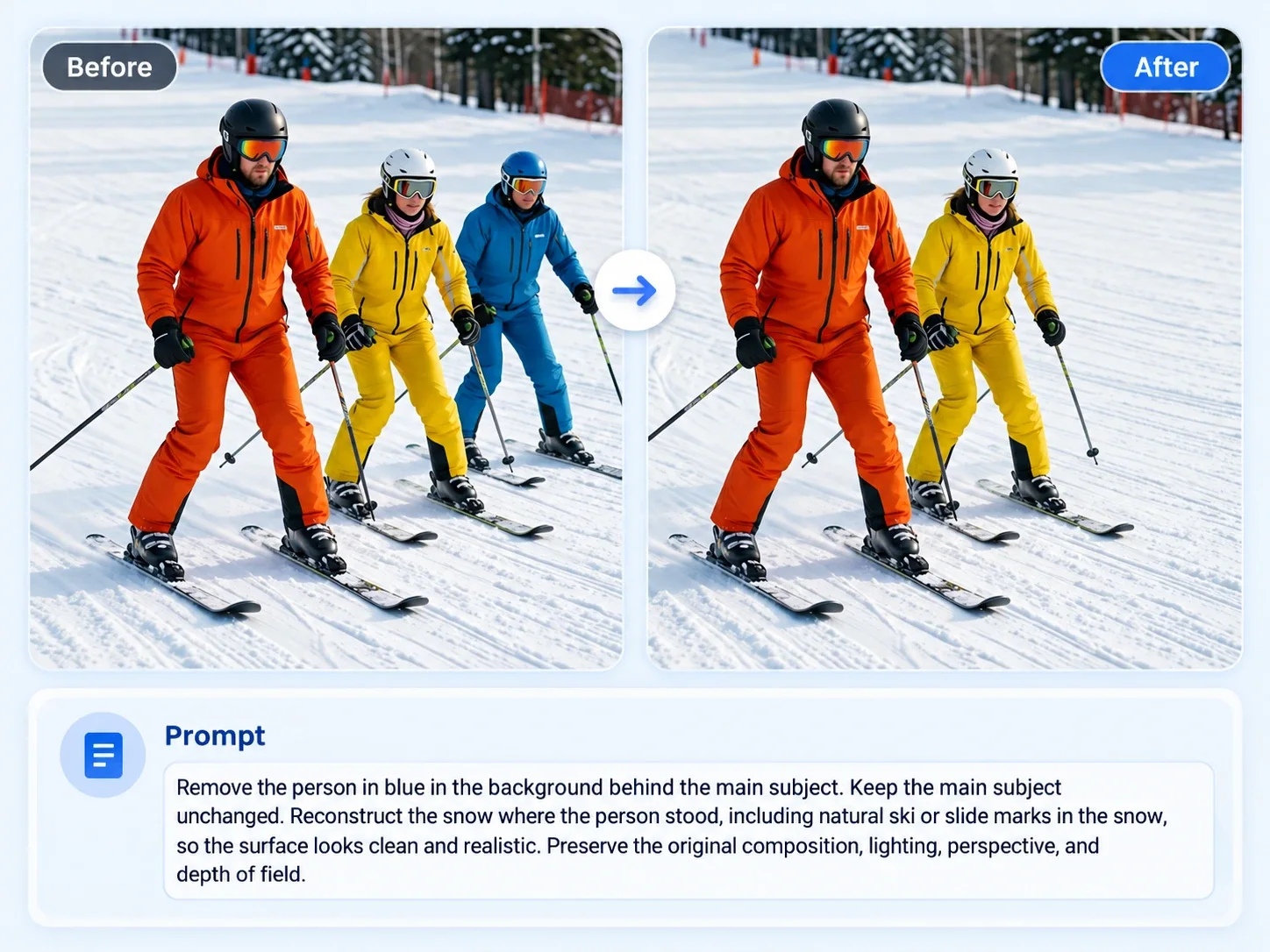
3. Prüfe den rekonstruierten Bereich
Kontrolliere den Bereich, an dem jede Person gestanden hat.
Achte auf:
- Verbleibende Hände, Schuhe, Taschen oder Kleidung
- Doppelte Hintergrundobjekte
- Verbogene Bodenlinien oder Wände
- Abgebrochene Kanten von Möbeln
- Falsche Schatten
- Wiederholte Texturen
- Geänderten Text oder Logos
- Veränderte Teile des Hauptmotivs
Auch die Lightroom-Anleitung von Adobe zum Entfernen zusätzlicher Personen empfiehlt, die erkannten Personen noch einmal zu überprüfen, damit das Hauptmotiv erhalten bleibt.
10 Prompts zum Entfernen von Hintergrundpersonen
| Anwendungsfall | Prompt |
|---|---|
| Porträt mit Passanten | Entferne die beiden Personen, die hinter dem Hauptmotiv entlanglaufen. Die Person im Vordergrund soll vollständig unverändert bleiben – einschließlich Gesicht, Haare, Ausdruck, Kleidung, Hände, Pose, Proportionen und Beleuchtung. Rekonstruiere den Gehweg, die Schaufenster und den Hintergrund natürlich. |
| Eventfoto | Entferne die Gäste, die hinter dem Sprecher nahe an der hinteren Wand stehen. Behalte den Sprecher, das Podium, das Mikrofon, die Bühnenbeleuchtung und das Publikum im Vordergrund unverändert. Setze die Wand- und Bodenmuster natürlich fort. |
| Produktfoto | Entferne die Person, die im Hintergrund hinter dem Produkt gespiegelt ist. Bewahre die exakte Form des Produkts, das Label, das Logo, die Farben, Spiegelungen, den Schatten und die Position unverändert. Baue die Hintergrundoberfläche realistisch neu. |
| Outdoor-Porträt | Entferne die Person im roten Mantel nahe dem Baum auf der rechten Seite des Bildes. Bewahre das Hauptmotiv, die Bäume, das Gras, den Weg, die Schatten und den ursprünglichen Kamerawinkel unverändert. Fülle den entfernten Bereich mit passender Vegetations- und Weg-Textur. |
| Familienfoto | Entferne den Fremden, der ganz links hinter der Familie steht. Bewahre das Gesicht, die Kleidung, die Hände, die Pose und den Abstand jedes Familienmitglieds. Rekonstruiere die Wand und den Boden hinter der entfernten Person. |
| Restaurantfoto | Entferne die Gäste, die im Hintergrund am Tisch sitzen. Bewahre das Essen, die Getränke, das Tischgeschirr, das Motiv im Vordergrund, die Beleuchtung und die Dekoration des Restaurants unverändert. Erhalte eine realistische Stuhlposition und die Tiefe des Hintergrunds. |
| Bürofoto | Entferne die Person, die hinter dem Schreibtisch entlangläuft. Bewahre das Hauptmotiv, den Schreibtisch, den Computer, den Stuhl, die Dokumente, die Raumaufteilung, das Fensterlicht und die Perspektive unverändert. Rekonstruiere den Büro-Boden und die Wand natürlich. |
| Strandfoto | Entferne die Menschen, die im Hintergrund nahe der Küstenlinie stehen. Bewahre das Hauptmotiv, die Wellen, den Sand, die Schatten, den Horizont und den ursprünglichen Bildausschnitt unverändert. Setze die Strandtextur und das Wasser natürlich fort. |
| Hochzeits-Porträt | Entferne die Gäste, die hinter dem Paar zu sehen sind. Bewahre die Gesichter des Paares, die Kleidung, die Hände, die Pose, die Blumen, die Beleuchtung und die Architektur im Hintergrund unverändert. Rekonstruiere die Wand, den Boden und die weichen Schatten hinter den entfernten Gästen. |
| Nachträgliches Aufräumen | Das aktuelle Bild unverändert lassen. Entferne den verbleibenden Schuh und den teilweisen Arm im Hintergrund nahe der linken Bildkante. Rekonstruiere die Bodenstruktur und die Richtung des Schattens, damit sie zum umliegenden Bereich passen. |
Was tun, wenn sich eine Person mit dem Motiv überlappt
Das Entfernen einer Person, die das Hauptmotiv überlappt, ist schwieriger, weil ein Teil des Vordergrunds möglicherweise verdeckt ist.
Verwende eine präzise Anfrage:
„Entferne nur die Person hinter der rechten Schulter des Hauptmotivs. Bewahre das Gesicht des Hauptmotivs, die Haare, die Schulter, den Arm, die Kleidung und die Pose. Rekonstruiere nur den verdeckten Hintergrundbereich, ohne das Motiv zu verändern.“
Wenn die Hintergrundperson einen wichtigen Teil des Hauptmotivs verdeckt, vergleiche das Ergebnis mit einem anderen Originalfoto, bevor du es verwendest.
Hintergrundpersonen vs. Hintergrundersetzung
Entferne Personen, wenn du das echte Setting behalten und nur störende Elemente aufräumen möchtest.
Nutze einen Workflow zur Hintergrundersetzung, wenn du einen neuen Ort, ein Studio-Backdrop oder ein Lifestyle-Setting möchtest. Sieh dir dafür So änderst du den Foto-Hintergrund an.
Bei einer überfüllten Reiseszene, in der die Umgebung das Hauptmotiv ist, siehe So entfernst du Touristen aus Reiseaufnahmen mit KI.
Häufige Probleme und Lösungen
| Problem | Prompt-Anpassung |
|---|---|
| Das Hauptmotiv ändert sich | Wiederhole die Anweisungen zum Erhalt von Gesicht, Kleidung, Pose und Körper |
| Eine Person ist teilweise sichtbar | Identifiziere das übrig gebliebene Objekt und seine Position in einem Folgeprompt |
| Der Boden oder die Wand verbiegt sich | Bitte darum, die sichtbaren Linien, die Textur und die Perspektive aus den nahegelegenen Bereichen fortzusetzen |
| Ein Schatten bleibt | Fordere die Entfernung des Schattens der gelöschten Person an und erhalte dabei den Schatten des Hauptmotivs |
| Hintergrundobjekte duplizieren sich | Bitte darum, den rekonstruierten Bereich zu vereinfachen und nur die sichtbaren Originalobjekte zu behalten |
| Schilder oder Text ändern sich | Bewahre den ursprünglichen Text oder verwende ein anderes Quellfoto zur Verifizierung |
| Das Ergebnis wirkt leer | Entferne nur die störendste Person oder Gruppe, statt den gesamten Hintergrund zu bereinigen |
Prüfe, bevor du teilst
Kontrolliere das komplette Bild – nicht nur den bearbeiteten Bereich. Die Entfernung sollte die Identität des Hauptmotivs, die Proportionen der Szene oder die ursprüngliche Licht-Richtung nicht beeinflussen.
Bei Porträts: Zoome auf Gesicht, Haare, Schultern, Hände und Kleidung. Bei Produktbildern: Vergleiche jedes Label, Logo, jede Spiegelung und jede Kante mit dem Original.
Starte mit einer Hintergrundperson, prüfe das Ergebnis und fahre nur fort, wenn die Szene weiterhin natürlich aussieht.